Содержание статьи

Неправильная кодировка писем в Outlook часто приводит к некорректному отображению символов, особенно при работе с письмами на нескольких языках. Outlook поддерживает стандартные кодировки, такие как UTF-8, Windows-1251 и ISO-8859-1, каждая из которых оптимизирована для определенных сценариев. Выбор подходящей кодировки обеспечивает точную передачу текста без искажений.
Для изменения кодировки конкретного письма необходимо открыть окно редактирования или просмотра и перейти в меню Файл → Свойства. В разделе Дополнительно можно выбрать нужную кодировку из списка доступных вариантов. Outlook позволяет применять кодировку как для отдельного письма, так и для всех исходящих сообщений, что важно при регулярной переписке с иностранными партнерами.
При массовой рассылке или работе с вложениями стоит учитывать, что кодировка UTF-8 обеспечивает совместимость с большинством почтовых клиентов и корректное отображение спецсимволов. В то же время Windows-1251 лучше использовать для внутренней корпоративной переписки на русском языке. Правильная настройка кодировки предотвращает появление «кракозябр» и ускоряет обмен письмами без необходимости повторной отправки.
В следующих разделах статьи представлен пошаговый алгоритм изменения кодировки в Outlook для версий 2016, 2019 и Microsoft 365 с конкретными инструкциями и скриншотами, позволяющими быстро настроить параметры без ошибок и потери информации.
Проверка текущей кодировки входящих писем
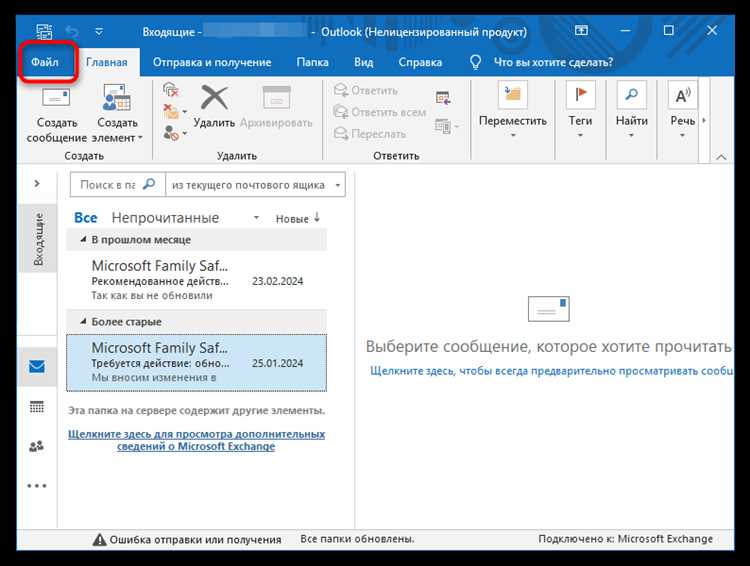
В Outlook корректное отображение текста зависит от выбранной кодировки письма. Для проверки текущей кодировки входящего письма выполните следующие действия:
- Откройте письмо, которое отображается с искажениями текста или содержит специальные символы.
- Перейдите в меню Файл → Свойства. В разделе Интернет-заголовки отображается кодировка, указанная в заголовке
Content-Type. Например,charset=UTF-8илиwindows-1251. - Если заголовок недоступен, используйте встроенную функцию Outlook: откройте письмо, затем в верхней панели выберите Сообщение → Действия → Другие действия → Исходный код сообщения. В открывшемся окне ищите строку
charset=. - Для версии Outlook 365: откройте письмо → Файл → Сведения → Свойства → Интернет-заголовки, затем найдите
Content-Typeи значениеcharset.
После выявления кодировки вы можете определить, соответствует ли она вашим настройкам Outlook и языковым параметрам. Если кодировка не совпадает с ожидаемой, текст может отображаться некорректно, что сигнализирует о необходимости её изменения в настройках программы.
- UTF-8 – универсальная кодировка для большинства языков, предпочтительна для писем с многоязычным содержимым.
- Windows-1251 – стандарт для кириллицы в локальных версиях Outlook, обеспечивает правильное отображение русских символов.
- ISO-8859-1 – применяется для западноевропейских языков, может искажать кириллицу.
Регулярная проверка кодировки помогает избежать проблем с отображением текста и ускоряет последующее исправление писем без потери информации.
Настройка кодировки для новых сообщений
В Outlook можно задать конкретную кодировку для всех создаваемых сообщений, чтобы избежать проблем с отображением текста у получателей. Для этого откройте Файл → Параметры → Почта и прокрутите до раздела Создание сообщений. Выберите Формат текста и убедитесь, что используется HTML или Текст, поддерживающий расширенные символы.
Чтобы изменить кодировку, нажмите Дополнительные параметры редактора → Кодировка. В списке доступных вариантов рекомендуется выбирать UTF-8, так как она обеспечивает корректное отображение кириллицы и специальных символов во всех почтовых клиентах. Для старых систем можно использовать Windows-1251, если UTF-8 вызывает несовместимость.
После выбора кодировки установите флажок Использовать эту кодировку для всех новых сообщений, чтобы изменения применялись автоматически. Нажмите ОК для сохранения настроек. Новые письма теперь будут отправляться с заданной кодировкой, исключая искажения текста у получателей.
Для проверки корректности откройте окно нового письма, вставьте текст с различными символами и убедитесь, что они отображаются правильно. Если возникают ошибки, повторите настройку и убедитесь, что формат письма соответствует выбранной кодировке.
Изменение кодировки при отправке письма конкретному адресату
В Outlook изменение кодировки для конкретного получателя выполняется через свойства письма. Откройте новое сообщение и перейдите в меню Файл → Свойства. В разделе Дополнительно найдите пункт Кодировка текста.
Выберите нужную кодировку из списка. Для адресатов с русским языком чаще всего рекомендуется UTF-8 или Windows-1251. UTF-8 обеспечивает корректное отображение всех символов, а Windows-1251 подходит для старых почтовых систем, поддерживающих только кириллицу.
После выбора кодировки подтвердите изменения кнопкой ОК и завершите составление письма. Outlook будет использовать выбранную кодировку только для этого конкретного сообщения, не меняя глобальные настройки почтового клиента.
Если письмо содержит вложения с текстовыми файлами, убедитесь, что они сохранены в той же кодировке, иначе текст может отображаться некорректно у получателя. Проверку можно провести, открыв вложение в текстовом редакторе с указанием выбранной кодировки.
При регулярной отправке сообщений конкретному адресату с нестандартной кодировкой рекомендуется создать отдельный шаблон письма: Файл → Сохранить как → Шаблон Outlook (*.oft). В шаблоне сохранится выбранная кодировка, что исключает необходимость повторной настройки при каждом письме.
Исправление некорректного отображения текста в письме

При получении писем с русским текстом рекомендуется устанавливать кодировку Windows-1251 для совместимости с локальными шрифтами. Для писем на международных языках лучше использовать UTF-8, обеспечивающий корректное отображение всех символов.
Если проблема повторяется, проверьте настройки отправителя. В Outlook выберите Файл → Параметры → Почта → Создание сообщений → Международная кодировка и установите Автоматическое определение кодировки или явно UTF-8. Это предотвращает искажения при пересылке.
Для массовой коррекции старых писем используйте функцию Перекодировать сообщение: откройте письмо, нажмите Другие действия → Изменить кодировку → Выбрать кодировку и сохраните изменения. Таким образом можно восстановить читаемость текста без пересоздания письма.
Дополнительно убедитесь, что шрифт письма поддерживает нужные символы. Например, для кириллицы подходят Calibri, Arial и Times New Roman. Использование шрифтов без полной поддержки символов приводит к замене букв на квадраты или знаки вопроса.
Выбор кодировки по умолчанию для всех писем
В Outlook выбор кодировки по умолчанию позволяет избежать искажений текста при отправке сообщений на разные почтовые сервисы. Для установки стандартной кодировки откройте меню Файл → Параметры → Дополнительно. В разделе Отправка сообщений нажмите Кодировка сообщений.
В открывшемся окне доступны следующие опции:
| Опция | Назначение |
|---|---|
| Автоматическая | Outlook выбирает кодировку на основе языка письма и адресата. Риск искажений при редких языках сохраняется. |
| Unicode (UTF-8) | Поддержка всех символов, оптимальна для международной переписки и многобайтовых языков, включая русский, китайский, арабский. |
| Windows (например, Windows-1251) | Подходит для писем внутри одной языковой группы. Для русского текста обеспечивает совместимость с устаревшими почтовыми клиентами. |
| ISO-8859-1 | Используется для большинства западноевропейских языков, не подходит для кириллицы и азиатских символов. |
После выбора кодировки установите галочку Использовать эту кодировку для всех отправляемых сообщений. Изменения применяются сразу, новые письма будут автоматически формироваться с выбранной кодировкой. Для проверки корректности отправьте тестовое письмо на адрес с другой кодировкой и убедитесь, что все символы отображаются верно.
Для массовой работы с Outlook в корпоративной среде можно задать кодировку через групповые политики или файлы профиля, что исключает индивидуальные ошибки пользователей. UTF-8 рекомендуется как универсальная настройка для всех современных систем.
Проверка совместимости кодировки с получателем
Перед отправкой письма убедитесь, что выбранная кодировка поддерживается почтовым клиентом получателя. Наиболее универсальными считаются UTF-8 и Windows-1251 для кириллицы. Если адресат использует старые версии Outlook или локальные почтовые серверы, рекомендуется уточнить, какие кодировки они корректно отображают.
Для проверки совместимости можно отправить тестовое письмо с различными символами: кириллицей, диакритическими знаками и специальными символами. После получения письма попросите подтверждение, что все символы отображаются правильно и отсутствуют знаки вопроса или заменяющие символы.
Если есть доступ к документации почтового сервера получателя, проверьте, поддерживает ли он MIME-заголовки с указанием кодировки. Outlook использует заголовок Content-Type с параметром charset. Совпадение этого параметра с поддерживаемой кодировкой гарантирует корректное отображение текста.
При регулярной переписке с одним получателем целесообразно создать шаблон письма с проверенной кодировкой. Это исключает необходимость повторной проверки при каждом отправлении и снижает риск искажений текста.
Если тестирование выявило несовместимость, измените кодировку в настройках письма: Файл → Параметры → Почта → Международные параметры → Кодировка исходящих сообщений. После изменения повторно отправьте тестовое письмо, чтобы убедиться в корректности отображения.
Вопрос-ответ:
Почему в Outlook письма приходят с некорректными символами?
Чаще всего это связано с тем, что кодировка письма, выбранная отправителем, не совпадает с настройками вашей программы. Например, если письмо было отправлено в кодировке UTF-8, а Outlook настроен на Windows-1251, текст может отображаться неправильно. Исправить это можно, изменив кодировку конкретного письма или настроив программу на автоматическое определение кодировки.
Как поменять кодировку письма только для одного полученного письма?
Откройте письмо, затем в меню «Файл» выберите «Свойства» или «Дополнительно» (в зависимости от версии Outlook). Там найдите параметр кодировки и измените его на нужную (например, UTF-8 или Windows-1251). После сохранения изменений текст письма должен отображаться корректно без искажений.
Можно ли задать кодировку для всех новых писем в Outlook сразу?
Да, в настройках программы есть возможность выбрать стандартную кодировку для исходящих сообщений. Нужно перейти в «Файл» → «Параметры» → «Дополнительно» → «Отправка сообщений» и выбрать подходящую кодировку. После этого все новые письма будут отправляться с выбранной кодировкой, что снижает риск появления некорректных символов у получателей.
Почему после изменения кодировки текст письма всё ещё выглядит неправильно?
Если текст по-прежнему отображается некорректно, вероятно, исходное письмо было повреждено при отправке, либо использовалась редкая кодировка, которую Outlook не поддерживает. В таких случаях может помочь пересохранение письма в другом формате, пересылка через веб-версию почты или использование внешнего редактора для корректного отображения текста.
Как определить, какая кодировка нужна для письма, если она неизвестна?
Если кодировка письма неизвестна, можно попробовать несколько распространённых вариантов: UTF-8, Windows-1251, KOI8-R. В Outlook это делается через меню изменения кодировки. Иногда помогает определить кодировку, открыв письмо в текстовом редакторе, который умеет определять формат, или попросив отправителя уточнить, в каком формате отправлялось сообщение.
Как изменить кодировку входящих писем в Outlook, если они отображаются некорректно?
Если письма приходят с кривыми символами или вопросительными знаками вместо текста, это обычно связано с несовпадением кодировки. В Outlook можно исправить это вручную: откройте письмо, затем в верхнем меню выберите «Сообщение» → «Действия» → «Другие действия» → «Кодировка текста» (или «Кодировка» в зависимости от версии). Там можно выбрать подходящую кодировку, например UTF-8 или Windows-1251 для русского текста. После изменения Outlook сразу отобразит письмо корректно. Этот способ работает для отдельных писем и помогает понять, какая кодировка использовалась отправителем.

 Загрузка...