Содержание статьи
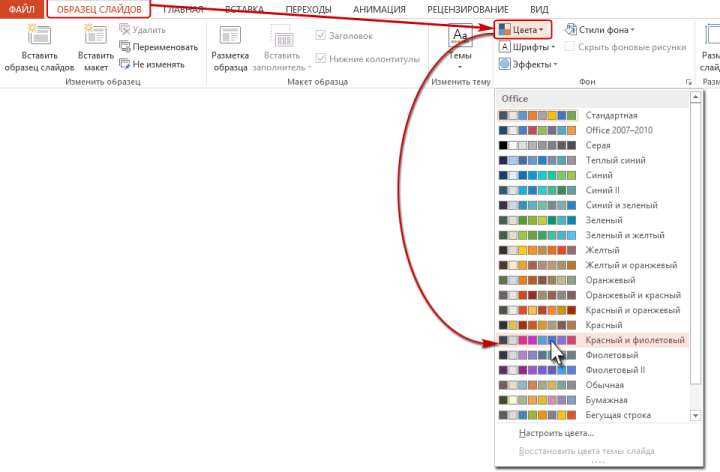
PowerPoint позволяет точечно управлять цветом каждой фигуры, что важно для создания визуально сбалансированных презентаций. Выбор цвета напрямую влияет на восприятие информации и выделение ключевых элементов слайдов.
Для изменения цвета фигуры необходимо сначала выделить объект. В версии PowerPoint 2016 и выше это можно сделать одним кликом по границе фигуры или через область Выбор объектов, если на слайде несколько перекрывающихся элементов.
После выделения фигуры откройте вкладку Формат фигуры. В разделе Заливка доступны варианты: Сплошная заливка, Градиентная заливка, Текстурная заливка и Рисунок. Сплошная заливка подходит для однотонных форм, градиентная – для плавных переходов цвета, а текстуры добавляют глубину визуального оформления.
При работе с градиентами рекомендуется использовать не более трех оттенков одного цвета, чтобы сохранить читаемость текста и гармонию с общим дизайном слайда. Для точного подбора оттенка можно воспользоваться инструментом Дополнительные цвета, где доступны RGB и HSL значения.
Изменение цвета контура фигуры осуществляется в том же разделе Формат фигуры через опцию Контур фигуры. Здесь можно задать толщину линии, стиль штриха и отдельный цвет, что позволяет создавать контрастные или мягко выделенные объекты без изменения основной заливки.
Следуя этим шагам, можно управлять визуальной иерархией на слайде, усиливать акценты и поддерживать единый стиль презентации, не тратя время на пробные комбинации цветов.
Изменение цвета фигур в PowerPoint: пошаговое руководство
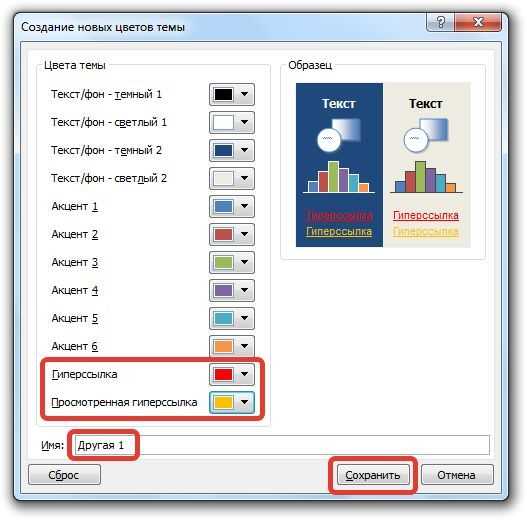
Найдите раздел Заливка фигуры в группе Стили фигур. Нажмите на стрелку вниз рядом с иконкой заливки, чтобы открыть палитру цветов.
Для выбора стандартного цвета кликните по нужному оттенку из палитры. PowerPoint предлагает более 50 встроенных оттенков, включая светлые, насыщенные и градиентные варианты.
Чтобы задать индивидуальный цвет, выберите Другие цвета заливки. В открывшемся окне можно ввести точные значения RGB или HSL для максимально точного соответствия фирменному стилю.
Для градиентной заливки нажмите Градиентная заливка. PowerPoint позволяет комбинировать до 10 контрольных точек, задавая прозрачность и угол наклона для каждой.
Изменение цвета контура фигуры производится через кнопку Контур фигуры. Выберите толщину линии, стиль пунктирной линии или настройте градиент для контура отдельно от заливки.
После внесения всех изменений сохраните слайд. Если необходимо применить одинаковый стиль к нескольким фигурам, используйте Формат по образцу – щелкните на изменённой фигуре, затем на целевых объектах для моментального копирования цвета и стиля.
Выбор фигуры для изменения цвета
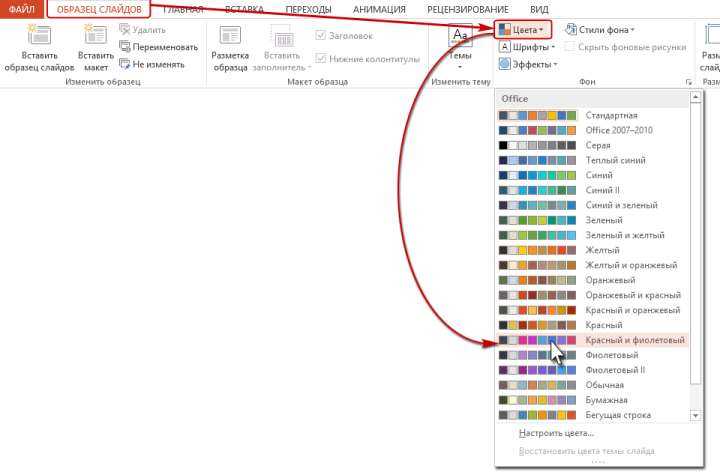
Перед изменением цвета важно точно определить, какую фигуру необходимо модифицировать. В PowerPoint каждая фигура имеет уникальные рамки выделения, поэтому визуально можно отличить объект на фоне других элементов с помощью выделения щелчком мыши.
Для работы с несколькими фигурами одновременно используйте клавишу Ctrl. Выделение нескольких элементов позволяет изменять цвет всех выбранных объектов одновременно, сохраняя единообразие дизайна.
Если на слайде наложены прозрачные фигуры или группы объектов, рекомендуем сначала разъединить группу через команду Разгруппировать в контекстном меню. Это позволит точно выбрать конкретный элемент без риска случайного изменения соседних объектов.
Таблица ниже демонстрирует способы выделения фигур в зависимости от их типа и расположения на слайде:
| Тип фигуры | Метод выделения | Особенности |
|---|---|---|
| Прямоугольник или круг | Щелчок мышью | Выделяется полностью, легко меняется цвет |
| Фигуры в группе | Разгруппировать → выбрать | Не изменяется вместе с группой, пока не разъединена |
| Наложенные фигуры | Выделение через Панель выбора | Позволяет выбрать скрытые объекты |
| Многоугольники и линии | Щелчок на границе | Иногда требуется точное попадание на контур |
Использование панели выбора в разделе Главная → Выбор → Панель выбора помогает отобразить все объекты на слайде и точно выбрать нужную фигуру, даже если она полностью перекрыта другими элементами.
При работе с фигурой важно убедиться, что она не является частью шаблона слайда. Фигуры из мастер-слайда нельзя изменить напрямую, необходимо либо скопировать их на обычный слайд, либо изменить мастер.
После выделения фигуры рекомендуем проверить, что она не содержит дополнительных эффектов заливки или градиента, которые могут влиять на итоговый цвет. Для этого откройте Формат фигуры → Заливка и убедитесь, что выбран стандартный цветовой режим, а не градиент или текстура.
Использование панели инструментов «Формат фигуры»
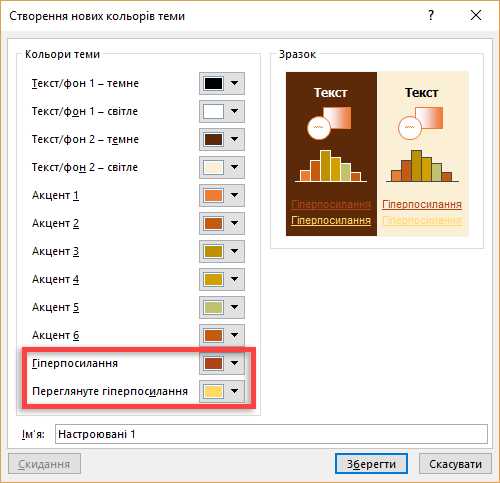
Панель «Формат фигуры» в PowerPoint открывается автоматически при выделении фигуры. Она объединяет все ключевые инструменты для изменения цвета, контура и эффектов объекта.
Для изменения заливки выберите фигуру, затем кликните по кнопке «Заливка фигуры». В выпадающем меню доступны: стандартные цвета, градиенты, текстуры и возможность задать произвольный цвет через «Другие цвета заливки».
Контур фигуры настраивается через кнопку «Контур фигуры». Здесь можно выбрать толщину линии, стиль пунктирной линии, цвет, а также добавить эффект тени на контур, что помогает выделить фигуру на слайде.
Эффекты фигуры включают тени, отражения, свечения и объем. Для их применения необходимо выбрать нужный эффект в панели, после чего можно регулировать интенсивность, угол падения тени и прозрачность свечения, что делает фигуру более выразительной.
Для более точной настройки цвета используется инструмент «Дополнительные параметры заливки». Он открывает окно, где можно задать точное значение RGB или HSL, а также сохранить собственную цветовую палитру для повторного использования.
- Проверяйте контраст фигуры с фоном – слишком светлые оттенки могут сливаться с белым слайдом.
- Используйте градиентные заливки для объема и глубины.
- Экспериментируйте с прозрачностью, чтобы фигура не перекрывала текстовые элементы.
Комбинация заливки, контура и эффектов позволяет создавать сложные визуальные решения без использования внешних редакторов. Например, мягкая тень с контуром темного цвета придает фигуре трехмерный эффект.
Для массового применения форматов выделите несколько фигур одновременно и используйте те же инструменты панели. Это ускоряет работу над слайдом и обеспечивает единообразие цветовой схемы.
Применение стандартной заливки и градиента
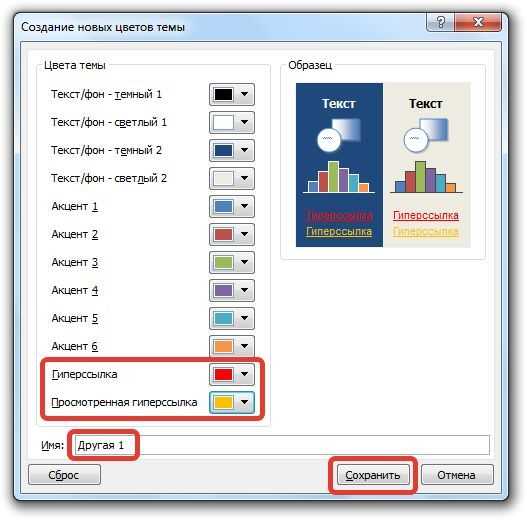
Чтобы изменить цвет фигуры в PowerPoint с использованием стандартной заливки, выберите фигуру и перейдите на вкладку «Формат фигуры». В разделе «Заливка» нажмите на «Сплошная заливка» и выберите один из предустановленных цветов. Для точной настройки используйте палитру RGB или HEX-коды, например #FF5733 для ярко-оранжевого цвета.
Градиентная заливка позволяет создавать плавный переход между несколькими оттенками. После выбора фигуры откройте «Заливка градиентом» и установите количество градиентных стопов. Каждый стоп можно настроить отдельно: выбрать цвет, положение и прозрачность, что обеспечивает точный контроль над визуальным эффектом.
Для стандартного градиента PowerPoint предлагает несколько готовых схем, например «Линейный», «Радиальный», «Прямоугольный» и «Зигзагообразный». Линейный градиент идеально подходит для кнопок и полос, а радиальный создаёт центрированное свечение. Выбор схемы зависит от композиции слайдов и расположения текста внутри фигуры.
Рекомендовано использовать не более 3–4 градиентных цветов одновременно, чтобы не перегрузить дизайн. Для плавного эффекта можно задавать прозрачность промежуточных стопов от 10% до 50%. Также полезно сохранять пользовательские градиенты в разделе «Дополнительные цвета» для повторного применения на других слайдах.
После настройки заливки и градиента обязательно проверьте контраст с текстом и другими элементами. При необходимости корректируйте углы наклона линейного градиента, смещение радиального центра или яркость отдельных цветов. Такой подход позволяет создавать визуально гармоничные и профессиональные слайды без перегруженности цветом.
Настройка прозрачности и оттенков цвета
В PowerPoint прозрачность фигуры регулируется через меню Формат фигуры → Заливка → Дополнительно → Прозрачность. Значение задается в процентах от 0% (полностью непрозрачная) до 100% (полностью прозрачная). Для наложения текста на изображение оптимально использовать прозрачность 25–40%, чтобы сохранить читаемость, но при этом фигура не заслоняла фон.
Изменение оттенка цвета доступно через Заливка → Дополнительные цвета → Настроить. Здесь можно вручную задать RGB или HEX коды для точного подбора оттенка. Для визуальной гармонии рекомендуются шаги изменения оттенка на 10–15% от исходного цвета, что позволяет получить мягкие градиенты без резких контрастов.
Комбинируя прозрачность и оттенки, можно создавать эффекты наложения слоев и тени. Например, для фоновой фигуры с синим цветом RGB (0,102,204) рекомендуется установить прозрачность 30% и слегка осветлить оттенок до RGB (51,153,255) для мягкого визуального перехода. Использование точных числовых значений гарантирует повторяемость оформления на всех слайдах презентации.
Добавление границ и изменение их цвета
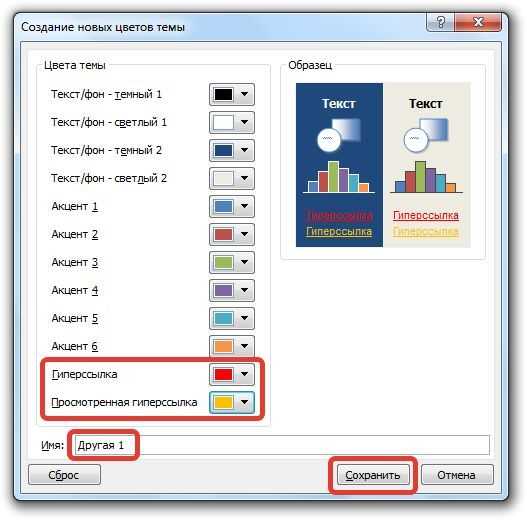
Выделите фигуру в PowerPoint и перейдите на вкладку «Формат фигуры». В разделе «Контур фигуры» можно выбрать цвет границы из стандартной палитры или задать точный оттенок через «Дополнительные цвета». Для прозрачных или полупрозрачных границ используйте ползунок «Прозрачность», чтобы достичь нужного визуального эффекта.
Толщину границы можно регулировать в том же меню, выбрав «Толщина» и указав значение в пунктах. Для сложных визуальных решений доступны типы линий: сплошная, пунктирная, штрих-пунктир. Настройка этих параметров особенно важна при создании диаграмм, где различие между фигурами должно быть четким и легко воспринимаемым.
Для придания фигуре выразительности используйте комбинированные эффекты: границу с тенью или свечение. Эти опции находятся в разделе «Эффекты фигуры», позволяя сочетать цвет и стиль контура с объемным освещением. Такой подход улучшает читаемость слайдов и подчеркивает ключевые элементы презентации.
Вопрос-ответ:
Как изменить цвет фигуры в PowerPoint?
Чтобы изменить цвет фигуры, сначала выделите её щелчком. Затем на вкладке «Формат» найдите группу «Стили фигур» и выберите «Заливка фигуры». Появится палитра цветов, где можно выбрать подходящий оттенок. После выбора цвет сразу применится к фигуре.
Можно ли сделать фигуру прозрачной, чтобы видеть фон слайдов?
Да, прозрачность фигуры можно регулировать. После выделения фигуры откройте «Заливку фигуры» и выберите пункт «Дополнительные цвета». Там есть ползунок «Прозрачность», с помощью которого можно задать нужный уровень прозрачности, от полностью непрозрачного до почти прозрачного.
Как изменить цвет сразу для нескольких фигур на слайде?
Для изменения цвета нескольких фигур выделите их, удерживая клавишу Ctrl и щелкая по каждой фигуре. После этого откройте «Заливка фигуры» и выберите нужный цвет. Все выбранные фигуры изменят цвет одновременно, что экономит время при работе с несколькими элементами.
Можно ли применить градиент к фигуре вместо однотонного цвета?
Да, PowerPoint позволяет использовать градиенты. После выбора фигуры откройте «Заливка фигуры» и выберите пункт «Градиент». Там можно выбрать готовый вариант или создать свой, регулируя направление, цвета и интенсивность переходов. Градиенты помогают придать фигуре более объемный и интересный вид.
Как вернуть фигуре стандартный цвет после изменений?
Если вы хотите вернуть фигуре исходный цвет, выделите её и в разделе «Заливка фигуры» выберите «Нет заливки» или цвет по умолчанию. Также можно использовать кнопку «Очистить форматирование» на вкладке «Главная», чтобы сбросить все изменения и восстановить исходный вид фигуры.
Как изменить цвет фигуры в PowerPoint без изменения остальных элементов слайда?
Чтобы изменить цвет конкретной фигуры в PowerPoint, сначала кликните по ней, чтобы выделить. Затем на панели инструментов выберите вкладку «Формат фигуры» и нажмите на кнопку «Заливка фигуры». В появившемся меню можно выбрать один из предложенных цветов, создать градиент или использовать стандартный цветовой спектр. Остальные объекты на слайде останутся без изменений, поскольку настройка применяется только к выделенной фигуре.

 Загрузка...