Содержание статьи
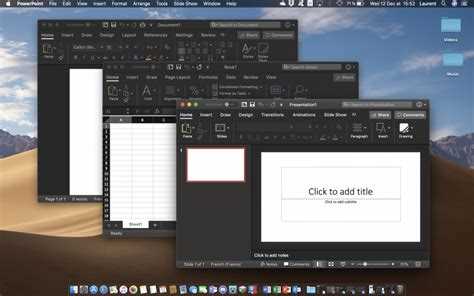
В Microsoft Word смена темы на светлую напрямую влияет на вид ленты, панелей инструментов и фон документа. В версиях Word 2019, Word 2021 и Office 365 для этого достаточно нескольких кликов, без необходимости перезапуска программы. Светлая тема повышает контраст текста на ярком экране и облегчает работу при дневном освещении.
Для переключения откройте Файл → Параметры → Общие. В блоке Персонализация копии Microsoft Office найдите меню Цветовая схема Office и выберите Светлая. Изменения применяются мгновенно ко всем активным документам, включая открытые шаблоны и новые файлы.
Если вы используете несколько учетных записей Office, можно задать светлую тему отдельно для каждой. Это сохраняет индивидуальные настройки интерфейса на разных устройствах и предотвращает случайное включение тёмной темы. После смены темы рекомендуется проверить контраст элементов панели инструментов, чтобы убедиться, что все иконки и подписи читаемы и удобны для работы.
Как открыть настройки темы в Word
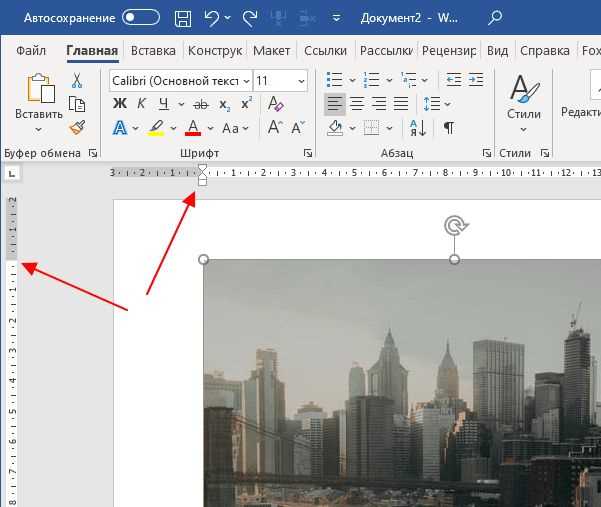
Запуск настроек темы начинается с вкладки Файл на верхней панели Word. Нажмите на неё, чтобы открыть меню управления документом.
В открывшемся меню выберите пункт Параметры внизу левой колонки. Это откроет окно, где находятся все настройки интерфейса и функций Word.
В окне Параметры Word перейдите на вкладку Общие. Здесь отображаются базовые настройки приложения, включая параметры персонализации и интерфейса.
В блоке Персонализация копии Microsoft Office найдите поле Тема Office. Это выпадающий список, позволяющий выбирать между различными цветовыми схемами.
Для изменения темы щёлкните по списку и выберите один из доступных вариантов: Цветная, Темная серая, Черная или Белая. Выбранный вариант сразу применится к интерфейсу Word.
После выбора нужной темы нажмите ОК внизу окна параметров, чтобы сохранить изменения. Интерфейс Word автоматически обновится без необходимости перезапуска программы.
Если тема не изменилась, убедитесь, что Word обновлён до последней версии через Файл → Учетная запись → Обновления Office. Иногда старые версии не поддерживают новые схемы оформления.
Выбор светлой темы в списке доступных вариантов

Для перехода на светлую тему откройте вкладку «Файл» → «Параметры» → «Общие». В разделе «Персонализация интерфейса Microsoft Office» найдите выпадающий список «Тема Office». Среди предложенных вариантов доступны: «Светлая», «Цветная», «Темная серая» и «Черная». Выбор именно «Светлая» обеспечит классическую белую подложку с контрастным черным текстом, что оптимально для работы при дневном освещении и минимизирует нагрузку на глаза в течение длительных сеансов. Убедитесь, что после выбора вы нажали «ОК», чтобы изменения вступили в силу сразу во всех приложениях Office.
Если вы работаете на устройстве с Windows 11 или 10, светлая тема автоматически синхронизируется с системными настройками цвета, но её можно установить независимо, чтобы интерфейс Word оставался светлым даже при темной системе. В случае использования нескольких учетных записей Office обратите внимание, что список тем может различаться: персонализированные настройки сохраняются отдельно для каждого профиля. Для быстрого переключения между светлой и другой темой используйте сочетание «Файл → Параметры → Тема Office», не открывая дополнительные меню, что ускоряет адаптацию интерфейса под конкретные условия освещения.
Применение светлой темы к текущему документу

Для изменения оформления текущего документа в Microsoft Word откройте вкладку Файл и выберите Параметры. В разделе Общие найдите пункт Персонализировать копию Microsoft Office. Здесь доступна опция Тема Office, где можно переключиться на Светлую.
Смена темы не влияет на содержимое документа, она изменяет только интерфейс: цвет ленты, фона и панелей управления. Это позволяет снизить нагрузку на глаза при длительной работе с текстом в светлых помещениях.
Если необходимо применить светлую тему выборочно к одному файлу, убедитесь, что изменения сохраняются только в текущей сессии. Для этого после выбора темы нажмите ОК, не устанавливая флажок Сделать по умолчанию для всех документов.
- Откройте Файл → Параметры → Общие.
- В блоке Персонализация выберите Светлая в списке Тема Office.
- Нажмите ОК для применения только к текущему документу.
При работе с документами, содержащими графику и таблицы, светлая тема делает контраст между элементами более заметным. Это особенно важно при редактировании презентационных материалов или сложных таблиц с цветовым кодированием.
После применения светлой темы рекомендуется проверить отображение текста на экране и в режиме печати. Иногда белый фон интерфейса визуально влияет на восприятие цвета полей и заливки, поэтому корректировка стиля текста или таблиц может понадобиться для сохранения читаемости.
Настройка цвета интерфейса для всех документов

Чтобы изменить цвет интерфейса для всех документов Word, откройте вкладку «Файл» и перейдите в раздел «Параметры». В блоке «Общие» найдите пункт «Персонализация копии Microsoft Office». Здесь можно выбрать «Цветовая схема Office» – опции включают «Цветной», «Темно-серый», «Черный» и «Белый». Для светлой темы рекомендуется выбирать «Белый», что гарантирует яркий фон панелей и лент без изменения формата текста в документах.
После выбора «Белый» цвет интерфейса применяется ко всем новым и существующим документам. Существующие файлы не нуждаются в дополнительной корректировке: изменение интерфейса затрагивает только элементы Word, такие как лента, панели инструментов и контекстные меню, оставляя содержание документа неизменным.
Для более точной настройки отдельных элементов интерфейса используйте «Параметры → Дополнительно → Отображение». Здесь можно управлять цветом выделения текста в окне редактирования и контрастом отдельных элементов управления. Например, ползунки и кнопки могут быть адаптированы под общий светлый фон, чтобы уменьшить нагрузку на глаза.
Ниже приведена таблица с рекомендациями по выбору цветовой схемы для разных условий работы:
| Условие работы | Рекомендуемая схема | Пояснение |
|---|---|---|
| Яркое освещение | Белый | Максимальная читаемость интерфейса без бликов |
| Среднее освещение | Цветной | Сбалансированный контраст между панелями и документом |
| Слабое освещение | Темно-серый | Уменьшает нагрузку на глаза, сохраняя читаемость текста |
Для сохранения выбранной схемы на всех устройствах убедитесь, что вы вошли в учетную запись Microsoft. Настройки интерфейса синхронизируются между ПК и ноутбуками, если активирована функция «Синхронизация параметров Office».
Если требуется вернуть интерфейс к исходным настройкам, просто откройте «Файл → Параметры → Общие» и выберите другую схему. Все изменения применяются моментально, без необходимости перезапуска Word, что позволяет быстро тестировать различные варианты визуального оформления для максимального комфорта при работе с документами.
Сохранение выбранной темы как стандартной

После изменения темы на светлую в Word откройте вкладку «Дизайн» и убедитесь, что выбран нужный вариант в группе «Темы». Это критически важно, так как только активная тема может быть сохранена как стандартная.
Нажмите кнопку «Сохранить текущую тему» в правом верхнем углу панели «Темы». В появившемся окне укажите уникальное имя файла и выберите расположение по умолчанию для пользовательских тем – обычно это папка Document Themes в профиле пользователя. Это обеспечит автоматическое обнаружение темы при следующем запуске Word.
Для установки сохранённой темы в качестве стандартной откройте «Параметры» → «Сохранение» → «При создании новых документов». В разделе «Использовать эту тему по умолчанию» выберите ранее сохранённый файл. Таким образом, каждый новый документ будет автоматически открываться со светлой темой без дополнительных настроек.
При работе с шаблонами рекомендуется проверить совместимость темы с основными стилями заголовков и таблиц. Иногда нестандартные шрифты или цветовые схемы могут изменять форматирование при применении к другим шаблонам.
Если требуется откат к стандартной теме Word, просто выберите «Тема Office» в списке доступных. Это позволит быстро вернуться к базовой настройке без удаления пользовательской темы, сохранив возможность повторного применения светлой темы в будущем.
Проверка корректности отображения текста и элементов
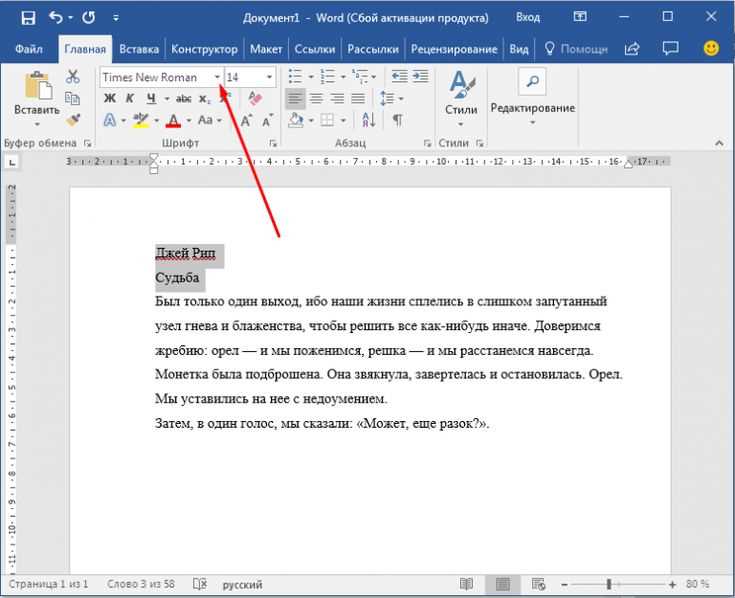
После смены темы на светлую важно убедиться, что шрифты остаются читаемыми на новом фоне. Откройте несколько документов с разными форматами текста: заголовки, списки и таблицы. Особое внимание уделите цвету шрифта – серые и пастельные оттенки на светлом фоне могут стать едва различимыми. Для проверки используйте функцию «Предварительный просмотр» и убедитесь, что каждый элемент виден без искажений.
Проверка визуальных элементов, таких как изображения, графики и SmartArt, должна включать оценку контрастности и четкости. Светлая тема может изменить восприятие оттенков, поэтому рекомендуется увеличивать масштаб на 100–150% и проверять границы объектов. Если графика выглядит размыто или теряется на фоне, стоит изменить цвета внутри самих элементов или добавить контурные линии для выделения.
Особое внимание уделите интерактивным компонентам: гиперссылкам, кнопкам управления и закладкам. На светлом фоне ссылки с тонкой синей линией могут быть малозаметны, поэтому используйте стандартные синие оттенки (#0000FF) или подчеркнутый стиль. После проверки всех элементов сохраните документ и откройте его на другом устройстве с аналогичной темой, чтобы убедиться в стабильности отображения на разных экранах.
Вопрос-ответ:
Как изменить тему в Word на светлую?
Чтобы сменить тему на светлую, откройте вкладку «Файл», выберите «Параметры», затем перейдите в раздел «Общие». Там вы увидите настройку «Тема Office», где можно выбрать «Светлая». После подтверждения изменений интерфейс сразу изменится.
Можно ли переключить тему на светлую, не закрывая документ?
Да, Word позволяет менять тему прямо во время работы с документом. Достаточно открыть настройки через «Файл» → «Параметры» → «Общие», выбрать светлую тему и нажать «ОК». Изменения применяются мгновенно, не требуется перезапуск программы.
Где в Word находится настройка темы, если у меня другая версия программы?
В разных версиях Word путь к смене темы может немного отличаться. В более новых версиях настройка доступна через «Файл» → «Параметры» → «Общие» → «Тема Office». В старых версиях эта опция может быть в разделе «Дополнительно» или «Интерфейс», но принцип одинаков: выбираете светлую тему и сохраняете изменения.
После смены темы на светлую изменится ли цвет уже созданного текста?
Нет, смена темы влияет только на интерфейс программы и элементы оформления самой рабочей среды. Цвет текста и форматирование в документе останутся прежними, поэтому ваши документы не потеряют исходное оформление. Это удобно, если нужно работать при ярком освещении, не меняя содержимое.

 Загрузка...