Содержание статьи
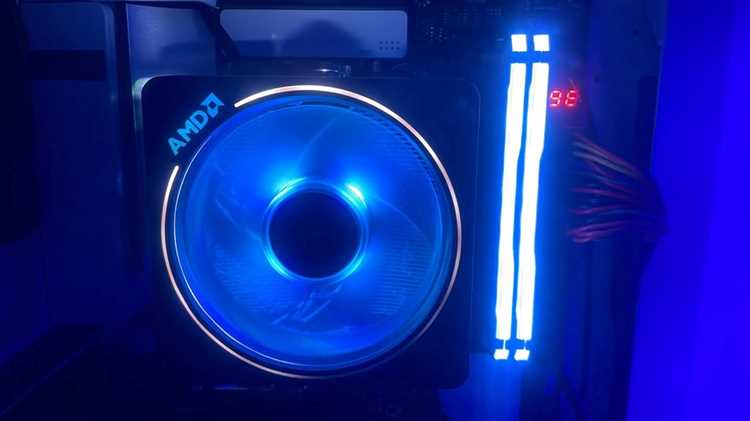
Подсветка компьютерных вентиляторов управляется не «в целом», а через конкретные интерфейсы и протоколы, и ошибка в их понимании приводит к тому, что цвет не меняется или работает некорректно. Вентиляторы с RGB используют 12-вольтовое питание и переключение цветов по каналам, тогда как ARGB-модели работают от 5 В и позволяют задавать индивидуальный цвет для каждого светодиода. Подключение ARGB-вентилятора к RGB-разъёму почти всегда заканчивается выходом подсветки из строя.
Способ изменения подсветки зависит от трёх факторов: типа вентилятора, возможностей материнской платы и наличия отдельного контроллера. Если плата оснащена 3-pin или 4-pin RGB-разъёмами, управление может выполняться через BIOS или фирменное программное обеспечение. При отсутствии таких разъёмов используется внешний хаб с аппаратными кнопками или пультом, где режимы задаются напрямую, без участия системы.
Перед настройкой требуется определить модель вентилятора, маркировку кабеля подсветки и допустимое напряжение. Проверка выполняется визуально и по спецификации производителя. Программная настройка имеет смысл только после правильного физического подключения: ни одно приложение не обнаружит подсветку, если вентилятор подключён к разъёму питания, а не к световому коннектору.
Грамотное изменение подсветки – это не декоративная мелочь, а работа с электроникой внутри корпуса. Соблюдение совместимости разъёмов, последовательности подключения и ограничений по питанию позволяет не только сменить цвет, но и избежать повреждения вентиляторов, контроллеров и материнской платы.
Как определить тип подсветки вентилятора: RGB или ARGB
Первый и самый надёжный способ – осмотреть кабель подсветки, выходящий из вентилятора. У RGB используется 4-контактный разъём с цельной колодкой, рассчитанный на 12 В. У ARGB – 3-контактный разъём с характерным пропуском одного пина (схема 3-pin + пустое место), питание 5 В. Этот пропуск физически предотвращает подключение к неподходящему разъёму, если не применять силу или переходники.
Если корпус уже собран и доступ к кабелям затруднён, ориентируются на поведение подсветки. RGB-вентиляторы меняют цвет целиком: все светодиоды одновременно. ARGB позволяет видеть «бегущие» эффекты, градиенты и разные цвета на одном вентиляторе. Если один диод может светиться иначе, чем соседний, перед вами адресная подсветка.
Третий способ – проверить маркировку на рамке вентилятора, наклейке с обратной стороны или упаковке. Производители почти всегда указывают тип: RGB, ARGB, Addressable RGB, 5V-D-G. Обозначения 12V-G-R-B или просто RGB без слова Addressable указывают на неадресный вариант.
| Параметр | RGB | ARGB |
|---|---|---|
| Напряжение | 12 В | 5 В |
| Количество пинов | 4 | 3 (с пропуском) |
| Управление диодами | Все одновременно | Каждый отдельно |
| Типичные эффекты | Статичный цвет, мигание | Волны, радуга, градиенты |
Как проверить наличие RGB-разъёмов на материнской плате
Проверка начинается с модели материнской платы, а не с корпуса. Точное название указано на самой плате между слотами PCI-E или рядом с сокетом процессора. Эти данные позволяют определить поддержку подсветки ещё до вскрытия системного блока и избежать подключения вентиляторов «наугад».
Следующий шаг – изучение схемы платы в руководстве производителя. В разделе с описанием разъёмов ищут обозначения RGB_HEADER, LED_HEADER, 12V-G-R-B для обычной RGB-подсветки и ADDR_LED, D_LED, 5V-D-G для адресной. Если такие подписи отсутствуют, плата не поддерживает управление подсветкой напрямую.
Визуальный осмотр платы внутри корпуса подтверждает информацию из документации. RGB-разъёмы всегда располагаются по краям текстолита, чтобы к ним было удобно подводить кабели от вентиляторов и лент. Четырёхконтактные коннекторы с маркировкой 12V указывают на RGB, трёхконтактные с пропуском пина – на ARGB.
Количество поддерживаемых разъёмов важно не меньше их наличия. Некоторые платы оснащены только одним RGB- или ARGB-портом, что ограничивает число подключаемых вентиляторов без дополнительного хаба. Эта информация указывается в спецификациях и помогает заранее спланировать схему подключения.
Проверка BIOS дополняет физический осмотр. В интерфейсе UEFI ищут разделы, связанные с подсветкой платы и периферии. Отсутствие таких пунктов обычно означает, что разъёмы либо не предусмотрены, либо работают только через внешний контроллер.
Фирменное программное обеспечение производителя материнской платы служит дополнительным индикатором. Если утилита для управления подсветкой не обнаруживает подключённые устройства, это может говорить о неподдерживаемых разъёмах или их полном отсутствии на плате.
Следует учитывать поколение материнской платы. Модели бюджетного сегмента и платы старше нескольких лет часто не имеют RGB-разъёмов вовсе, даже если оснащены современными портами для вентиляторов питания. Эти коннекторы не передают сигнал подсветки и не подходят для RGB-кабелей.
Финальная проверка выполняется до подачи питания на подсветку. Несоответствие напряжения разъёма и вентилятора может привести к мгновенному повреждению светодиодов. Определение типа и наличия RGB-разъёмов на материнской плате – обязательный этап перед любыми попытками изменения цвета.
Как подключить вентилятор к контроллеру подсветки
Контроллер подсветки используется, когда материнская плата не имеет RGB-разъёмов или их недостаточно. Перед подключением проверяют совместимость контроллера с типом вентилятора: устройства под 12 В RGB и 5 В ARGB не взаимозаменяемы и используют разные выходы.
Подключение начинают с кабеля подсветки вентилятора, а не с питания. Коннектор вставляют в соответствующий порт контроллера, ориентируясь на ключи и маркировку. Совпадение по форме и количеству пинов обязательно; использование переходников допустимо только если они идут в комплекте с контроллером.
Питание самого контроллера подаётся через SATA или Molex от блока питания. Без этого подсветка не активируется, даже если вентиляторы физически подключены. Разъём питания фиксируют до упора, так как неплотный контакт вызывает мигание или самопроизвольное отключение света.
Если контроллер поддерживает синхронизацию с материнской платой, дополнительный кабель соединяет его с RGB-разъёмом платы. В этом режиме цвета и эффекты задаются через BIOS или программное обеспечение, а сам контроллер работает как распределительный хаб.
Для аппаратных контроллеров без синхронизации управление выполняется кнопками на корпусе или пультом. Каждое нажатие переключает заранее прошитые режимы, поэтому порядок подключения вентиляторов к портам контроллера влияет на синхронность эффектов.
Вентиляторы с раздельными кабелями питания и подсветки требуют отдельного подключения мотора к разъёму FAN на материнской плате или к вентиляторному хабу. Контроллер подсветки не управляет скоростью вращения, если это не комбинированное устройство.
После сборки выполняют тестовое включение с открытым корпусом. Проверяют, чтобы все вентиляторы светились одинаково, не перегревались разъёмы и не возникало запаха пластика. Любые аномалии требуют немедленного отключения питания и повторной проверки схемы подключения.
Как изменить цвет подсветки через BIOS материнской платы
Изменение цвета подсветки через BIOS возможно только при прямом подключении вентилятора к RGB- или ARGB-разъёму материнской платы. Перед входом в настройки проверяют, что кабель подсветки подключён именно к световому коннектору, а не к разъёму питания вентилятора.
Вход в BIOS выполняется при старте системы клавишами Del или F2. В упрощённом режиме параметры подсветки часто скрыты, поэтому интерфейс переключают в расширенный режим, где доступны настройки встроенных устройств платы.
Раздел с управлением подсветкой может называться по-разному в зависимости от производителя. Обычно он расположен в меню, связанном с периферией или встроенными контроллерами платы, и активен только при обнаружении подключённого RGB-устройства.
- выбор базового цвета для RGB или ARGB-разъёма;
- переключение между статичным режимом и встроенными эффектами;
- задание яркости подсветки;
- включение или отключение подсветки при выключенном компьютере.
Для обычной RGB-подсветки BIOS позволяет задать только один цвет для всех светодиодов одновременно. Адресная ARGB в BIOS чаще ограничена базовыми режимами, без тонкой настройки отдельных диодов.
После выбора параметров изменения сохраняют вручную через пункт сохранения конфигурации. При выходе без сохранения плата вернётся к предыдущим настройкам, и подсветка останется без изменений.
Если после перезагрузки цвет не изменился, проверяют приоритет управления. Некоторые платы автоматически передают контроль фирменному программному обеспечению, и BIOS-настройки игнорируются при загрузке системы.
Использование BIOS удобно для задания постоянного цвета без установки программ, но для сложных эффектов и синхронизации с другими компонентами обычно требуется управление из операционной системы.
Как настроить подсветку вентилятора через фирменное ПО
Фирменное программное обеспечение материнской платы или контроллера позволяет задавать цвета и эффекты для каждого вентилятора или группы устройств. Перед запуском ПО проверяют, что вентиляторы подключены к соответствующим RGB- или ARGB-разъёмам и корректно определяются в списке подключённых устройств.
- Открыть утилиту и выбрать вкладку управления подсветкой.
- Выбрать вентилятор или группу вентиляторов, которые будут настраиваться.
- Задать статичный цвет или активировать один из встроенных эффектов (пульсация, радуга, волна).
- Настроить скорость и яркость эффекта для выбранного устройства.
- Сохранить изменения и проверить визуально работу подсветки.
Программная настройка удобна для синхронизации подсветки между несколькими вентиляторами и другими компонентами, поддерживающими RGB. В ПО обычно доступно переключение между предустановленными профилями и создание собственных схем цветовых эффектов с точной привязкой к конкретным разъёмам материнской платы.
Как изменить подсветку без материнской платы с RGB-поддержкой
Если материнская плата не имеет RGB- или ARGB-разъёмов, вентиляторы подключают к внешнему контроллеру подсветки. Контроллер получает питание от блока питания через SATA или Molex и распределяет сигнал на все подключённые вентиляторы.
Управление цветом выполняется через кнопки на корпусе контроллера или пульт дистанционного управления. Обычно доступны предустановленные режимы: статичный цвет, плавная смена, пульсация и «радужные» эффекты. Подключение нескольких вентиляторов к одному порту контроллера синхронизирует их подсветку.
Перед включением проверяют совместимость контроллера с типом вентилятора: 12 В RGB подключают только к соответствующим портам, а 5 В ARGB – к адресным разъёмам. Несоблюдение напряжения и разъёмов может привести к перегреву светодиодов или повреждению подсветки.
Как устранить проблемы, если подсветка не меняется
Если цвет подсветки не изменяется, первым делом проверяют физическое подключение вентиляторов к разъёмам RGB или ARGB. Несовпадение напряжения или неправильная ориентация пинов часто вызывает полное отсутствие реакции. Визуально осматривают кабели и разъёмы на наличие повреждений, окисления или неплотного соединения.
Следующий шаг – проверка настроек BIOS и фирменного ПО. Иногда управление подсветкой перехватывается утилитой в операционной системе, игнорируя параметры BIOS. Для ARGB-вентиляторов проверяют правильность выбора 5V D-G разъёма, а для RGB – 12V G-R-B. В случае аппаратных контроллеров нужно убедиться, что включен правильный режим и напряжение соответствует спецификации вентиляторов.
Вопрос-ответ:
Можно ли подключить ARGB-вентилятор к обычному 12V RGB-разъёму на материнской плате?
Нет, ARGB-вентиляторы работают от 5 В и используют адресное управление каждого светодиода, тогда как стандартные RGB разъёмы рассчитаны на 12 В и управляют всеми диодами одновременно. Попытка подключения приведёт к некорректной работе или повреждению подсветки. Для работы ARGB используют специально маркированные 5V D-G разъёмы или внешний контроллер с поддержкой адресной подсветки.
Почему подсветка вентилятора не меняет цвет через фирменное ПО?
Чаще всего проблема связана с физическим подключением. Если кабель подсветки подключён не к разъёму RGB/ARGB, программа не обнаружит устройство. Также возможно, что BIOS передаёт контроль программному обеспечению, или выбран неправильный тип разъёма (5 В для ARGB или 12 В для RGB). Проверка соединений и соответствия напряжения обычно решает проблему.
Можно ли управлять подсветкой вентиляторов без материнской платы с RGB-поддержкой?
Да, для этого используют внешний контроллер подсветки. Он получает питание от блока питания и управляет всеми подключёнными вентиляторами. Цвет и режим задаются с помощью кнопок на корпусе или пульта. Важно соблюдать соответствие напряжения: 12 В для обычных RGB-вентиляторов и 5 В для ARGB.
Как узнать, какой разъём RGB есть на моей материнской плате?
Сначала смотрят документацию или схему платы, где разъёмы подписаны как 12V-G-R-B для RGB или 5V-D-G для ARGB. Визуальный осмотр внутри корпуса позволяет подтвердить наличие и количество разъёмов. Четырёхконтактные коннекторы указывают на RGB, трёхконтактные с пропуском пина — на адресные ARGB. Проверка выполняется до подключения вентиляторов, чтобы избежать повреждений.

 Загрузка...