Содержание статьи

Переключение с темной темы на светлую на смартфонах и компьютерах напрямую влияет на восприятие информации и нагрузку на зрение. По исследованиям American Academy of Ophthalmology, яркие интерфейсы при дневном освещении снижают усталость глаз на 15–20% по сравнению с темными темами.
На Android и iOS светлая тема активируется через меню Настройки → Дисплей → Тема, при этом рекомендуется включить автоматическую смену в зависимости от времени суток. На Windows 11 переключение выполняется через Параметры → Персонализация → Цвета, где можно настроить отдельные параметры для приложений и панели задач. Для macOS путь: Системные настройки → Общие → Внешний вид, что позволяет сохранять единообразие интерфейса и документов.
Светлая тема повышает читаемость текстов при ярком освещении и улучшает точность цветопередачи, что критично для графических редакторов и видеомонтажа. При работе на улице или в помещениях с интенсивным дневным светом рекомендуется использовать контрастные настройки и отключать фильтры синего света, чтобы сохранить естественное восприятие цветов.
Для оптимизации энергопотребления стоит учитывать, что на OLED-экранах светлая тема увеличивает расход батареи на 10–12% по сравнению с темной. В этом случае полезно комбинировать светлую тему с адаптивной яркостью и экономией энергии в системных настройках.
Как переключить тему на смартфоне Android

Откройте настройки устройства и перейдите в раздел «Экран» или «Дисплей». В последних версиях Android опция смены темы обычно находится в подразделе «Тема» или «Тёмная тема». Если используется оболочка производителя, например MIUI или One UI, ищите пункт «Светлая/Тёмная тема» внутри параметров отображения.
Для включения светлой темы активируйте переключатель «Светлая» или отключите «Тёмную тему». Некоторые модели позволяют назначить автоматическое переключение по времени суток: светлая активируется утром, а тёмная вечером. В таких случаях важно проверить календарь включения, чтобы режим изменялся корректно без вмешательства пользователя.
Если смартфон поддерживает динамические темы, например Material You на Android 12 и выше, светлая тема применяется к системным элементам и совместимым приложениями. Для корректного отображения убедитесь, что все сторонние приложения обновлены до последних версий, иначе часть интерфейса может оставаться тёмной.
После переключения рекомендуется перезагрузить некоторые приложения, особенно мессенджеры и галерею, чтобы интерфейс полностью соответствовал выбранной теме. В случае проблем с отображением можно очистить кэш приложений через «Настройки → Приложения → Очистить кэш», это часто решает несоответствие цветов в отдельных программах.
Изменение темы на iPhone и iPad

На устройствах под управлением iOS и iPadOS можно быстро переключаться между светлой и тёмной темой через «Настройки» → «Экран и яркость». Здесь доступны три режима: «Светлая», «Тёмная» и «Автоматически». Режим «Автоматически» позволяет устройству менять тему в зависимости от времени суток – светлая днем и тёмная вечером. Для точной настройки можно активировать расписание и выбрать конкретное время начала и окончания ночного режима.
Дополнительно полезно учитывать влияние темы на батарею и комфорт зрения. Ниже приведена таблица с ключевыми параметрами для разных моделей iPhone и iPad при использовании светлой и тёмной темы:
| Модель устройства | Тема | Яркость экрана (по умолчанию) | Энергопотребление | Комфорт глаз |
|---|---|---|---|---|
| iPhone 14 Pro | Светлая | 80% | Стандартное | Высокая дневная читаемость |
| iPhone 14 Pro | Тёмная | 60% | Экономичное на OLED | Меньше бликов в темноте |
| iPad Pro 12.9″ | Светлая | 75% | Стандартное | Оптимально для работы с документами |
| iPad Pro 12.9″ | Тёмная | 65% | Экономия на OLED (Mini LED меньше влияет) | Комфортно при просмотре видео |
Смена темы на компьютере с Windows 11
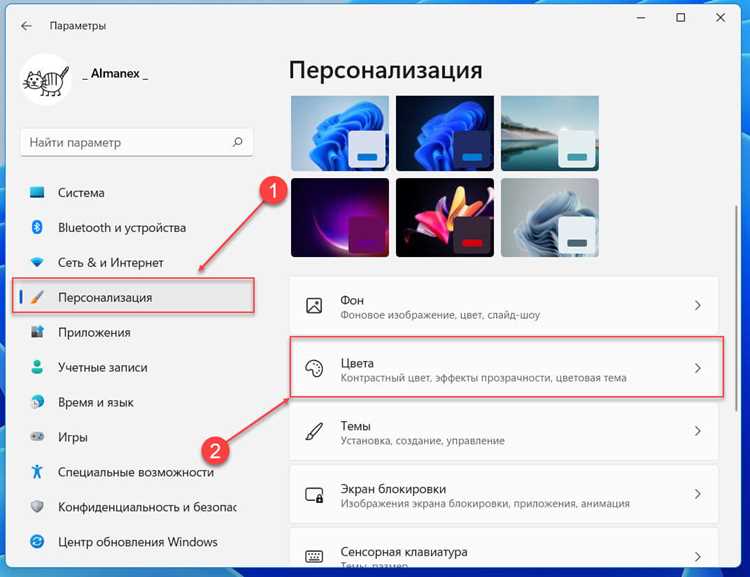
Для переключения между светлой и темной темой в Windows 11 откройте «Параметры» через сочетание клавиш Win + I. В разделе «Персонализация» выберите пункт «Цвета». Здесь в выпадающем меню «Выберите режим приложения» можно установить «Светлый» или «Темный», а также задать отдельный режим для системных элементов и приложений.
Windows 11 позволяет применять динамическую тему, которая изменяет фон рабочего стола и цветовую схему меню в зависимости от времени суток. Для этого активируйте опцию «Автоматический режим Windows» в том же разделе «Цвета». Фоновое изображение можно синхронизировать с этим режимом, выбрав соответствующую категорию в «Фон».
При выборе светлой темы важно учитывать контрастность текстовых и системных элементов. В настройках «Цвета» есть опция «Дополнительные параметры цвета», где можно корректировать насыщенность и яркость акцентов. Это повышает читаемость и снижает нагрузку на глаза при длительной работе за экраном.
Если необходимо быстро переключаться между темами, используйте горячие клавиши или создайте ярлык с командой `ms-settings:colors`, чтобы открыть меню цвета напрямую. Для пользователей с несколькими мониторами рекомендуется проверять применение темы на всех экранах, так как Windows 11 иногда сохраняет индивидуальные настройки для каждого дисплея.
Переключение темы в macOS
В macOS смена темы интерфейса осуществляется через «Системные настройки» → «Основные». Здесь доступны три режима: светлый, тёмный и автоматический. Автоматический режим переключает тему в зависимости от времени суток – светлая днём, тёмная ночью.
Чтобы включить светлую тему вручную, достаточно выбрать пункт «Светлый» в разделе «Внешний вид». Изменения применяются мгновенно ко всем стандартным приложениям macOS, включая Finder, Safari и Mail, а также к меню и Dock.
Для пользователей, которым важна настройка отдельных приложений, macOS предлагает опцию «Использовать системную тему» в сторонних программах. Это позволяет приложениям автоматически подстраиваться под выбранный режим без необходимости ручного переключения.
- Откройте «Системные настройки» → «Основные»
- Выберите «Светлый» в разделе «Внешний вид»
- Проверьте, что приложения поддерживают системную тему
- При необходимости активируйте автоматическое переключение по времени суток
macOS также позволяет настроить цвет акцентов и выделений в светлой теме. Для этого в том же меню «Основные» доступны параметры «Цвет акцента» и «Цвет выделения», что позволяет адаптировать интерфейс под собственные предпочтения и повысить читаемость.
Для быстрого переключения между темами можно использовать сочетание клавиш через сторонние утилиты, например, NightOwl или Automator. Это удобно для дизайнеров и разработчиков, которым требуется мгновенное тестирование интерфейсов в разных режимах.
Настройка светлой темы в браузерах
В Google Chrome для перехода на светлую тему необходимо открыть меню «Настройки» → «Внешний вид» → «Тема» и выбрать вариант «Светлая». Изменение вступает в силу сразу, корректно отображаясь на всех вкладках и меню браузера.
В Mozilla Firefox настройка светлой темы доступна через «Настройки» → «Общее» → «Языки и внешний вид» → «Тема». Здесь можно активировать встроенную светлую тему или добавить сторонние варианты из официального каталога дополнений, что позволяет выбрать оттенок белого фона и цвет текста.
Microsoft Edge применяет системные настройки Windows 11, но также поддерживает отдельный выбор темы в меню «Параметры» → «Внешний вид» → «Выбор темы». Для точной регулировки цвета интерфейса Edge предлагает варианты «Светлая», «Темная» и «Настроить отдельно», где можно задать сочетание фона и акцентов.
Safari на macOS автоматически следует системной теме, но пользователи могут принудительно включить светлую тему через «Системные настройки» → «Основные» → «Внешний вид». После этого все веб-страницы и элементы браузера отображаются с белым фоном и черным текстом, улучшая читаемость при дневном свете.
Для мобильных браузеров, таких как Chrome и Firefox на Android и iOS, светлую тему можно активировать через меню «Настройки» → «Внешний вид» → «Тема». В последних версиях также доступна функция «Следовать системной теме», которая автоматически переключает интерфейс при изменении системного режима.
Важно учитывать, что некоторые расширения и сайты могут сохранять собственные цветовые схемы. Для полного соблюдения светлой темы рекомендуется отключить расширения с темными стилями или использовать встроенные инструменты браузера для принудительной замены фона страниц на светлый.
Изменение темы отдельных приложений
Многие приложения на Android и iOS позволяют настраивать тему независимо от системных настроек. Например, в мессенджере Telegram можно включить светлую тему только для чатов, оставив интерфейс меню в тёмном режиме. Для этого необходимо открыть «Настройки» → «Чаты» → «Тема» и выбрать нужный вариант. WhatsApp предлагает отдельное управление в разделе «Настройки» → «Чаты» → «Тема», где можно установить «Светлая», «Тёмная» или «Системная».
При работе с офисными приложениями, такими как Microsoft Word или Google Docs, переключение темы также доступно локально. В Word путь: «Файл» → «Параметры» → «Общие» → «Персонализация» → «Тема Office», где можно выбрать «Цветная», «Тёмная с серым фоном» или «Белая». В Google Docs отдельного светлого режима нет, но изменение темы браузера влияет на интерфейс документа.
Ниже приведена таблица с актуальными приложениями и способами смены темы на 2026 год:
| Приложение | Путь к настройке темы | Возможные режимы |
|---|---|---|
| Telegram | Настройки → Чаты → Тема | Светлая, Тёмная, Настроенная |
| Настройки → Чаты → Тема | Светлая, Тёмная, Системная | |
| Microsoft Word | Файл → Параметры → Общие → Тема Office | Цветная, Тёмная с серым фоном, Белая |
| Google Docs | Влияние темы браузера | Светлая, Тёмная (через браузер) |
| Slack | Настройки → Тема | Светлая, Тёмная, Пользовательская |
Автоматическое переключение темы по времени суток
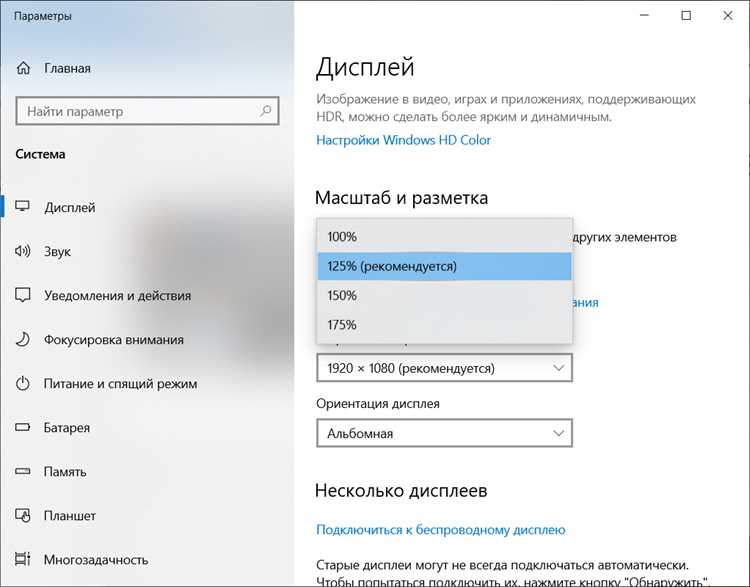
Современные операционные системы, включая :contentReference[oaicite:0]{index=0} и :contentReference[oaicite:1]{index=1}, позволяют настраивать автоматическое изменение темы интерфейса в зависимости от времени суток. Функция активируется в разделе «Экран и яркость» или «Дисплей», где можно задать точное время перехода с светлой на темную и обратно.
Для максимального комфорта глаз рекомендуется переключение темного режима на светлый утром, примерно с 7:00 до 9:00, и обратное включение вечером с 18:00 до 20:00. Эти интервалы соответствуют естественным колебаниям дневного света и помогают снизить нагрузку на сетчатку и улучшить качество сна.
На устройствах с поддержкой геолокации можно включить опцию «По времени суток» или «По закату и рассвету». Тогда система автоматически подстраивает тему под текущие координаты пользователя. Для этого требуется разрешение на использование данных о местоположении и корректная настройка часового пояса.
- Проверяйте точность времени перехода в настройках: на некоторых смартфонах закат и рассвет рассчитываются на ближайший крупный город.
- Если используется умный дом или внешние сенсоры освещенности, синхронизируйте их с устройствами для плавного перехода яркости и контрастности.
- Для ноутбуков с OLED-экранами автоматическое переключение помогает экономить заряд батареи вечером, когда темные темы потребляют меньше энергии.
Важно учитывать индивидуальные привычки: пользователи, работающие в ночную смену, могут изменить график на противоположный, чтобы светлая тема активировалась ночью, а темная днем. Такая гибкость повышает удобство и снижает вероятность дискомфорта.
Дополнительно можно комбинировать автоматическое переключение с режимами «Снижение синего света» или «Night Shift», чтобы одновременно корректировать цветовую температуру экрана. Это особенно полезно для людей, чувствительных к яркому освещению, и помогает сохранить естественный циркадный ритм.
Исправление проблем при смене темы
Если при переключении с тёмной темы на светлую интерфейс выглядит некорректно, первым шагом проверьте кэш приложения. В Android это делается через «Настройки → Приложения → Очистить кэш», в iOS достаточно перезапустить приложение. Часто некорректные цвета сохраняются именно из-за старых ресурсов в кэше.
Некоторые приложения используют собственные настройки цвета поверх системных. В таких случаях переключение темы в глобальных настройках устройства не применяется. Проверьте раздел «Внешний вид» или «Тема» внутри приложения и убедитесь, что выбран режим «Следовать системной теме».
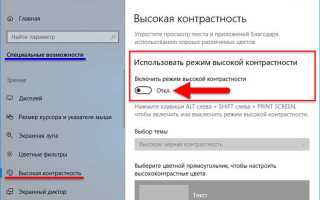
Если текст остаётся слишком тёмным или светлым после смены темы, это может быть связано с профилем цветового контраста. В Windows 11 и macOS доступны отдельные настройки высококонтрастного режима, а на мобильных устройствах – опции «Инвертировать цвета» или «Улучшение контраста». Отключение этих функций часто решает проблему.
Обновление операционной системы или приложения критично. Версии старше последних 6 месяцев иногда имеют баги с динамическим переключением тем. Проверяйте наличие обновлений и устанавливайте их, чтобы исправить несовместимости с новыми цветовыми схемами.
В редких случаях некорректное отображение связано с драйверами графики. На ПК убедитесь, что драйвер видеокарты обновлён, а на мобильных устройствах проверьте, нет ли ограничений по энергосбережению, которые могут блокировать изменение темы в реальном времени.
Если после всех действий проблема сохраняется, сбросьте настройки интерфейса. На Android это «Настройки → Система → Сброс → Сброс настроек интерфейса», на iOS – «Настройки → Основные → Сброс → Сбросить настройки». Это возвращает цвета и элементы управления к стандартным параметрам, устраняя конфликты при смене темы.
Вопрос-ответ:
Как изменить темную тему на светлую на смартфоне Android?
Чтобы переключиться с темной темы на светлую на Android, откройте «Настройки», затем перейдите в раздел «Экран» или «Дисплей». Там найдите пункт «Тема» или «Темный режим» и отключите его, выбрав светлый вариант. После этого интерфейс системы и поддерживающих приложений будет отображаться в светлых цветах.
Можно ли автоматически менять тему в зависимости от времени суток?
Да, большинство современных устройств позволяют настраивать автоматическое переключение темы. В настройках экрана есть опция «Авто-переключение» или «По расписанию», где можно указать время, например с утра — светлая тема, а вечером — темная. Это удобно для снижения нагрузки на глаза в темное время и для комфортного использования днем.
Как смена темы влияет на батарею устройства?
На устройствах с OLED-экранами темная тема может снизить расход энергии, так как черные участки пикселей потребляют меньше питания. С другой стороны, светлая тема в целом тратит больше энергии при отображении ярких цветов. На LCD-экранах разница минимальна, но изменение темы может влиять на яркость и общую нагрузку на глаза.
Можно ли менять тему только для отдельных приложений, а не для всей системы?
Да, некоторые приложения поддерживают собственные настройки темы независимо от системных. Например, мессенджеры или браузеры часто имеют отдельный переключатель в своих настройках. Это позволяет оставить систему в одной теме, но пользоваться конкретными приложениями в удобном для вас цветовом оформлении.
Что делать, если после смены темы текст или элементы интерфейса стали плохо видны?
Если после переключения на светлую тему что-то трудно различимо, проверьте настройки яркости и контрастности. Также убедитесь, что выбран правильный размер текста и включены дополнительные функции доступности, если они нужны. В отдельных приложениях может понадобиться вручную скорректировать тему или включить контрастный режим.
Как переключить устройство с темного интерфейса на светлый?
Чтобы изменить оформление с темного на светлый, нужно открыть настройки экрана или темы на вашем устройстве. В большинстве смартфонов и планшетов это раздел «Экран» или «Дисплей», где можно выбрать режим отображения. На компьютерах с Windows или macOS опция обычно находится в разделе персонализации или системных настроек. После выбора светлого режима интерфейс сразу изменится, включая панели, меню и приложения, которые поддерживают системные настройки.
Будет ли изменение темы влиять на яркость и расход батареи?
Смена на светлый интерфейс может заметно увеличить нагрузку на экран, особенно если у вас OLED или AMOLED дисплей, так как для отображения белых элементов требуется больше энергии. На ЖК-экранах эффект на батарею менее заметен, но яркость экрана может казаться сильнее, и глаза быстрее устают при длительной работе. Поэтому при переходе на светлую тему полезно отрегулировать уровень подсветки и использовать адаптивную яркость, чтобы сохранить комфорт просмотра и оптимальный расход энергии.

 Загрузка...