Содержание статьи
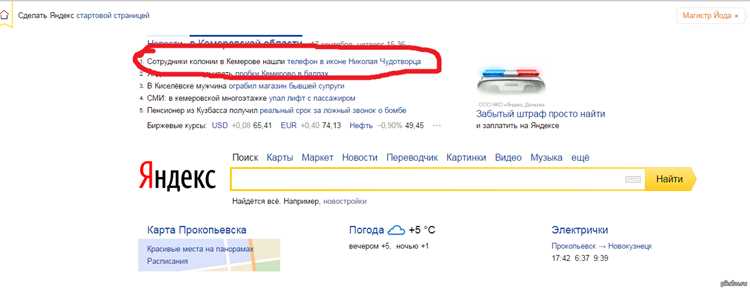
Регион в Яндекс Браузере напрямую влияет на выдачу поисковых результатов, отображение сервисов, курсов валют, погодных данных и локальной рекламы. При некорректно определённом местоположении пользователь получает информацию, привязанную к другому городу или стране, что особенно заметно при работе с Яндекс.Картами, маркетплейсами и поиском организаций.
Автоматическое определение региона происходит на основе IP-адреса и настроек геолокации устройства. При использовании VPN, прокси-серверов или мобильного интернета регион может определяться неверно. В таких случаях требуется ручная корректировка параметров, чтобы восстановить релевантность поисковой выдачи и локальных сервисов.
Смена региона выполняется через настройки поисковой системы или параметры браузера и занимает не более нескольких минут. Важно учитывать, что изменение региона в поиске и изменение геолокации устройства – разные действия: первое влияет на алгоритмы ранжирования, второе – на доступ к сайтам и сервисам, определяющим местоположение пользователя.
Ниже приведена последовательность действий для корректной смены региона с учётом особенностей интерфейса и возможных ограничений, включая случаи, когда пункт выбора региона недоступен или автоматически переопределяется системой.
Изменение региона в Яндекс Браузере: пошаговая инструкция
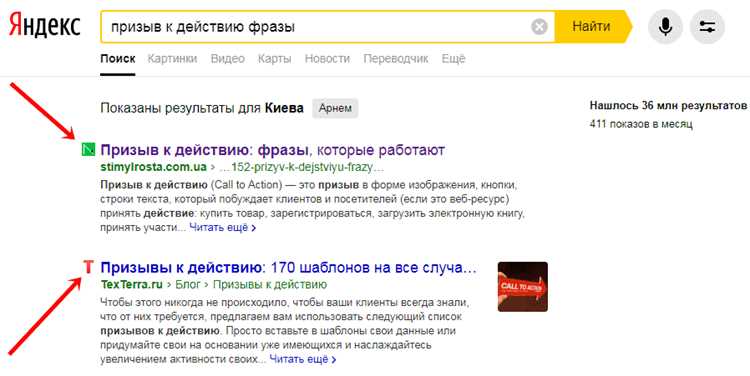
Регион в Яндекс Браузере определяет локальную поисковую выдачу, приоритет карт, блоки «Организации рядом» и отображение цен в сервисах. По умолчанию он устанавливается автоматически на основе IP-адреса и данных аккаунта. Для ручной корректировки необходимо изменить параметр в настройках поиска.
Откройте меню браузера, перейдите в «Настройки» и выберите раздел, связанный с поисковой системой. Нажмите «Изменить регион» – откроется страница параметров поиска. Быстрый способ: введите в адресной строке страницу настроек поиска Яндекса и найдите блок «Регион».
В поле выбора начните вводить точное название города или страны. Система предложит список совпадений – выберите нужный вариант из выпадающего перечня. Если требуется федеральный округ или конкретный населённый пункт, указывайте полное название без сокращений. После выбора нажмите «Сохранить»; изменения применяются сразу, без перезапуска программы.
При входе в аккаунт Яндекса регион может синхронизироваться между устройствами. Чтобы зафиксировать конкретную локацию, проверьте, что в профиле не установлен автоматический режим определения. Если используется VPN или прокси, фактический IP может переопределять регион в поисковой выдаче, даже при ручной настройке.
Проверьте результат через геозависимый запрос: например, «ремонт ноутбуков» без указания города. В верхних позициях должны появиться компании выбранного региона, а в блоке карт – соответствующая локация. Дополнительно убедитесь, что в сервисах объявлений и доставки отображаются предложения нужного города.
Если регион возвращается к прежнему значению, очистите файлы cookie и кэш: откройте «История» → «Очистить историю», выберите период «За всё время» и отметьте данные сайтов. После очистки заново установите регион и повторите проверку.
В мобильной версии Яндекс Браузера порядок действий аналогичен: через меню приложения перейдите в настройки поиска и задайте нужный регион вручную. В корпоративных сетях изменение может блокироваться администратором или политиками прокси-сервера, что требует корректировки сетевых параметров.
Где проверить текущий регион в настройках Яндекс Браузера
Откройте Яндекс Браузер и кликните на значок меню в правом верхнем углу окна (три горизонтальные линии). В выпадающем списке выберите «Настройки», затем пролистайте до блока «Поиск и регион». Здесь отображается текущий регион, который использует браузер для показа локальных новостей, погоды и предложений.
Если вы используете синхронизацию с аккаунтом Яндекс, регион также можно проверить в разделе «Яндекс.Дзен» или «Яндекс.Почта», где рядом с городом указаны настройки локализации. Для точного отображения откройте вкладку «Управление регионами» – там указан город, выбранный для персонализации контента, и его можно изменить вручную.
Дополнительно можно убедиться в правильности региона через адресную строку: при вводе запроса «погода» или «новости» Яндекс автоматически покажет город, который установлен в настройках. Если результат не совпадает с текущим местоположением, необходимо вернуться в «Настройки» и обновить регион, чтобы все сервисы корректно ориентировались на ваш город.
Как изменить регион через раздел «Поиск» в настройках браузера
Откройте Яндекс Браузер и нажмите на кнопку меню в правом верхнем углу окна. В списке выберите пункт «Настройки», после чего прокрутите страницу до раздела «Поиск».
В блоке «Поиск» найдите строку «Регион для поиска». Нажмите на выпадающее меню рядом с текущим регионом, чтобы открыть список доступных городов и стран. Система автоматически предложит ближайшие к вашему IP адресу варианты.
Если нужного региона нет в списке, используйте строку поиска внутри меню. Введите название города полностью или первые несколько букв, после чего кликните на подходящий вариант, чтобы установить его как основной регион для поиска.
После выбора региона обратите внимание на кнопку «Сохранить» или «Применить». Без подтверждения изменений браузер будет продолжать использовать прежний регион, даже если вы выбрали новый в списке.
Для проверки корректности изменения региона откройте новую вкладку и выполните поиск любого локального запроса, например, «погода» или «рестораны рядом». Результаты должны соответствовать новому региону.
Если результаты поиска по-прежнему отображаются для старого региона, очистите кэш браузера и перезапустите Яндекс Браузер. Иногда изменения вступают в силу только после перезапуска или выхода из аккаунта и повторного входа.
Настройка региона на главной странице Яндекса вручную
Чтобы изменить регион на главной странице Яндекса, откройте страницу yandex.ru и в правом верхнем углу найдите текущий регион под строкой поиска. Нажмите на название города – откроется окно выбора региона. Здесь можно:
- ввести название нужного города в поле поиска;
- выбрать один из предложенных вариантов из списка автозаполнения;
- отметить галочкой «Запомнить регион» для постоянного использования в браузере.
После выбора города нажмите кнопку «Сохранить». Изменение вступит в силу сразу: на главной странице обновятся новости, погода и сервисы Яндекса, привязанные к региону. Для точного указания местоположения можно использовать расширенный поиск регионов, где доступны административные деления и районы крупных городов, что особенно полезно для пользователей с нестандартными почтовыми индексами или при планировании поездок.
Смена региона через аккаунт Яндекс ID
Регион в Яндекс Браузере синхронизируется с профилем Яндекс ID, поэтому корректировка выполняется через настройки аккаунта. Откройте страницу управления профилем, перейдите в раздел «Личные данные» и найдите поле «Страна» или «Регион». Изменения применяются к сервисам поиска, погоды, карт и рекомендациям. После сохранения параметров потребуется повторная авторизация в браузере для обновления данных синхронизации.
Порядок действий: авторизуйтесь в аккаунте, откройте раздел управления профилем, измените страну проживания и подтвердите операцию кодом из SMS или push‑уведомления. Если включена двухфакторная аутентификация, подтверждение обязательно. При использовании нескольких профилей в браузере проверьте, что изменение выполнено именно в том аккаунте, который активен в текущем окне.
После смены региона обновляется выдача поиска, локальные новости, курсы валют и региональные сервисы. Например, корректируется отображение адресов в Картах, доступность подписок и локальных предложений. При смене страны возможна временная повторная проверка номера телефона или платёжных данных, если они были привязаны к прежнему региону.
| Параметр | Где изменяется | Что влияет |
|---|---|---|
| Страна проживания | Настройки Яндекс ID → Личные данные | Поисковая выдача, новости, валюта |
| Часовой пояс | Настройки профиля | Время в сервисах, уведомления |
| Номер телефона | Безопасность аккаунта | Подтверждение операций и доступ |
Если изменения не отобразились, выполните выход из аккаунта в браузере и войдите повторно, затем очистите кэш профиля. При использовании VPN отключите его на время проверки – регион может определяться по IP‑адресу и конфликтовать с настройками профиля. Для принудительного обновления данных синхронизации перезапустите браузер и убедитесь, что включена синхронизация с текущим Яндекс ID.
Как изменить регион при включённом VPN или прокси
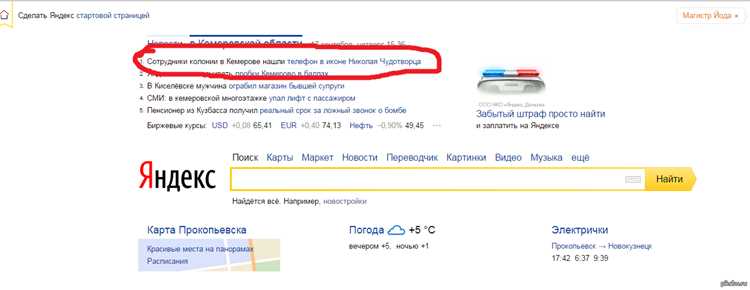
При активном VPN или прокси Яндекс Браузер определяет регион по IP-адресу, а не по системным настройкам. Если требуется задать конкретный регион вручную, откройте страницу настроек поисковой выдачи yandex.ru/tune/geo, выберите нужный город и сохраните изменения. Учтите, что при следующем подключении к серверу в другой стране регион может автоматически обновиться в соответствии с новым IP.
Для корректной работы рекомендуется подключаться к VPN-серверу, физически расположенному в том регионе, который вы планируете установить. Например, при выборе Москвы в настройках и одновременном подключении к серверу в Германии система будет отдавать приоритет немецкому IP. Это влияет на результаты поиска, блокировку контента и локальные сервисы.
Если используется прокси-сервер, проверьте его параметры в разделе «Настройки» → «Системные» → «Настройки прокси-сервера». В Windows параметры открываются через системное окно сетевых подключений, где можно увидеть активный IP и порт. Регион определяется именно по этому адресу, поэтому смена прокси автоматически изменит геолокацию в браузере.
При необходимости закрепить выбранный регион отключите автоматическое определение местоположения. В настройках браузера перейдите в раздел конфиденциальности и запретите сайтам доступ к геоданным. Это исключит подмену региона через HTML5-геолокацию, даже если VPN активен.
Дополнительно очистите cookies и кэш для домена yandex.ru, иначе сервис может сохранять старый регион в локальных данных. Сделать это можно через «История» → «Очистить историю» с выбором файлов cookie и кэша за всё время. После очистки перезапустите браузер и заново установите регион.
При использовании расширений с функцией смены IP проверьте, не конфликтуют ли они с системным VPN. Одновременная работа двух инструментов приводит к рассинхронизации IP и DNS-запросов, из-за чего регион может определяться некорректно или постоянно сбрасываться.
Если регион всё равно меняется автоматически, отключите протокол WebRTC через флаги браузера или специализированные расширения, так как он может передавать реальный IP-адрес даже при активном VPN. После блокировки WebRTC и стабилизации IP-адреса выбранный регион будет применяться без повторных изменений.
Что делать, если регион автоматически определяется неверно
Если Яндекс Браузер определяет ваш регион неправильно, первым шагом проверьте настройки доступа к геолокации. Откройте меню браузера → «Настройки» → «Сайты» → «Геолокация» и убедитесь, что доступ разрешен только для доверенных ресурсов. Отключение доступа к геолокации для всех сайтов принудительно заставит Яндекс Браузер использовать сохранённый регион в профиле, что уменьшает вероятность ошибок.
Для ручного исправления региона перейдите в настройки поиска Яндекса:
- Откройте yandex.ru → «Настройки» → «Регион»;
- Снимите галочку «Определять автоматически»;
- Выберите нужный город из списка или введите вручную название населённого пункта.
После сохранения изменений обновите вкладки с поиском и картами, чтобы корректно отобразились результаты и локальные предложения.
Если ошибка сохраняется, очистите кэш и cookies:
- Меню браузера → «История» → «Очистить данные»;
- Выберите период «За всё время» и отметьте «Файлы cookie и данные сайтов»;
- Перезапустите браузер и повторно установите регион вручную.
Этот шаг устраняет конфликт старых данных, которые могли блокировать корректное определение местоположения.
Вопрос-ответ:
Как изменить регион в Яндекс Браузере на компьютере?
Чтобы сменить регион на компьютере, откройте Яндекс Браузер и нажмите на значок меню в правом верхнем углу. Выберите «Настройки», затем перейдите в раздел «Сервисы». Найдите пункт «Регион» и кликните «Изменить». В появившемся списке выберите нужный город или страну и сохраните изменения. После этого браузер будет показывать результаты поиска и новости, соответствующие выбранному региону.
Можно ли изменить регион на мобильной версии Яндекс Браузера?
Да, на мобильном устройстве откройте приложение Яндекс Браузер, нажмите на значок профиля или меню, затем выберите «Настройки». В разделе «Сервисы» найдите «Регион» и выберите нужный город из списка. После изменения приложения начнут отображать новости и результаты поиска для нового региона.
Регион меняется автоматически или нужно настраивать вручную?
По умолчанию Яндекс Браузер определяет регион автоматически на основе IP-адреса устройства. Однако если вы хотите, чтобы браузер показывал информацию другого города, нужно изменить настройки вручную в разделе «Регион» в настройках. После изменения обновите страницу, чтобы новые данные начали отображаться.
После смены региона почему некоторые сайты продолжают показывать старые данные?
Некоторые сайты используют не только настройки браузера, но и информацию об IP-адресе или куки для определения вашего местоположения. В таких случаях браузер может показывать старые данные. Чтобы это исправить, очистите кэш и куки в настройках Яндекс Браузера или используйте режим инкогнито, чтобы проверить изменения.
Можно ли выбрать регион, которого нет в списке Яндекса?
Если нужного города нет в стандартном списке, его нельзя выбрать напрямую. В таких случаях можно выбрать ближайший крупный город, а для некоторых сервисов использовать VPN или прокси, чтобы информация отображалась так, как если бы вы находились в другом месте. При этом часть сервисов Яндекса может продолжать использовать IP-адрес для уточнения местоположения.
Как изменить регион в Яндекс Браузере на компьютере?
Для изменения региона в Яндекс Браузере на компьютере нужно открыть настройки браузера, найти раздел «Поиск» или «Регион», нажать на текущее значение региона и выбрать новый из списка предложенных вариантов. После этого рекомендуется перезапустить браузер, чтобы изменения вступили в силу. Изменение региона влияет на результаты поиска и рекомендации на главной странице, а также на новости и сервисы Яндекса, которые подбираются с учётом географического положения.

 Загрузка...