Содержание статьи
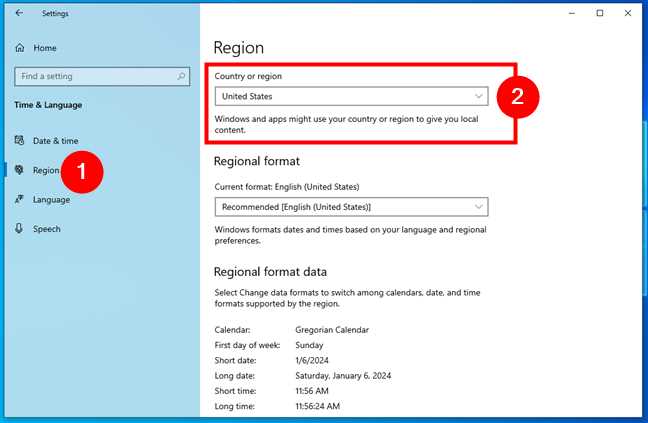
Смена региона в Microsoft Store на ПК влияет не только на язык интерфейса, но и на валюту расчетов, доступность приложений, подписок и цифрового контента. Каталог магазина формируется с учетом страны учетной записи и системных параметров Windows, поэтому одни и те же программы, игры или фильмы могут отображаться по-разному в зависимости от выбранного региона. Например, стоимость подписок и встроенных покупок пересчитывается автоматически в местной валюте, а часть сервисов может быть полностью недоступна за пределами определённых стран.
Изменение региона возможно двумя способами: через параметры учетной записи Microsoft или через системные настройки Windows. Первый вариант влияет на платежные данные и адрес профиля, второй – на локализацию контента и работу магазина на конкретном устройстве. Важно учитывать, что при частой смене региона могут временно блокироваться покупки, а баланс подарочных карт и средств на счёте Microsoft не переносится между странами.
Перед изменением региона рекомендуется проверить активные подписки, способы оплаты и остаток средств на балансе. Также следует учитывать требования к подтверждению адреса и возможные ограничения по использованию банковских карт, выпущенных в другой стране. Корректная последовательность действий позволяет избежать ошибок авторизации, проблем с загрузкой приложений и несоответствия валюты при оплате.
Проверка текущего региона учетной записи Microsoft и устройства в Windows
Перед сменой региона в Microsoft Store необходимо определить два параметра: страну учетной записи Microsoft и регион, установленный в Windows. Эти значения могут отличаться. Несоответствие часто приводит к ошибкам загрузки приложений, некорректному отображению валюты и недоступности отдельных сервисов.
Чтобы проверить регион учетной записи Microsoft, выполните следующие действия:
- Откройте сайт account.microsoft.com и войдите в нужную учетную запись.
- Перейдите в раздел «Ваши данные» или «Your info».
- Проверьте поле «Страна или регион» в блоке профиля.
- Дополнительно откройте раздел «Оплата и выставление счетов» → «Адреса», чтобы убедиться, что платежный профиль соответствует выбранной стране.
Регион учетной записи влияет на валюту, способы оплаты и доступность контента в Microsoft Store. Если в профиле указана одна страна, а банковская карта или PayPal зарегистрированы в другой, возможны отклонения платежей. При использовании подписок (Microsoft 365, Game Pass) проверьте, совпадает ли страна подписки с указанной в профиле.
Для проверки региона устройства в Windows 10 и Windows 11 используйте системные параметры:
- Нажмите Win + I для открытия «Параметры».
- Перейдите в раздел «Время и язык».
- Откройте подраздел «Язык и регион».
- Проверьте значение в поле «Страна или регион».
Дополнительно проверьте формат региона: «Панель управления» → «Часы и регион» → «Регион» → вкладка «Форматы». Здесь отображается текущий формат даты, времени и валюты. Если формат отличается от страны устройства, Store может отображать цены в другой валюте даже при корректном регионе Windows.
После проверки сравните три параметра: страну учетной записи Microsoft, регион Windows и платежный адрес. Полное совпадение снижает риск блокировки покупок и ограничений контента. При обнаружении расхождений сначала изменяйте регион учетной записи, затем регион системы, после чего перезапустите Microsoft Store и выполните повторный вход в учетную запись.
Изменение региона в параметрах Windows через раздел «Язык и регион»
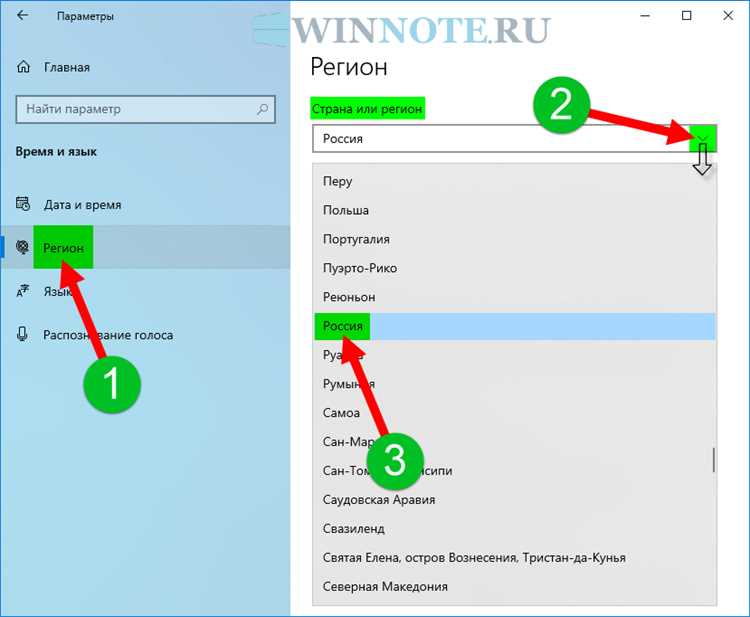
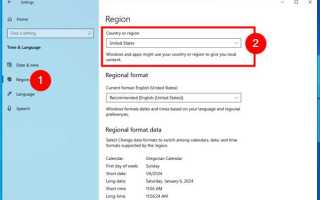
Регион, указанный в параметрах Windows, напрямую влияет на доступность контента и валюту в Microsoft Store. Чтобы изменить его, откройте «Пуск» → «Параметры» → «Время и язык» → «Язык и регион». В блоке «Регион» выберите нужную страну в поле «Страна или регион». Изменение применяется сразу, но для корректного обновления каталога Store рекомендуется перезапустить приложение или выполнить выход и повторный вход в учетную запись Microsoft.
При смене региона учитывайте сопутствующие параметры, которые могут повлиять на отображение цен, формат дат и системные сервисы:
- проверьте соответствие выбранной страны фактическому способу оплаты (банковская карта или PayPal должны поддерживать регион);
- уточните формат региона (дата, время, валюта) – он настраивается отдельно и не всегда меняется автоматически;
- при необходимости добавьте соответствующий языковой пакет через раздел «Предпочитаемые языки»;
- убедитесь, что регион учетной записи Microsoft совпадает с выбранным в системе.
После изменения региона закройте Microsoft Store, затем очистите кэш приложения командой wsreset через окно «Выполнить» (Win + R), чтобы ускорить обновление витрины и устранить возможные ошибки отображения. Если каталог не изменился, выполните перезагрузку ПК и проверьте наличие обновлений Windows в разделе «Центр обновления Windows».
Смена региона может повлиять на активные подписки и баланс учетной записи: средства в одной валюте не конвертируются автоматически, а часть цифровых лицензий привязана к стране покупки. Перед изменением региона рекомендуется отменить активные подписки и убедиться в отсутствии незавершённых транзакций.
Смена страны или региона в профиле учетной записи Microsoft через браузер
Изменение страны или региона в профиле учетной записи Microsoft через браузер выполняется на странице account.microsoft.com. После входа под своей учетной записью откройте раздел «Ваши данные» и перейдите к управлению профилем. В блоке с личной информацией выберите редактирование страны или региона проживания. Изменение вступает в силу после сохранения данных и повторной авторизации в службах Microsoft.
При выборе новой страны необходимо указывать фактическое место проживания. Система использует этот параметр для определения валюты платежей, доступных способов оплаты и региональных ограничений контента в Microsoft Store. Несоответствие указанной страны и фактического платежного адреса может привести к отклонению транзакций или временной блокировке покупок.
Перед сменой региона рекомендуется проверить активные подписки, включая Microsoft 365, Xbox Game Pass и другие сервисы. Некоторые подписки нельзя перенести в другой регион без предварительной отмены. Если в профиле есть положительный баланс счета Microsoft, его использование может быть ограничено после смены страны, так как средства часто привязаны к конкретному региону магазина.
Особое внимание стоит уделить способам оплаты. Банковская карта или PayPal должны быть зарегистрированы в той же стране, которая указана в профиле. После изменения региона удалите старые платежные данные и добавьте новые с корректным биллинговым адресом. Это снижает риск автоматического отклонения операций системой антифрода.
Если учетная запись входит в семейную группу Microsoft, смена региона может потребовать корректировки настроек всей группы. Для детских аккаунтов изменение страны доступно только через организатора семьи. В корпоративных или учебных учетных записях (Microsoft Entra ID) параметр региона управляется администратором организации и не редактируется пользователем через стандартный профиль.
После сохранения новых данных выполните выход из учетной записи на всех устройствах Windows, затем снова войдите в систему. Это обновит региональные параметры Microsoft Store и синхронизирует настройки лицензий. В некоторых случаях требуется перезапуск устройства для корректного применения изменений.
Изменение региона не переносит автоматически историю заказов между локальными версиями магазина. Доступ к ранее приобретенному цифровому контенту сохраняется, но цены, каталог приложений и доступность отдельных сервисов будут определяться новой страной профиля. Это особенно важно при смене региона на страну с иным уровнем НДС или цифрового налога.
Повторная смена страны в короткий промежуток времени может вызвать дополнительную проверку учетной записи. Чтобы избежать ограничений, рекомендуется изменять регион только при фактическом переезде и заранее подготовить подтвержденные платежные данные нового государства.
Перезапуск Microsoft Store и очистка кэша после изменения региона
После смены региона в параметрах Windows и учетной записи Microsoft Store продолжает использовать локальные кэшированные данные: сведения о каталоге, ценах, доступности приложений и способах оплаты. Без перезапуска и очистки кэша отображаются старые валюты, недоступные для нового региона приложения и прежние рекомендации. Корректная инициализация клиента устраняет рассинхронизацию между локальным профилем и серверной частью магазина.
Закройте Microsoft Store через «Параметры → Приложения → Установленные приложения → Microsoft Store → Дополнительные параметры → Завершить». Это принудительно завершит процесс Store и связанные фоновые службы. После этого откройте магазин заново и проверьте валюту, региональные подборки и раздел «Способы оплаты».
Для глубокой очистки используйте встроенную утилиту WSReset. Нажмите Win+R, введите wsreset.exe и подтвердите запуск. Откроется окно командной строки без текста; по завершении Store стартует автоматически. Утилита удаляет временные файлы и сбрасывает локальный кэш без удаления установленных приложений и данных учетной записи.
Альтернативный способ – сброс через интерфейс системы: «Параметры → Приложения → Microsoft Store → Дополнительные параметры → Сбросить». Кнопка «Исправить» сначала пытается восстановить компоненты без потери данных; если это не помогает, используйте «Сбросить». После процедуры потребуется повторный вход в учетную запись Microsoft.
При сохранении старого региона проверьте соответствие системных настроек: «Параметры → Время и язык → Язык и регион». Поле «Страна или регион» должно совпадать с выбранным регионом учетной записи. Несоответствие вызывает возврат к прежним витринам и валюте при каждом запуске клиента.
Очистите кэш лицензий, если не обновляется доступ к покупкам: выйдите из учетной записи в Store, перезапустите ПК и выполните повторный вход. Дополнительно откройте «Службы» и убедитесь, что запущены «Служба установки Microsoft Store» и «Фоновая интеллектуальная служба передачи (BITS)» – их остановка блокирует синхронизацию каталога и загрузок.
После всех действий проверьте корректность региона в профиле Microsoft на сайте account.microsoft.com и обновите страницу «Библиотека» в Store. Изменение цен должно отобразиться в валюте нового региона, а ранее недоступные приложения – появиться в поиске и карточках категорий.
Что делать, если после смены региона недоступны приложения или способы оплаты
Если после изменения региона в Microsoft Store часть приложений исчезла из поиска или отображается кнопка «Недоступно», проверьте, совпадают ли три параметра: регион Windows (Параметры → Время и язык → Язык и регион), страна в профиле учетной записи Microsoft (account.microsoft.com → Ваши данные) и фактический IP-адрес. Несовпадение хотя бы одного пункта приводит к фильтрации каталога и скрытию регионально ограниченного контента. После корректировки выполните выход из Store и повторный вход, затем очистите кэш командой wsreset.
Отсутствие способов оплаты связано с локальными правилами биллинга. Microsoft принимает только платежные инструменты, выпущенные в стране выбранного региона. Банковская карта должна быть эмитирована банком соответствующей страны, а платежный адрес – полностью совпадать с данными банка (включая индекс и формат написания). При использовании PayPal аккаунт PayPal также должен быть зарегистрирован в том же регионе, иначе способ оплаты не появится в списке.
Проверьте ограничения на уровне подписок. Активная подписка Microsoft 365, Xbox Game Pass или баланс на счете в прежнем регионе блокируют мгновенную миграцию биллинга. Наличие положительного остатка средств требует его полного использования либо ожидания окончания подписки. До завершения расчетного периода некоторые способы оплаты будут недоступны.
Типичные причины и действия:
| Проблема | Причина | Решение |
|---|---|---|
| Приложение не отображается | Региональная лицензия издателя | Вернуть прежний регион или дождаться локального релиза |
| Карта отклоняется | Несовпадение страны выпуска карты | Добавить карту местного банка выбранного региона |
| Нет PayPal в списке | Регистрация PayPal в другой стране | Создать/использовать PayPal нужного региона |
| Ошибка при покупке 0x80072F8F | Неверная дата/время или сбой SSL | Синхронизировать время и обновить Windows |
Для приложений с привязкой к стране издателя учитывайте возрастные рейтинги и требования к документам. В некоторых регионах загрузка определённых категорий (например, азартные игры) требует подтверждения возраста или недоступна полностью. Эти ограничения нельзя обойти сменой языка интерфейса – проверяется именно страна учетной записи.
Если магазин продолжает показывать старый каталог, удалите устройство из списка на странице account.microsoft.com/devices, перезагрузите ПК и повторно авторизуйтесь. Это обновит привязку устройства к новому региону и синхронизирует лицензионные данные. Дополнительно проверьте, что в службах Windows запущены «Служба лицензирования клиента» и «Служба установки Microsoft Store».
При частой смене региона возможна временная блокировка операций до 90 дней из-за антифрод-политики. В этот период недоступны добавление новых способов оплаты и некоторые покупки. Решение – обратиться в поддержку Microsoft с подтверждением проживания (счет за коммунальные услуги или выписка банка с адресом), чтобы ускорить проверку.
Если задача – доступ к конкретному приложению, проверьте альтернативные каналы: официальный сайт разработчика (часто доступна прямая загрузка .exe/.msix), корпоративный портал (для бизнес-ПО) или подписка через веб-версию сервиса. Это позволяет установить продукт без ожидания региональной публикации в Store.
Ограничения и возможные последствия смены региона для подписок и баланса счета
При изменении региона в Microsoft Store все активные подписки, включая :contentReference[oaicite:0]{index=0} и :contentReference[oaicite:1]{index=1}, могут быть приостановлены или автоматически отменены. Microsoft требует, чтобы способ оплаты соответствовал новому региону, поэтому привязанные банковские карты и подарочные коды предыдущего региона перестают действовать. Рекомендуется завершить или перенести подписки перед сменой региона, чтобы избежать непредвиденных потерь доступа к сервисам.
Баланс счета Microsoft, накопленный в старом регионе, не переносится в новый. Даже если на счету есть средства в валюте предыдущего региона, они станут недоступны после изменения страны. Для сохранения средств используйте их на покупки, цифровые игры или приложения до смены региона, либо обменивайте на подарочные карты, поддерживаемые текущей валютой.
Некоторые приложения и игры могут быть ограничены географически, и после смены региона их загрузка или обновление станет недоступной. Это особенно актуально для контента, лицензированного по странам, например, :contentReference[oaicite:2]{index=2} или :contentReference[oaicite:3]{index=3}. Перед сменой региона проверьте библиотеку и наличие необходимых обновлений, чтобы не потерять доступ к ключевым приложениям.
Смена региона имеет также налоговые последствия: цены в Microsoft Store будут отображаться в валюте нового региона с учетом местного НДС или GST. Это может изменить стоимость подписок и внутриигровых покупок. Рекомендуется заранее изучить ценовую политику нового региона и, при необходимости, скорректировать автоматические платежи или отменить подписки до изменения страны.
Вопрос-ответ:
Как изменить регион в Microsoft Store на компьютере с Windows 10 или 11?
Для смены региона откройте «Параметры» → «Время и язык» → «Регион». В разделе «Страна или регион» выберите нужное государство. После этого перезапустите Microsoft Store, чтобы изменения вступили в силу. Учтите, что некоторые приложения и игры могут быть недоступны в новом регионе.
Можно ли использовать один аккаунт Microsoft в разных регионах?
Да, один аккаунт Microsoft можно использовать в разных странах. Однако при смене региона часть контента может измениться: приложения, игры и предложения, доступные в одной стране, могут быть недоступны в другой. Также возможны ограничения на способы оплаты, привязанные к региону.
Что делать, если после смены региона Store не обновляет содержимое?
Если изменения региона не отображаются, попробуйте выйти из Microsoft Store и войти снова. Также можно очистить кэш магазина с помощью команды wsreset.exe. Иногда помогает перезагрузка системы. После этих действий Store должен показать контент, соответствующий выбранной стране.
Как смена региона влияет на подписку Microsoft 365 или Xbox Game Pass?
Смена страны может повлиять на действующие подписки. Например, стоимость Microsoft 365 или Xbox Game Pass может измениться в зависимости от валюты и местных правил. В некоторых случаях подписку нужно отменить и оформить заново в новом регионе, чтобы избежать проблем с оплатой.
Можно ли использовать подарочные карты и купоны после изменения региона?
Нет, подарочные карты и купоны обычно привязаны к конкретной стране. После смены региона они могут стать недействительными. Если у вас есть такие карты, лучше использовать их до изменения настроек, чтобы не потерять баланс.
Как сменить страну или регион в Microsoft Store на Windows 10/11?
Чтобы изменить регион в Microsoft Store на ПК, откройте «Параметры» Windows, затем перейдите в раздел «Время и язык» → «Регион». Здесь можно выбрать нужную страну из списка. После этого перезапустите Microsoft Store, чтобы изменения вступили в силу. Учтите, что при смене региона может потребоваться обновить способ оплаты, и некоторые приложения или контент могут быть недоступны для нового региона.

 Загрузка...