Содержание статьи

Клавиатуры Logitech с RGB-подсветкой позволяют настраивать цвет каждой зоны или отдельной клавиши, регулировать яркость в диапазоне от 0 до 100% и выбирать динамические эффекты с частотой обновления до 1000 Гц. Изменение параметров выполняется через фирменное ПО Logitech G HUB для игровых моделей серии G или через Logitech Options+ для офисных устройств с однотонной подсветкой. Без установки программного обеспечения доступ ограничивается базовыми режимами, переключаемыми сочетаниями клавиш.
В Logitech G HUB доступны режимы Fixed (статический цвет), Breathing (плавная пульсация), Color Cycle (циклическая смена оттенков) и Screen Sampler (адаптация цвета под изображение на экране). Для точной настройки используется палитра с выбором RGB-значений вручную или по коду HEX. Профили можно привязать к конкретным приложениям и играм, чтобы при запуске программы автоматически активировалась заданная схема подсветки.
На моделях с аппаратной памятью настройки сохраняются во внутренний модуль клавиатуры, что позволяет использовать выбранную конфигурацию без постоянного запуска ПО. При работе через встроенные комбинации клавиш яркость регулируется пошагово, а смена эффекта выполняется отдельной функциональной клавишей с пиктограммой подсветки. Для стабильной работы рекомендуется обновить прошивку устройства через раздел обновлений в программном обеспечении перед изменением схемы подсветки.`
Как определить модель клавиатуры Logitech и поддерживает ли она настройку подсветки
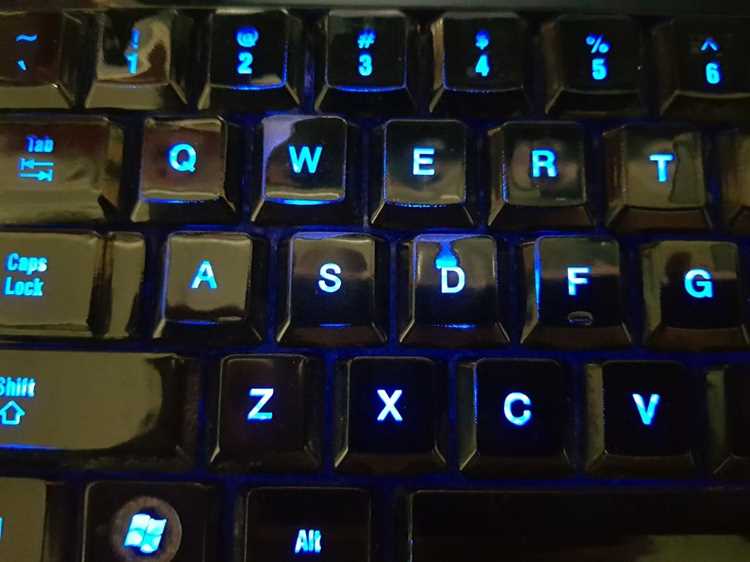
Переверните клавиатуру и найдите сервисную наклейку: на ней указаны Model, P/N и S/N. Для точной идентификации важен именно код модели, например G213, G413 или MX Keys S. У беспроводных устройств дополнительно проверьте маркировку в отсеке батареи или на внутренней стороне ножек – там часто дублируется модельный индекс.
Подключённую к компьютеру клавиатуру можно определить через фирменное ПО. Установите Logitech Options+ для офисных линеек (MX, K-серия) или Logitech G HUB для игровых моделей G-серии. В списке устройств отобразится точное название модели и доступные параметры, включая раздел управления подсветкой, если он предусмотрен.
Игровые клавиатуры серии G практически всегда поддерживают регулировку подсветки. Например, G213 Prodigy позволяет менять зоны RGB через G HUB, а G413 имеет одноцветную подсветку с регулировкой яркости. В карточке устройства в ПО доступна вкладка «LIGHTSYNC» или «Подсветка» – её наличие напрямую указывает на возможность настройки.
Офисные модели отличаются: MX Keys и MX Keys S оснащены интеллектуальной белой подсветкой с автоматическим включением при приближении рук, но не поддерживают смену цвета. Бюджетные модели, такие как K280e или K120, подсветки не имеют вовсе – это можно проверить по отсутствию светодиодов под клавишами и упоминаний о backlight в спецификации.
Если модель не определяется визуально, откройте «Диспетчер устройств» в Windows или «Системный отчёт» в macOS и проверьте название HID-устройства. Затем сопоставьте его с официальной страницей поддержки на сайте Logitech, введя P/N или модель в поиске. В разделе «Specifications» указано наличие подсветки и её тип (White LED, RGB, LIGHTSYNC).
Обратите внимание на тип подключения. Некоторые беспроводные клавиатуры с поддержкой Logi Bolt или Unifying Receiver могут иметь ограниченные функции без установленного ПО. При подключении по Bluetooth часть настроек, включая тонкую регулировку яркости, может быть недоступна до установки соответствующего приложения.
Дополнительный ориентир – клавиши управления подсветкой на самой клавиатуре. Наличие пиктограммы солнца на функциональных клавишах (обычно F5–F7 или F6–F8) указывает на встроенную регулировку яркости. Отсутствие таких обозначений чаще всего означает, что подсветка либо не предусмотрена, либо управляется исключительно через программное обеспечение.
Если после всех проверок раздел управления подсветкой не отображается в Logitech Options+ или Logitech G HUB, а в технических характеристиках отсутствует упоминание о backlight, модель не поддерживает настройку подсветки. В этом случае изменить цвет или интенсивность невозможно аппаратно – потребуется замена устройства на версию с поддержкой соответствующей функции.
Как скачать и установить Logitech G HUB или Logitech Options для управления подсветкой

Для игровых клавиатур серий G (например, G213, G Pro, G915) используется Logitech G HUB, а для офисных и мультимедийных моделей – Logitech Options или Logitech Options+. Определите модель устройства на наклейке снизу корпуса или в «Диспетчере устройств» Windows, затем перейдите на официальный сайт производителя в раздел поддержки и выберите точное наименование клавиатуры. На странице устройства доступна актуальная версия программного обеспечения с учетом операционной системы: Windows 10/11 (64-bit) или macOS (версии указаны рядом с кнопкой загрузки).
При выборе Logitech G HUB скачивается установочный файл размером около 40–50 МБ, который при запуске автоматически загружает необходимые компоненты (общий объём может превышать 200 МБ). Для Logitech Options и Options+ используется офлайн-установщик, как правило 20–30 МБ. Загружайте ПО только с официального сайта, чтобы избежать модифицированных сборок с ограниченным доступом к функциям подсветки и профилям.
Запустите файл установки от имени администратора. В Windows подтвердите запрос контроля учётных записей (UAC), затем следуйте мастеру установки. В процессе инсталляции рекомендуется временно отключить сторонние утилиты управления RGB (например, от материнской платы), чтобы избежать конфликтов драйверов HID. После завершения установки перезагрузите систему, если это предложено программой.
После первого запуска G HUB автоматически определяет подключённые устройства через USB или беспроводной приёмник LIGHTSPEED. Если клавиатура не отображается, подключите её напрямую к порту USB 2.0/3.0 на материнской плате и обновите список устройств в интерфейсе. В Logitech Options необходимо войти в учётную запись или продолжить без неё, затем выбрать клавиатуру в списке подключённых устройств.
Перед настройкой подсветки проверьте наличие обновлений прошивки устройства во вкладке настроек – обновление может добавить режимы эффектов (фиксированный цвет, волна, реактивная подсветка, синхронизация с экраном) и устранить ошибки синхронизации. После обновления откройте раздел управления подсветкой, создайте профиль для конкретного приложения или игры и сохраните изменения во внутреннюю память клавиатуры, если модель поддерживает встроенные профили.
Как изменить цвет подсветки через Logitech G HUB: пошаговая настройка профиля
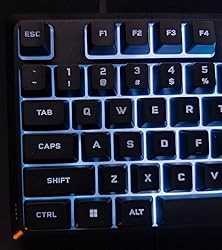
Для управления RGB-подсветкой клавиатур Logitech (серии G с поддержкой LIGHTSYNC) используется программа Logitech G HUB. Установите последнюю версию с официального сайта Logitech и подключите устройство напрямую к USB-порту без удлинителей. После запуска приложение автоматически определит модель. Если клавиатура не отображается, проверьте наличие обновлений прошивки во вкладке настроек устройства – без актуальной версии доступ к расширенным режимам подсветки может быть ограничен.
- Откройте Logitech G HUB и выберите изображение клавиатуры на главном экране.
- Перейдите во вкладку LIGHTSYNC (значок лампы).
- Выберите режим подсветки:
- Fixed – статичный цвет;
- Color Wave – перелив по заданному направлению;
- Breathing – плавная пульсация;
- Cycle – автоматическая смена оттенков;
- Screen Sampler – синхронизация с участком экрана;
- Audio Visualizer – реакция на звук.
- Для точной настройки цвета нажмите на палитру: задайте оттенок вручную через круг RGB или введите значение HEX (например, #FF0000 для красного).
- При необходимости активируйте режим Per-Key, выделите отдельные клавиши и назначьте им индивидуальные цвета.
- Сохраните изменения, нажав «Сохранить в профиле» или включив автоматическое применение.
Для разных задач создавайте отдельные профили: например, холодные оттенки (синий, бирюзовый) для работы и контрастную подсветку WASD в играх. Во вкладке «Профили» можно привязать конфигурацию к конкретному приложению – при запуске игры профиль активируется автоматически. Если требуется аппаратное сохранение настроек (для использования без запущенного G HUB), перенесите профиль в память устройства через раздел «On-Board Memory». Это позволит сохранить выбранную цветовую схему даже при подключении клавиатуры к другому компьютеру.
Как настроить зонированную и поклавишную RGB-подсветку на игровых моделях
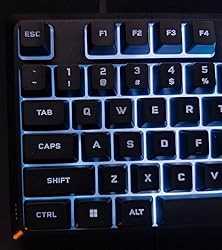
Игровые клавиатуры Logitech с поддержкой RGB, включая серии G (например, G513, G Pro и G915), настраиваются через программное обеспечение Logitech G HUB. После установки и запуска выберите устройство в главном окне и откройте вкладку «Подсветка». Для моделей с зонированной подсветкой доступно разделение на 3–5 независимых областей (WASD, стрелки, цифровой блок и т.д.), где каждой зоне можно задать отдельный цвет, яркость (0–100%) и эффект. Для поклавишной RGB-подсветки активируется режим «Freestyle» или «Анимация», позволяющий назначить индивидуальный цвет для каждой клавиши с точной настройкой оттенка по RGB (0–255 для каждого канала).
Для зонированной подсветки используйте следующие шаги:
- Выберите эффект «Статичный» или «Color Wave» в разделе эффектов.
- Кликните по нужной зоне на схеме клавиатуры.
- Задайте цвет через палитру или вручную введите значения RGB.
- Отрегулируйте яркость, чтобы избежать засвета символов при темной комнате (рекомендуется 40–60%).
- Сохраните профиль в память устройства, если поддерживается встроенное хранилище.
При поклавишной настройке доступна более точная конфигурация. Выделяйте группы клавиш с зажатым Ctrl для быстрого применения цвета. Для игровых профилей целесообразно подсвечивать только активные элементы управления: WASD – один цвет, способности – другой, функциональные клавиши – третий. В режиме «Анимация» можно задать скорость эффекта (обычно от 1 до 5 уровней) и направление движения. Для киберспортивных сценариев предпочтителен статичный режим без динамических эффектов, чтобы исключить отвлекающие визуальные изменения.
Для автоматической смены подсветки под конкретную игру настройте привязку профиля к исполняемому файлу в разделе «Игры и приложения». При запуске игры профиль активируется автоматически. Дополнительно поддерживается синхронизация с системой LIGHTSYNC, что позволяет объединить эффекты клавиатуры, мыши и гарнитуры Logitech в единую схему. После завершения настройки проверьте сохранение параметров во встроенную память устройства, чтобы подсветка сохранялась при подключении к другому ПК.
Как изменить яркость и отключить подсветку с помощью клавиш на самой клавиатуре
На большинстве моделей Logitech регулировка выполняется аппаратно – без открытия ПО. На компактных сериях, таких как Logitech MX Keys, яркость меняется отдельными клавишами с пиктограммой солнца: уменьшение – слева, увеличение – справа. Нажатие изменяет уровень ступенчато, обычно в диапазоне 0–100% с шагом около 20%. На игровых моделях, например Logitech G Pro X, используются функциональные сочетания с клавишей Fn.
Для быстрого отключения подсветки нажимайте клавишу уменьшения яркости до нулевого значения. На большинстве устройств при достижении минимального уровня подсветка полностью гаснет, а повторное нажатие клавиши увеличения возвращает её на последний активный уровень.
Если на клавиатуре отсутствуют отдельные клавиши регулировки, используйте комбинации Fn. Чаще всего это Fn + F5/F6 или Fn + стрелки вверх/вниз – точная схема зависит от серии. На устройствах линейки G индикатор текущего уровня может кратковременно отображаться изменением интенсивности всей зоны подсветки.
Особенность моделей с датчиком освещённости, таких как Logitech MX Keys S, – автоматическая подстройка яркости. В этом случае ручное уменьшение до минимума фактически отключает светодиоды до следующего срабатывания датчика движения рук. Чтобы полностью исключить автоматическое включение, необходимо отключить подсветку клавишами и не активировать сенсор касанием.
Для ориентира по распространённым сочетаниям используйте таблицу:
| Модель | Увеличить яркость | Уменьшить яркость / Отключить |
|---|---|---|
| Logitech MX Keys | Клавиша с иконкой солнца (вправо) | Клавиша с иконкой солнца (влево) до 0% |
| Logitech G Pro X | Fn + F6 | Fn + F5 (до полного отключения) |
| Logitech G513 | Fn + F12 | Fn + F11 (удержание – быстрое снижение) |
При подключении через Bluetooth возможна небольшая задержка отклика при изменении яркости – это связано с энергосбережением радиомодуля. В режиме проводного подключения реакция на нажатие происходит мгновенно.
Если клавиши регулировки не работают, проверьте, не активирован ли режим блокировки Fn (Fn Lock). На некоторых моделях он переключается комбинацией Fn + Esc; после отключения блокировки функциональные клавиши снова управляют подсветкой напрямую.
Полное отключение подсветки целесообразно при работе от аккумулятора: на беспроводных моделях снижение яркости до нуля увеличивает автономность на 20–40% в зависимости от интенсивности использования и частоты пробуждения датчиков.
Как создать и сохранить собственный световой эффект для разных приложений

Откройте программное обеспечение :contentReference[oaicite:0]{index=0} и перейдите в раздел «Подсветка». Выберите клавиатуру, для которой хотите создать эффект, и нажмите «Создать новый профиль». Каждое приложение можно привязать к отдельному профилю.
Для точного управления подсветкой используйте режим «Редактор эффектов». Здесь можно выделять отдельные клавиши, задавать градиенты, волны и динамическую подсветку по заданным событиям. Например, выделить WASD красным для игровых шутеров, а остальные клавиши оставить нейтральными.
Чтобы эффект реагировал на запуск конкретного приложения, нажмите «Привязка к приложению» и укажите путь к исполняемому файлу. Это позволяет автоматически переключать подсветку при старте игры или программы без ручного выбора профиля.
Сохраняйте комбинации клавиш и цветовые схемы через кнопку «Сохранить профиль». Программа позволяет экспортировать профиль в формате .lgp, чтобы переносить его на другие устройства или делиться с сообществом.
Для сложных анимаций используйте слои в редакторе. Каждый слой может иметь собственное направление движения, скорость и цвет. Например, один слой создаст эффект волны по горизонтали, второй – подсветку отдельного блока клавиш при нажатии.
Тестируйте эффекты в реальном времени с помощью кнопки «Применить», не закрывая редактор. Это ускоряет настройку, позволяя моментально видеть, как выбранные цвета и анимации выглядят при игре или работе с приложением.
Регулярно обновляйте программное обеспечение Logitech G HUB до последних версий, так как новые обновления добавляют поддержку дополнительных эффектов и улучшенную интеграцию с играми. Это обеспечивает стабильную работу всех сохранённых профилей и корректное отображение анимаций.
Как синхронизировать подсветку клавиатуры с мышью и другими устройствами Logitech
Для синхронизации подсветки всех совместимых устройств Logitech необходимо использовать приложение Logitech G HUB. После подключения клавиатуры и мыши к ПК, откройте G HUB, выберите раздел «Устройства», затем создайте новый профиль или используйте существующий. В настройках подсветки активируйте функцию «Синхронизация эффектов». Все изменения цвета и анимации, указанные для клавиатуры, автоматически применятся к мыши, гарнитуре и другим подключённым девайсам. Для точной настройки можно выбрать тип эффекта: статический, дыхание, волна или реакция на действия в играх.
Таблица совместимости эффектов подсветки по устройствам Logitech:
| Устройство | Поддерживаемые эффекты | Примечания |
|---|---|---|
| Клавиатура G Pro X | Статический, Дыхание, Волна, Игровой | Поддержка синхронизации с мышью и гарнитурой |
| Мышь G502 HERO | Статический, Дыхание, Волна | Эффект «Игровой» только при активном профиле G HUB |
| Гарнитура G935 | Статический, Дыхание | Синхронизация ограничена на волновые эффекты |
| Клавиатура G915 TKL | Все эффекты G HUB | Поддержка LightSync с другими устройствами |
После настройки рекомендуется сохранить профиль в облаке G HUB, чтобы при подключении устройств к другому ПК синхронизация эффектов происходила автоматически. При изменении одного устройства все остальные устройства с включённой синхронизацией повторяют новые параметры подсветки мгновенно, что позволяет поддерживать единый визуальный стиль рабочего места или игровой зоны.
Вопрос-ответ:
Как включить подсветку на клавиатуре Logitech?
На большинстве моделей Logitech есть отдельная клавиша с изображением лампочки или обозначением подсветки. Чтобы активировать подсветку, достаточно нажать эту клавишу. На некоторых устройствах яркость можно регулировать несколькими нажатиями или удержанием клавиши. Если клавиатура подключена через программное обеспечение Logitech G HUB, подсветку можно также настроить через приложение, выбрав нужный профиль и цвет подсветки для отдельных клавиш.
Можно ли изменить цвет подсветки на клавиатуре Logitech?
Да, многие модели позволяют менять цвет подсветки. Для этого используют программу Logitech G HUB: откройте приложение, выберите свою клавиатуру, затем перейдите в раздел настройки подсветки. Там можно выбрать готовые схемы цветов, создать собственные комбинации или настроить анимации. Если клавиатура без программного управления, цвет меняется встроенной комбинацией клавиш, которая указана в инструкции к устройству.
Почему подсветка на клавиатуре Logitech не работает?
Существует несколько возможных причин. Во-первых, проверьте, включена ли функция подсветки через клавишу или приложение. Во-вторых, убедитесь, что драйверы и программное обеспечение Logitech G HUB обновлены до последней версии. Иногда проблема возникает из-за устаревшей версии прошивки клавиатуры. Также стоит проверить подключение устройства к порту USB, так как некоторые порты могут не обеспечивать необходимую мощность для работы подсветки.
Можно ли настроить подсветку для отдельных клавиш на Logitech?
Да, это доступно на моделях с RGB-подсветкой и поддержкой G HUB. В программе можно выбрать отдельные клавиши и назначить им разные цвета, яркость или эффекты. Например, можно выделить часто используемые клавиши в играх другим цветом. Некоторые модели поддерживают создание нескольких профилей, которые можно переключать в зависимости от задач, что удобно для работы и игр. Для клавиатур без G HUB возможны только стандартные схемы и уровни яркости.

 Загрузка...