Содержание статьи
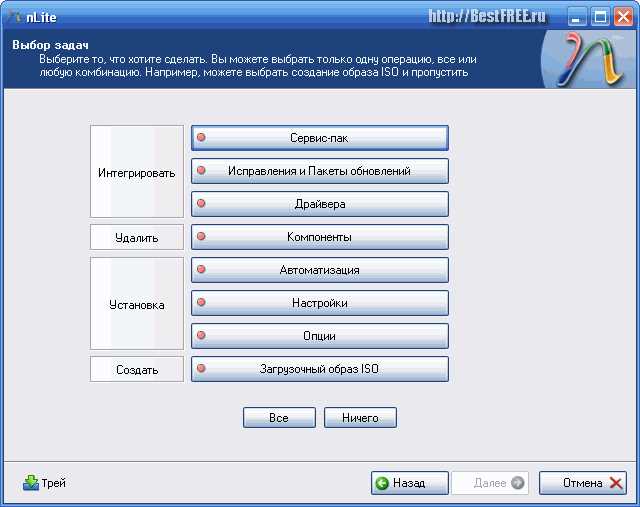
Программа Nlite – это мощный инструмент для создания и модификации установочных образов операционных систем Windows. С её помощью можно значительно упростить процесс установки системы, удаляя ненужные компоненты и добавляя необходимые драйверы или обновления. Nlite ориентирован на пользователей, которым нужно оптимизировать и настроить Windows перед её установкой, чтобы ускорить процесс работы системы или сделать её более безопасной и персонализированной.
Одной из ключевых особенностей Nlite является возможность создания кастомизированных установочных дисков. С помощью программы можно включать или исключать компоненты, такие как службы, программы и утилиты, которые по умолчанию поставляются с Windows. Это позволяет значительно уменьшить размер операционной системы и избавиться от ненужных функций, которые могут замедлять работу системы.
Кроме того, Nlite поддерживает добавление драйверов и обновлений непосредственно в установочный образ. Это особенно удобно для пользователей, которым нужно установить драйверы для специфичного оборудования или обновления, которые не поставляются в стандартной версии Windows. Программа также предоставляет инструменты для автоматической настройки системы, что облегчает процесс её использования после установки.
Как установить Nlite на Windows
Процесс установки программы Nlite на операционную систему Windows достаточно прост и включает несколько основных шагов. Важно следовать этим инструкциям, чтобы избежать ошибок при установке и корректно настроить программу для работы с установочными образами Windows.
Для начала скачайте последнюю версию Nlite с официального сайта разработчиков. Программа доступна для скачивания в виде исполнимого файла, что упрощает процесс установки. После загрузки следуйте инструкции:
| Шаг | Действие |
|---|---|
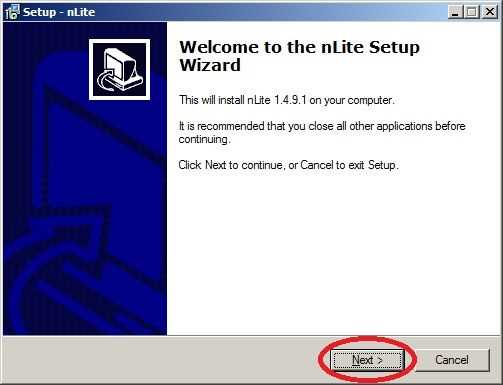
| 1 | Запустите загруженный установочный файл Nlite. |
| 2 | В окне установки выберите язык интерфейса (по умолчанию – английский) и нажмите «Next». |
| 3 | Прочитайте условия лицензии, примите их и нажмите «Next». |
| 4 | Выберите папку для установки программы или оставьте путь по умолчанию и нажмите «Install». |
| 5 | После завершения установки нажмите «Finish» для завершения процесса. |
После установки Nlite будет готов к использованию. Программа не требует дополнительных настроек или перезагрузки системы. Чтобы начать работу, достаточно запустить её через меню «Пуск» или ярлык на рабочем столе.
Стоит отметить, что Nlite не требует мощного оборудования для корректной работы и совместим с большинством версий Windows, начиная с XP до Windows 7. Убедитесь, что на вашем устройстве установлена актуальная версия .NET Framework, так как она необходима для функционирования некоторых функций программы.
Какие возможности предлагает Nlite для кастомизации Windows
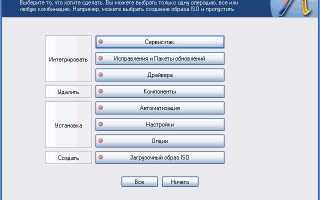
Программа Nlite предоставляет широкие возможности для кастомизации операционной системы Windows. Среди ключевых функций, которые помогут адаптировать систему под ваши нужды, можно выделить следующие:
Удаление компонентов Windows: Nlite позволяет отключить или полностью удалить ненужные компоненты операционной системы, такие как устаревшие службы, программы или утилиты, которые могут замедлять работу системы. Это включает в себя такие элементы, как Windows Media Player, Internet Explorer, службы печати и другие компоненты, которые могут быть лишними для определённого пользователя.
Добавление драйверов и обновлений: С помощью Nlite можно интегрировать в установочный образ Windows драйверы для специфического оборудования (например, для видеокарт или сетевых адаптеров), а также необходимые обновления. Это ускоряет процесс установки, исключая необходимость вручную устанавливать драйверы после установки ОС.
Настройка интерфейса: Программа даёт возможность настроить внешний вид Windows. Вы можете изменить параметры темы, установить определённые визуальные эффекты, настроить меню Пуск или другие элементы интерфейса операционной системы, что делает её более удобной и персонализированной.
Автоматизация установки: Nlite поддерживает создание автоматически настраиваемых установок. Можно заранее настроить такие параметры, как региональные настройки, имя пользователя, пароль и другие параметры, что избавляет от необходимости вручную вводить эти данные во время установки.
Интеграция сервисов и пакетов: Программа позволяет добавить сторонние программы или сервисы в образ Windows, чтобы они были установлены автоматически при первом запуске системы. Это удобно для установки популярных приложений или настройки нужных сервисов, которые часто используются после установки ОС.
Оптимизация системы: Nlite помогает оптимизировать производительность Windows, отключая неиспользуемые функции и улучшая взаимодействие с оборудованием. Например, можно отключить индексацию файлов или скрыть неиспользуемые сетевые протоколы, что позволяет улучшить скорость работы системы.
Эти возможности делают Nlite полезным инструментом для пользователей, которым нужна высокая степень контроля над установкой и настройкой Windows, а также для тех, кто стремится сократить время установки и повысить производительность системы.
Как создать индивидуальный установочный образ Windows с помощью Nlite
Для создания индивидуального установочного образа Windows с помощью Nlite необходимо выполнить несколько последовательных шагов. Эти шаги позволят настроить систему под конкретные потребности, удаляя ненужные компоненты и добавляя необходимые драйверы или обновления.
Шаг 1: Подготовка исходных файлов
Для начала необходимо подготовить исходный установочный образ Windows. Это может быть ISO-файл с дистрибутивом Windows или сам установочный диск. После этого нужно скопировать файлы на компьютер в отдельную папку, чтобы программа могла с ними работать.
Шаг 2: Запуск Nlite
Запустите программу Nlite и выберите пункт «Create a new project». Укажите путь к папке с исходными файлами Windows. Программа автоматически загрузит все необходимые данные для дальнейшей работы.
Шаг 3: Выбор компонентов для кастомизации
На следующем этапе можно начать настраивать образ Windows. В Nlite доступны следующие опции:
- Удаление компонентов: отключите или удалите ненужные службы, программы и утилиты, такие как Media Player, Internet Explorer, или устаревшие драйверы.
- Интеграция драйверов: добавьте драйверы для конкретного оборудования, чтобы они автоматически установились после установки Windows.
- Интеграция обновлений: загрузите и добавьте в образ последние обновления для вашей версии Windows.
- Автоматизация установки: настройте параметры установки, такие как региональные настройки, имя пользователя, пароль и другие параметры, которые будут автоматически установлены при загрузке системы.
Шаг 4: Настройка дополнительного ПО
Nlite позволяет добавить сторонние приложения в установочный образ, чтобы они устанавливались сразу после первичной настройки Windows. Это может быть полезно для включения наиболее часто используемых программ, таких как браузеры, антивирусы или офисные приложения.
Шаг 5: Сохранение и создание ISO-образа
После завершения кастомизации нажмите «Next» и выберите папку для сохранения изменённого образа. Программа предложит создать новый ISO-файл. Этот файл можно записать на флешку или диск для дальнейшей установки системы на другие устройства.
Шаг 6: Тестирование образа
После создания индивидуального образа рекомендуется протестировать его с помощью виртуальной машины или на отдельном устройстве, чтобы убедиться, что все изменения были внесены корректно, и система работает как нужно.
С помощью этих шагов можно создать персонализированный установочный образ Windows, который будет соответствовать специфическим требованиям пользователя, обеспечивая более быстрый и удобный процесс установки.
Как добавить драйверы и обновления в Windows с использованием Nlite
Добавление драйверов и обновлений в установочный образ Windows с помощью Nlite позволяет сэкономить время при установке системы, так как нужные компоненты будут интегрированы прямо в образ. Чтобы добавить драйверы и обновления, выполните следующие шаги:
Шаг 1: Подготовка драйверов
Перед добавлением драйверов в установочный образ убедитесь, что у вас есть все необходимые драйверы для вашего оборудования. Обычно это драйверы для видеокарт, звуковых карт, сетевых адаптеров и других устройств. Драйверы должны быть в виде отдельных файлов (например, .inf, .cat, .sys), а не в установочных пакетах.
Шаг 2: Подготовка обновлений
Для интеграции обновлений необходимо скачать нужные патчи или исправления для вашей версии Windows. Это можно сделать через официальный сайт Microsoft или использовать сторонние ресурсы для получения последних исправлений. Рекомендуется использовать инструмент для скачивания пакетов обновлений, такие как WSUS Offline Update, который позволяет собрать все необходимые патчи в одном месте.
Шаг 3: Загрузка Nlite и выбор образа
Запустите программу Nlite и откройте проект с исходным образом Windows. После этого выберите раздел «Drivers» для добавления драйверов и «Hotfixes» для интеграции обновлений.
Шаг 4: Добавление драйверов
В разделе «Drivers» выберите кнопку «Insert» и укажите путь к папке с драйверами. Вы можете добавить драйверы для различных устройств, выбрав их по категориям или отдельно для каждого устройства. Nlite автоматически интегрирует драйверы в образ Windows, и они будут установлены в процессе первичной установки ОС.
Шаг 5: Добавление обновлений
Перейдите в раздел «Hotfixes» и добавьте скачанные обновления, выбрав файл с расширением .exe или .msu. Вы можете добавлять несколько обновлений одновременно. После этого Nlite автоматически включит их в установочный образ, и они будут установлены сразу после установки Windows.
Шаг 6: Сохранение изменённого образа
После добавления драйверов и обновлений, сохраните проект и создайте новый ISO-образ, который можно записать на диск или флешку. Для этого выберите пункт «Create ISO» и укажите папку для сохранения файла.
Шаг 7: Тестирование
После создания нового установочного образа рекомендуется протестировать его с помощью виртуальной машины или на отдельном устройстве. Убедитесь, что драйверы и обновления корректно интегрированы и работают правильно после установки системы.
Добавление драйверов и обновлений с помощью Nlite позволяет создать полностью настроенный образ Windows, который не потребует дополнительных установок драйверов и обновлений после установки ОС. Это значительно ускоряет процесс настройки системы и уменьшает количество шагов в процессе её установки.
Как удалить ненужные компоненты Windows через Nlite
Программа Nlite предоставляет удобные инструменты для удаления ненужных компонентов Windows, что позволяет существенно уменьшить размер установочного образа и ускорить работу системы. Чтобы удалить лишние элементы, выполните следующие шаги:
Шаг 1: Открытие проекта в Nlite
Запустите программу Nlite и откройте исходный установочный образ Windows. Убедитесь, что у вас есть копия исходного образа, чтобы в случае ошибок или изменений вы могли вернуться к первоначальной версии.
Шаг 2: Переход в раздел «Components»
После загрузки образа перейдите в раздел «Components». Здесь будут отображаться все компоненты, установленные по умолчанию в Windows. Они сгруппированы по категориям, что упрощает процесс удаления ненужных элементов.
Шаг 3: Выбор компонентов для удаления
В разделе «Components» вы увидите список всех компонентов, таких как службы, утилиты и программы, которые поставляются с Windows. Некоторые из них могут быть не нужны для конкретных задач. Вы можете удалить:
- Службы: например, службы Windows Media Player или Windows Defender.
- Программы: такие как Internet Explorer, Windows Mail или другие встроенные приложения.
- Графические компоненты: например, визуальные эффекты, если они не требуются для вашего компьютера.
- Подсистемы: такие как поддержка старых версий DirectX или компоненты, связанные с устаревшими технологиями.
Для удаления каждого компонента достаточно снять флажок рядом с его названием. Программа Nlite предупредит вас, если вы пытаетесь удалить важный системный компонент, который может повлиять на стабильность системы.
Шаг 4: Подтверждение удаления
После того как вы выбрали компоненты для удаления, нажмите «Next». Nlite предложит вам подтвердить изменения. Убедитесь, что вы не удаляете необходимые для системы компоненты, такие как службы, без которых Windows не будет работать должным образом.
Шаг 5: Сохранение изменений
После удаления компонентов, сохраните изменения в проекте и создайте новый ISO-образ. Это создаст кастомизированную версию Windows, с которой больше не будет установленных удалённых компонентов. Вы можете записать этот образ на флешку или диск для дальнейшей установки.
Шаг 6: Тестирование образа
Рекомендуется протестировать новый установочный образ на виртуальной машине или на тестовом компьютере, чтобы убедиться, что система работает корректно после удаления компонентов.
Удаление ненужных компонентов позволяет не только уменьшить размер установочного образа, но и повысить производительность системы, убрав лишние программы и службы, которые могут замедлять её работу. Nlite даёт гибкость в настройке операционной системы, что особенно важно для пользователей, которым нужна чистая и легкая версия Windows.
Как протестировать созданный образ Windows с помощью Nlite
После того как вы создали кастомизированный установочный образ Windows с помощью Nlite, важно провести тестирование, чтобы убедиться, что все изменения были правильно интегрированы и система работает без ошибок. Для этого существует несколько методов тестирования.
Шаг 1: Использование виртуальной машины
Самый безопасный и удобный способ протестировать созданный образ – это использовать виртуальную машину. Для этого можно воспользоваться программами, такими как VirtualBox или VMware. Создайте новую виртуальную машину, укажите созданный ISO-образ как установочный диск и проведите установку системы. Это позволит вам проверить функциональность образа без риска повредить данные на реальном устройстве.
Порядок действий в виртуальной машине:
- Установите выбранное ПО для виртуализации и создайте новую виртуальную машину.
- Укажите ISO-образ в настройках виртуальной машины как загрузочный диск.
- Запустите виртуальную машину и следуйте процессу установки Windows.
- Проверьте корректность работы всех добавленных драйверов, обновлений и настроек.
Шаг 2: Тестирование на физическом устройстве
Для более точной проверки можно записать созданный ISO-образ на флешку или диск и установить систему на реальный компьютер. Этот метод позволяет проверить работоспособность образа на настоящем оборудовании, включая совместимость с драйверами и настройками устройства.
Чтобы записать образ на флешку, используйте программы, такие как Rufus или Windows USB/DVD Download Tool. После этого:
- Запустите установку с флешки или диска на тестовом компьютере.
- Следите за процессом установки и убедитесь, что система запускается корректно и все драйверы работают.
- Проверьте установленные обновления и компоненты, чтобы убедиться, что они были интегрированы правильно.
Шаг 3: Проверка производительности и стабильности
После успешной установки протестируйте систему на наличие ошибок и стабильность работы. Запустите базовые операции, такие как работа с файловой системой, подключение к интернету, тестирование мультимедиа и работы с периферийными устройствами. Это поможет убедиться, что система не только устанавливается, но и функционирует нормально в реальных условиях.
Шаг 4: Проверка автоматических настроек
Если вы настраивали автоматические параметры установки (например, имя пользователя, язык, региональные настройки), убедитесь, что они правильно применяются при установке. Важно проверить, не требуют ли эти настройки дополнительного вмешательства в процессе установки.
Тестирование созданного образа – это важный этап, который позволяет убедиться, что все модификации и интеграции были сделаны корректно. Проводя тестирование на виртуальной машине и на реальном оборудовании, вы сможете заранее устранить возможные проблемы, что обеспечит более стабильную работу системы после установки.
Вопрос-ответ:
Что такое программа Nlite и для чего она используется?
Программа Nlite — это инструмент для создания кастомизированных установочных образов операционных систем Windows. С её помощью можно удалить ненужные компоненты, добавить драйверы, обновления и изменить настройки установки, чтобы ускорить процесс установки или сделать систему более подходящей для конкретных нужд пользователя.
Какие возможности Nlite предоставляет для удаления компонентов Windows?
С помощью Nlite можно удалить различные компоненты Windows, такие как службы, программы и утилиты, которые по умолчанию присутствуют в системе. Например, можно исключить Windows Media Player, Internet Explorer, старые драйверы и другие ненужные элементы, что позволяет уменьшить размер операционной системы и ускорить её работу.
Можно ли интегрировать драйверы и обновления в образ Windows через Nlite?
Да, Nlite позволяет интегрировать драйверы и обновления в установочный образ Windows. Это особенно полезно для добавления драйверов для специфичного оборудования или патчей и исправлений, которые могут не быть включены в стандартный дистрибутив Windows. Такой образ позволяет установить систему с уже актуальными драйверами и обновлениями, без необходимости устанавливать их вручную после установки ОС.
Как Nlite помогает оптимизировать установку Windows?
С помощью Nlite можно настроить установку Windows так, чтобы она соответствовала индивидуальным требованиям пользователя. Программа позволяет отключить или удалить ненужные компоненты, что снижает время установки, а также добавлять необходимые настройки и программы, чтобы они автоматически установились при первом запуске. Это помогает сделать процесс установки быстрее и удобнее.
Как протестировать созданный образ Windows после его модификации в Nlite?
После того как вы создадите модифицированный образ Windows, его можно протестировать на виртуальной машине с помощью программ, таких как VirtualBox или VMware. Это безопасный способ проверки функциональности, так как он не затрагивает ваш основной компьютер. Также можно записать образ на флешку или диск и установить систему на реальный компьютер, чтобы удостовериться в корректности работы всех изменений.
Можно ли с помощью Nlite создать минимальную версию Windows для старых компьютеров?
Да, с помощью Nlite можно создать кастомизированный образ Windows, исключив ненужные компоненты и службы, которые замедляют работу системы. Это позволяет сделать операционную систему более лёгкой и быстрой, что особенно полезно для старых или маломощных компьютеров. Программа позволяет удалить графические эффекты, лишние утилиты и даже встроенные приложения, такие как Windows Media Player или Internet Explorer.
Как Nlite влияет на процесс установки Windows и как это может упростить настройку?
Использование Nlite значительно упрощает процесс установки Windows, так как позволяет заранее настроить многие параметры системы. Например, можно автоматически ввести имя пользователя, выбрать региональные настройки и интегрировать драйверы и обновления. Это избавляет от необходимости вручную настраивать систему после её установки, что экономит время и усилия. Также программа позволяет удалить ненужные компоненты, что сокращает размер образа и ускоряет сам процесс установки.

 Загрузка...