Содержание статьи
Смартфон хранит доступ к банковским приложениям, электронной почте, облачным сервисам и рабочим аккаунтам. При компрометации пароля злоумышленник получает не только данные, но и возможность подтверждать операции через SMS и push-уведомления. Смена пароля требуется при покупке устройства с рук, после утечки данных в сервисах, при передаче телефона в ремонт и при использовании простых комбинаций вроде 1234 или даты рождения.
Минимальные требования к надёжному коду блокировки – не менее 6 символов для PIN и не менее 8 символов для буквенно-цифрового пароля с разным регистром и цифрами. Графический ключ уступает по стойкости длинному паролю, поскольку шаблоны легко угадываются по следам на экране. Для большинства пользователей оптимален сложный пароль или длинный PIN, дополненный биометрией.
Перед сменой пароля необходимо убедиться, что включена синхронизация с учётной записью устройства (Google или Apple ID), а также активировано резервное копирование. Это позволит восстановить доступ к данным при ошибках ввода или блокировке после нескольких неудачных попыток. Дополнительно стоит проверить, привязан ли номер телефона и актуальна ли почта для восстановления доступа.
Процедура занимает 2–3 минуты: открыть настройки безопасности, подтвердить текущий пароль, выбрать новый тип блокировки и задать комбинацию. После изменения рекомендуется перезапустить устройство и убедиться, что разблокировка работает корректно, а доступ к банковским и корпоративным приложениям не требует повторной авторизации.
Как проверить текущий тип блокировки экрана перед сменой пароля
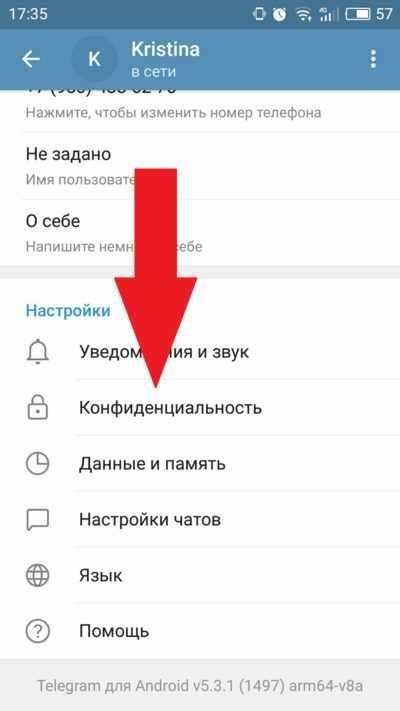
Проверьте, включена ли биометрия и какой метод используется для подтверждения: отпечаток пальца или распознавание лица. Биометрия не заменяет основной код, а лишь упрощает доступ, поэтому важно знать, какой резервный способ задан. Если указан короткий четырёхзначный PIN, устройство уязвимее к перебору, чем при шестизначном или буквенно-цифровом пароле.
Дополнительно убедитесь, что не активированы временные послабления безопасности: функция Smart Lock на Android (разблокировка в доверенных местах или по Bluetooth-устройствам) либо автоматическая разблокировка через Apple Watch на iPhone. Эти параметры отображаются в том же разделе безопасности и влияют на фактический уровень защиты. Перед сменой пароля зафиксируйте текущий тип блокировки, чтобы понимать, нужно ли менять только комбинацию или переходить на более устойчивый формат защиты.
Пошаговая смена пароля на Android через настройки безопасности
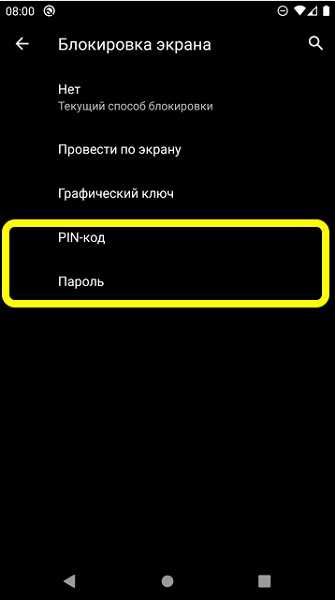
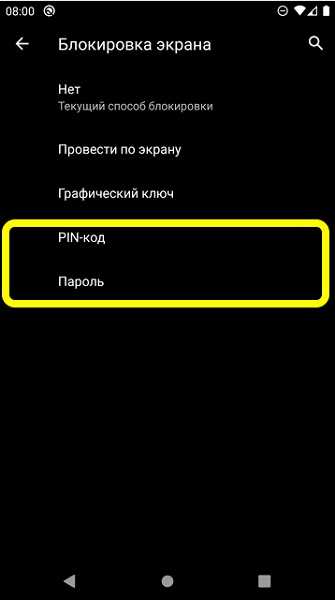
Откройте «Настройки» и перейдите в раздел «Безопасность» или «Экран блокировки» – название зависит от версии Android и оболочки производителя. Найдите пункт «Блокировка экрана» и нажмите на него. Система потребует ввести текущий PIN, пароль или графический ключ для подтверждения прав владельца.
После подтверждения откроется список доступных типов защиты: PIN-код, пароль, графический ключ. Выберите нужный формат с учётом уровня риска: для доступа к банковским приложениям предпочтителен шестизначный PIN или буквенно-цифровой пароль длиной не менее 8 символов.
Введите новую комбинацию. Избегайте последовательностей (123456, 000000), повторяющихся цифр и дат рождения. При выборе пароля используйте латинские буквы разного регистра и цифры; некоторые версии Android также поддерживают специальные символы.
Повторите ввод для подтверждения. Если система сообщает о слабой комбинации, измените её до соответствия требованиям. На корпоративных устройствах администратор может задать минимальную длину и сложность – это отображается отдельным уведомлением.
После сохранения проверьте параметры автоблокировки экрана. В разделе «Тайм-аут блокировки» установите интервал 30 секунд или 1 минута, чтобы устройство автоматически блокировалось при бездействии.
Затем откройте подраздел «Биометрия» и убедитесь, что отпечатки пальцев или распознавание лица работают корректно с новым кодом. При необходимости удалите старые отпечатки и добавьте их заново, особенно если устройство использовалось несколькими людьми.
Завершите процедуру перезагрузкой смартфона и выполните тестовую разблокировку. Дополнительно проверьте вход в ключевые приложения – банковские клиенты, почту, корпоративные сервисы – чтобы убедиться, что смена пароля не вызвала повторную авторизацию или блокировку доступа.
Пошаговая смена пароля на iPhone через Face ID и код-пароль
Откройте «Настройки» и перейдите в раздел «Face ID и код-пароль» либо «Touch ID и код-пароль» в зависимости от модели устройства. Введите действующий код для доступа к параметрам безопасности. Без подтверждения текущего кода изменить его невозможно.
Нажмите «Сменить код-пароль». Система повторно запросит старую комбинацию, после чего предложит ввести новый код. По умолчанию используется шестизначный цифровой формат, однако через пункт «Параметры код-пароля» можно выбрать четырёхзначный код, произвольный цифровой или буквенно-цифровой пароль.
Для повышения устойчивости к подбору предпочтителен шестизначный или более длинный цифровой код, либо буквенно-цифровая комбинация длиной от 8 символов. Не используйте повторяющиеся цифры, последовательности и даты, связанные с владельцем устройства.
После ввода нового кода подтвердите его повторным вводом. При ошибке система потребует начать процедуру заново. Если включена функция «Стирание данных после 10 неудачных попыток», убедитесь, что вводите комбинацию без спешки.
Завершите проверкой работы Face ID или Touch ID: заблокируйте экран и выполните разблокировку. При необходимости заново добавьте лицо или отпечаток, если биометрия работает нестабильно после изменения кода.
Как создать сложный пароль и избежать распространённых ошибок
Используйте комбинацию длиной не менее 8–12 символов, если устройство поддерживает буквенно-цифровой формат. Оптимальный вариант – сочетание заглавных и строчных латинских букв, цифр и, при возможности, специальных символов. Для PIN-кода выбирайте 6 цифр и более, поскольку четырёхзначные варианты перебираются значительно быстрее.
Не применяйте очевидные шаблоны: 123456, 111111, 000000, последовательности клавиатуры и даты рождения. Исключите повторение паролей от почты, социальных сетей и банковских сервисов. При утечке одного аккаунта злоумышленники проверяют те же комбинации на других платформах.
Создавайте пароль на основе несвязанной фразы или набора слов, добавляя цифры и меняя регистр букв. Например, вместо короткого слова используйте комбинацию из нескольких слов без пробелов с добавленными символами. Такой подход увеличивает длину и усложняет подбор без необходимости запоминать случайный набор знаков.
Не храните код в заметках без защиты и не отправляйте его через мессенджеры. Если есть риск забыть комбинацию, используйте менеджер паролей с мастер-паролем и биометрией. После создания новой комбинации протестируйте её несколько раз подряд, чтобы исключить ошибки ввода и случайные блокировки устройства.
Что делать, если забыли старый пароль и нет доступа к устройству
Если смартфон привязан к учётной записи, восстановление выполняется через официальный сервис производителя. Для Android используется аккаунт Google, для iPhone – Apple ID. Потребуются логин и пароль от учётной записи, а также доступ к привязанной почте или номеру телефона для подтверждения личности.
При отсутствии доступа к данным учётной записи остаётся сброс к заводским настройкам через режим восстановления. Процедура удаляет все данные из внутренней памяти, включая фото, приложения и переписку, если ранее не было включено резервное копирование.
| Устройство | Способ восстановления | Что потребуется |
|---|---|---|
| Android | Сброс через Recovery Mode или сервис «Найти устройство» | Данные аккаунта Google |
| iPhone | Восстановление через режим восстановления и iTunes/Finder | Apple ID и пароль |
После сброса система запросит вход в ранее привязанную учётную запись – это защита от кражи (FRP на Android и Activation Lock на iPhone). Без корректных данных устройство останется заблокированным даже после очистки памяти.
Чтобы минимизировать потери, заранее включайте резервное копирование в облако и проверяйте актуальность контактных данных для восстановления доступа. Без этого вернуть информацию после сброса невозможно.
Как включить двухфакторную защиту после смены пароля
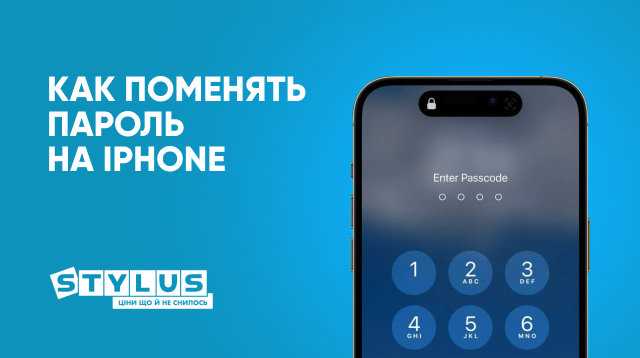
После смены пароля войдите в настройки безопасности учётной записи Google, Apple ID или другого сервиса и найдите раздел «Двухэтапная проверка» или «Двухфакторная аутентификация». Активируйте один из доступных методов подтверждения личности:
- SMS или звонок на привязанный номер телефона;
- Приложение-генератор кодов (Google Authenticator, Authy, Microsoft Authenticator);
- Аппаратный ключ безопасности (USB/NFC/Lightning);
- Push-уведомления на доверенные устройства.
После включения 2FA протестируйте работу: выйдите из учётной записи на другом устройстве и войдите заново, используя новый пароль и код подтверждения. Для предотвращения блокировки добавьте резервные методы доступа, такие как дополнительный номер телефона, резервные коды или второе доверенное устройство. Это позволит восстановить доступ при потере основного устройства или смене SIM-карты.
Вопрос-ответ:
Можно ли сменить пароль на Android без ввода старого кода?
Нет, стандартные настройки Android требуют подтверждения текущего PIN, пароля или графического ключа для изменения кода. Если старый пароль забыли, придётся использовать восстановление через аккаунт Google или сброс к заводским настройкам, иначе доступ к устройству останется заблокированным.
Как выбрать пароль для iPhone, чтобы его было сложно подобрать?
Рекомендуется использовать шестизначный или более длинный цифровой код либо буквенно-цифровой пароль длиной от 8 символов. Комбинируйте заглавные и строчные буквы, цифры, при возможности — специальные символы. Не используйте последовательности, повторяющиеся цифры и даты, связанные с пользователем. Такой подход усложняет подбор и повышает безопасность.
Что делать, если телефон заблокировался после нескольких неверных попыток ввода пароля?
Не стоит продолжать ввод наугад, чтобы не активировать функцию стирания данных. На Android можно восстановить доступ через аккаунт Google, на iPhone — через Apple ID. Если доступ к учётной записи отсутствует, придётся выполнять сброс устройства через режим восстановления, что удалит все данные, если резервное копирование не было включено.
Можно ли использовать отпечаток пальца или распознавание лица вместо сложного пароля?
Да, Face ID, Touch ID или отпечаток пальца упрощают разблокировку, но они не заменяют основной код. Даже при включении биометрии рекомендуется задавать надёжный пароль, так как биометрия работает как дополнительный метод, а при сбое или попытке взлома система требует ввести основной код.
Как подключить двухфакторную защиту после смены пароля на телефоне?
После изменения пароля откройте настройки учётной записи и включите двухэтапную проверку. Можно выбрать получение кодов через SMS, приложение-генератор кодов или аппаратный ключ. Рекомендуется добавить резервные методы доступа, например, второй номер телефона или резервные коды, чтобы иметь возможность войти в аккаунт при потере основного устройства.

 Загрузка...