Содержание статьи
В Windows 10 процесс смены обоев не ограничивается стандартными изображениями из галереи. Система поддерживает форматы JPG, PNG и BMP, а также динамические слайд-шоу с интервалом от 1 минуты до 1 дня. Для стабильного отображения рекомендуется выбирать изображения с разрешением, соответствующим вашему экрану, например 1920×1080 для Full HD или 3840×2160 для 4K.
Чтобы установить новый фон, можно использовать как контекстное меню рабочего стола, так и приложение «Параметры» → «Персонализация» → «Фон». С помощью контекстного меню достаточно кликнуть правой кнопкой мыши на изображении в проводнике и выбрать «Установить как фон рабочего стола». В приложении «Параметры» доступна опция «Слайд-шоу», которая позволяет автоматически менять обои через заданный интервал времени.
Для сохранения качества изображений и корректного масштабирования рекомендуется выбирать режимы отображения: Заполнение для полноэкранного покрытия без искажений, По размеру для сохранения пропорций или Растянуть при необходимости адаптации к экрану. Использование изображений с низким разрешением может привести к размытию, поэтому заранее проверяйте размеры файлов перед применением.
Выбор изображения из встроенной коллекции Windows
В Windows 10 встроена коллекция стандартных обоев, расположенных в папке C:\Windows\Web\Wallpaper. Она разделена на несколько категорий: Windows, Flowers, Architecture. Каждая папка содержит изображения в разрешении от 1920×1080 до 3840×2160 пикселей, оптимизированные для разных размеров экранов.
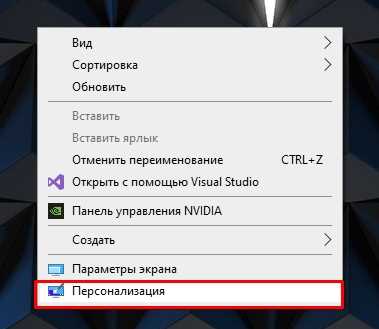
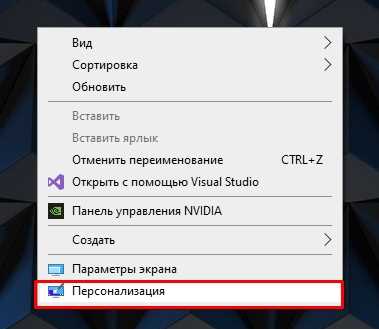
Чтобы выбрать изображение, щёлкните правой кнопкой мыши на рабочем столе и выберите Персонализация. В разделе Фон откройте выпадающее меню и выберите Фото, затем нажмите Обзор и перейдите в соответствующую папку коллекции.
Для автоматической смены обоев используйте опцию Слайд-шоу. Укажите интервал смены от 1 минуты до 1 дня и включите случайный порядок отображения. Это позволяет использовать всю коллекцию Windows без ручного выбора каждого изображения.
Рекомендуется выбирать изображения с разрешением, совпадающим с разрешением вашего экрана, чтобы избежать размытости. Например, для Full HD монитора используйте файлы с разрешением 1920×1080, а для 4K – 3840×2160.
Для ускоренного доступа к встроенным обоям создайте ярлык на рабочем столе, указывающий на C:\Windows\Web\Wallpaper. Это позволяет быстро менять фон без перехода в меню персонализации.
Установка своей фотографии или картинки с компьютера
Откройте меню «Пуск» и перейдите в «Параметры» → «Персонализация» → «Фон». В разделе «Фон» выберите тип «Рисунок». Нажмите кнопку «Обзор» и укажите путь к изображению на вашем компьютере. Windows 10 поддерживает форматы JPEG, PNG, BMP и GIF, при этом рекомендуется использовать изображения с разрешением не ниже 1920×1080 для корректного отображения на экране Full HD.
После выбора файла доступна опция «Выбор положения изображения». Используйте «Заполнение» для полного покрытия экрана без искажений, «По размеру» для сохранения исходных пропорций, «По центру» для фиксированного расположения изображения в центре или «Замостить» для повторения картинки на рабочем столе.
Для нескольких мониторов Windows позволяет настроить отдельное изображение на каждый экран. Нажмите правой кнопкой на выбранной картинке и выберите «Установить для монитора 1» или «Установить для монитора 2». Изображения сохраняются автоматически, изменений в настройках не требуется.
Если выбранное фото слишком крупное, рекомендуется предварительно изменить размер файла через встроенные средства просмотра или графический редактор, чтобы ускорить загрузку фона и снизить нагрузку на систему.
Использование папки с несколькими обоями для смены по расписанию
Для автоматической смены обоев на рабочем столе Windows 10 по расписанию можно создать специальную папку с несколькими изображениями и настроить её использование в качестве фона. Это не требует стороннего ПО и позволяет значительно разнообразить внешний вид рабочего стола без лишних действий.
1. Создайте папку, в которой будут храниться все изображения, которые вы хотите использовать в качестве обоев. Важно, чтобы картинки имели одинаковое разрешение или были совместимы с разрешением вашего экрана, иначе они могут искажаться при смене.
2. Откройте меню «Параметры» и перейдите в раздел «Персонализация» -> «Фон». В разделе выбора фона выберите «Слайд-шоу». Выберите вашу папку, в которой хранятся изображения, и подтвердите выбор.
3. Установите интервалы смены обоев. В Windows 10 можно настроить автоматическую смену фона через равные промежутки времени – от 1 минуты до 1 дня. Выберите удобное время для обновления обоев.
4. При необходимости добавьте новые изображения в папку. Windows автоматически будет использовать их в соответствии с настройками слайд-шоу. Чтобы избежать появления дублированных обоев, добавляйте новые файлы по мере необходимости, не меняя уже установленные параметры.
Совет: Для более плавного перехода между изображениями используйте обои с похожей палитрой или создайте коллекцию, основанную на одном стиле или теме. Это создаст гармоничный визуальный эффект при смене обоев.
Настройка масштабирования и положения изображения на рабочем столе
Для корректного отображения изображения на рабочем столе Windows 10 важно правильно настроить его масштабирование и положение. Чтобы сделать это, нужно щелкнуть правой кнопкой мыши на рабочем столе и выбрать пункт «Персонализировать». В меню, которое откроется, выберите вкладку «Фон».
В разделе «Выбор режима отображения изображения» доступны следующие параметры:
- По центру – изображение будет отображаться в центре экрана, оставляя пустое пространство по бокам, если оно меньше по размеру, чем разрешение экрана.
- Растянуть – изображение будет растянуто на весь экран. Это может привести к искажению пропорций, если исходное изображение не соответствует разрешению экрана.
- По размеру экрана – изображение будет подогнано под размеры экрана, при этом его пропорции сохраняются. Пустое пространство будет заполнено фоном.
- Заполнить – изображение будет увеличено до нужных размеров, чтобы полностью покрыть экран, возможно, часть изображения будет обрезана.
- Тайл – изображение будет повторяться на экране несколько раз, если его размер меньше, чем разрешение экрана.
Выбор подходящего варианта зависит от разрешения экрана и желаемого результата. Например, если на экране используется изображение с высоким разрешением, режим «Растянуть» может привести к искажению изображения, поэтому лучше выбрать «Заполнить» или «По размеру экрана» для сохранения пропорций.
Также стоит обратить внимание на настройки экрана, такие как его разрешение и ориентация. Высокие разрешения требуют более детализированных изображений, чтобы избежать пикселизации при растяжении или масштабировании.
Изменение фона через контекстное меню рабочего стола
Для быстрой смены фона рабочего стола в Windows 10 используйте контекстное меню. Это простой способ, который не требует открытия дополнительных приложений или настроек. Чтобы изменить фон, выполните следующие шаги:
- Кликните правой кнопкой мыши на пустом месте рабочего стола.
- В открывшемся меню выберите пункт Персонализировать.
- В появившемся окне перейдите в раздел Фон.
Здесь вы увидите несколько вариантов для изменения фона:
- Выбрать изображение – позволяет выбрать файл изображения с вашего компьютера. Нажмите Обзор и укажите путь к нужному файлу.
- Выбрать цвет фона – если вы хотите использовать однотонный цвет вместо изображения, выберите его из предложенных вариантов.
- Использовать слайд-шоу – позволяет выбрать несколько изображений, которые будут менять друг друга через заданный интервал времени.
Если вы выбрали изображение, система предложит различные варианты расположения (например, растянуть, поместить по центру или заполнять экран). Вы можете настроить эти параметры, чтобы изображение идеально подходило для вашего экрана.
Этот метод удобен и быстрый, так как не требует дополнительных шагов и предоставляет доступ ко всем основным параметрам фона напрямую из контекстного меню.
Скачивание и применение обоев с интернета
Для смены обоев на рабочем столе с помощью интернета, вам необходимо сначала выбрать подходящий ресурс для загрузки изображений. На популярных сайтах, таких как Unsplash, Pexels, или Wallpaper Abyss, вы найдете большое количество обоев в разных разрешениях. Важно помнить, что для использования изображений в качестве обоев, они должны соответствовать разрешению вашего экрана.
После того как вы выбрали изображение, выполните следующие шаги:
- Перейдите на сайт с выбранным изображением.
- Нажмите правой кнопкой мыши на изображение и выберите «Сохранить как…» для загрузки на компьютер.
- Сохраните файл в удобное место, например, в папку «Изображения».
Теперь, чтобы установить это изображение на рабочий стол, выполните следующие действия:
- Перейдите в папку с сохранённым изображением.
- Щелкните правой кнопкой мыши на файле изображения.
- В меню выберите «Установить как фон рабочего стола».
Если обои не отображаются должным образом, убедитесь, что их разрешение подходит для вашего экрана. Для этого можно проверить параметры экрана через «Настройки» → «Система» → «Экран». Например, если ваше разрешение экрана 1920×1080, то изображение должно быть не меньше этого размера.
При скачивании обоев с интернета важно учитывать авторские права. Некоторые сайты предлагают бесплатные изображения, которые можно использовать без ограничений, в то время как другие могут требовать указания авторства или имеют лицензию на коммерческое использование.
Кроме того, вы можете использовать программное обеспечение для автоматической смены обоев с интернета, которое будет регулярно загружать и обновлять изображения по вашему выбору. Однако, такие программы требуют внимательности при установке, так как могут содержать нежелательные компоненты, поэтому всегда проверяйте их на вирусы и скачивайте только с проверенных источников.
В таблице ниже приведены несколько популярных ресурсов для скачивания обоев:
| Ресурс | Особенности | Лицензия |
|---|---|---|
| Unsplash | Высококачественные изображения, большой выбор категорий | Бесплатно, без необходимости указывать авторство |
| Pexels | Множество профессиональных снимков, разрешение для коммерческого использования | Бесплатно, без ограничений |
| Wallpaper Abyss | Большой выбор обоев в разных разрешениях, от 720p до 4K | Бесплатно, с указанием авторства |
Использование сторонних приложений для автоматической смены обоев
Для тех, кто хочет добавить динамичности в интерфейс Windows 10, сторонние приложения для смены обоев становятся удобным решением. Они позволяют настроить автоматическую смену фонов в зависимости от заданных параметров: времени суток, выбранной темы или случайного выбора из определенной папки.
Одним из самых популярных приложений является Wallpaper Engine. Оно предлагает обширные возможности, включая использование анимированных и видеообоев, а также позволяет синхронизировать смену фонов с музыкой. Программа поддерживает создание персонализированных тем, которые можно легко делиться с другими пользователями.
Для пользователей, ищущих более легкие и простые решения, можно обратить внимание на DisplayFusion. Это приложение позволяет устанавливать несколько обоев на разных экранах и автоматически менять их по расписанию. Оно интегрируется с несколькими мониторными настройками и имеет функцию выбора обоев в зависимости от времени дня.
Также стоит упомянуть John’s Background Switcher. Это бесплатное приложение подходит для тех, кто хочет создать разнообразие на рабочем столе с минимальными усилиями. Оно позволяет загружать обои из различных источников, таких как Flickr, Instagram, и даже с вашего локального диска. Программа поддерживает множество форматов изображений и настраивается для автоматической смены с заданным интервалом.
Для минималистов подойдёт BioniX Wallpaper Changer, которое отличается простотой и функциональностью. Оно позволяет задавать несколько параметров для смены обоев, таких как частота смены, переходы между изображениями и даже их рандомизация. Приложение также поддерживает использование нескольких мониторов и позволяет создавать слайды из различных коллекций.
Каждое из этих приложений имеет свои особенности, и выбор зависит от предпочтений пользователя. Для максимальной гибкости и креативности лучше выбрать Wallpaper Engine, а для простоты и скорости подойдут John’s Background Switcher или BioniX. Важно помнить, что сторонние программы могут потребовать дополнительных ресурсов системы, поэтому стоит учитывать их влияние на производительность при выборе приложения.
Вопрос-ответ:
Как изменить обои на рабочем столе в Windows 10?
Чтобы изменить обои на рабочем столе в Windows 10, нужно кликнуть правой кнопкой мыши на рабочем столе, выбрать пункт «Персонализировать» в контекстном меню. Затем откроется окно, где можно выбрать один из предложенных вариантов фонов или загрузить изображение с компьютера, нажав на кнопку «Обзор». В этом же меню можно настроить другие параметры рабочего стола, такие как цвет окон и темы оформления.
Можно ли установить собственные картинки в качестве обоев на Windows 10?
Да, можно. В меню «Персонализировать» в разделе «Фон» выберите опцию «Обзор» и укажите путь к изображению, которое вы хотите установить как фон. Вы также можете выбрать целую папку с изображениями, и они будут отображаться по очереди.
Как установить видео в качестве обоев на рабочем столе Windows 10?
Windows 10 не поддерживает прямую установку видео в качестве фона рабочего стола. Однако, можно использовать сторонние программы, такие как Wallpaper Engine, которая позволяет установить видео как фон. Для этого скачайте и установите программу, затем выберите видео, которое хотите использовать, и настройте его как обои.
Как изменить обои только для экрана блокировки в Windows 10?
Для изменения обоев экрана блокировки в Windows 10 перейдите в «Параметры» через меню «Пуск» или нажмите «Windows + I». Далее выберите раздел «Персонализация», а затем «Экран блокировки». Здесь можно выбрать изображение или слайд-шоу для экрана блокировки. Вы также можете использовать свой файл или выбрать один из предложенных вариантов.
Как вернуть стандартные обои на рабочий стол Windows 10?
Чтобы вернуть стандартные обои на рабочий стол Windows 10, откройте меню «Персонализировать», выберите раздел «Фон» и в списке изображений выберите один из стандартных вариантов, например, «Windows» или «Природа». Эти обои вернутся на экран рабочего стола. Также можно выбрать изображение из своей библиотеки, если оно вам больше нравится.
Как изменить обои на рабочем столе Windows 10?
Для того чтобы поменять обои на рабочем столе в Windows 10, необходимо щелкнуть правой кнопкой мыши на пустом месте на рабочем столе. В открывшемся меню выберите пункт «Персонализировать». Это откроет окно, где в разделе «Фон» можно выбрать изображение для рабочего стола. В этом разделе также можно выбрать цвет фона или загрузить собственное изображение, нажав на кнопку «Обзор» и выбрав файл с картинкой на вашем компьютере.

 Загрузка...