Содержание статьи
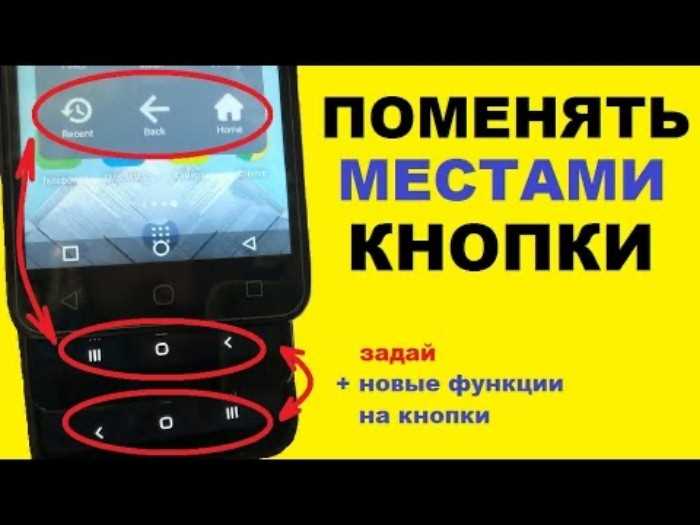
На устройствах с Андроид нижняя панель навигации включает кнопки «Назад», «Домой» и «Недавние приложения». Их расположение по умолчанию отличается у разных производителей: у Samsung «Назад» слева, у Xiaomi – справа. Это влияет на удобство управления одной рукой, особенно на экранах от 6,5 дюймов и больше.
В последних версиях Андроид 10–13 встроенные настройки позволяют менять порядок кнопок без сторонних приложений. В настройках «Экран» → «Навигация» можно выбрать последовательность и вид кнопок, а также активировать жестовую навигацию, если нужна дополнительная кастомизация.
Если стандартные опции ограничены, существуют проверенные сторонние приложения, такие как «Navigation Bar» или «Button Mapper», которые дают полный контроль над расположением и размером кнопок. Они требуют минимум разрешений и работают с большинством моделей Samsung, Xiaomi, OnePlus и Pixel.
Правильная перестановка кнопок снижает количество случайных нажатий и ускоряет доступ к часто используемым функциям. В статье подробно показаны шаги для изменения расположения кнопок в настройках и с помощью приложений, включая проверку совместимости с вашей версией Андроид.
Проверка версии Андроид для изменения панели
Для точной настройки нижней панели важно знать текущую версию Андроид. Функция перестановки кнопок встроена в версии 10 и выше, а в Андроид 9 и ниже возможности ограничены стандартными настройками производителя. На устройствах Samsung старше One UI 2.0 порядок кнопок меняется через «Настройки» → «Экран» → «Навигационная панель». На Xiaomi с MIUI 12 и выше используется «Настройки» → «Дисплей» → «Навигация по системе».
Проверка версии выполняется через «Настройки» → «О телефоне» → «Версия Андроид». Указанная цифра подскажет, какие методы будут работать: встроенные настройки, системные темы или сторонние приложения. Если версия ниже 10, придется использовать сторонние инструменты для изменения порядка кнопок.
Также стоит проверить сборку системы и обновления безопасности. Иногда новые функции панели появляются только после установки последнего обновления прошивки. Это особенно актуально для устройств OnePlus и Pixel, где обновления регулярно добавляют дополнительные опции навигации.
Вход в настройки системы и раздел навигации
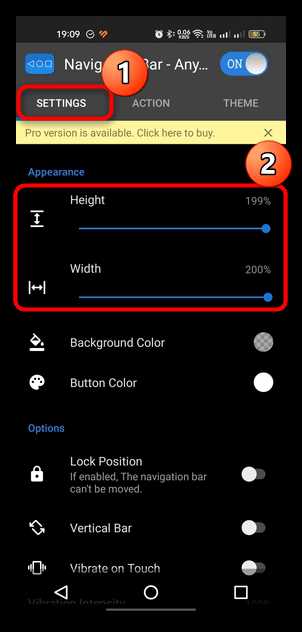
Чтобы изменить порядок кнопок на нижней панели, сначала нужно попасть в правильный раздел настроек. На большинстве устройств путь схож, но точные пункты зависят от производителя и версии Андроид.
- Откройте Настройки устройства.
- Перейдите в раздел Экран или Дисплей, в зависимости от модели.
- Найдите подраздел Навигационная панель или Навигация по системе. На некоторых Xiaomi это «Настройки → Дисплей → Навигация по системе», на Samsung – «Настройки → Экран → Навигационная панель».
- Если подраздел отсутствует, проверьте поиск в настройках по слову «навигация» или «панель». Это ускоряет доступ на устройствах с большим количеством пунктов меню.
В разделе навигации можно выбрать вид панели: классические кнопки, жесты или гибридный режим. Для перестановки кнопок требуется режим классических кнопок. После выбора режима вы увидите возможность менять последовательность «Назад», «Домой» и «Недавние приложения».
- Проверяйте, что выбран режим кнопок, а не жестов, иначе функция перестановки будет недоступна.
- Некоторые производители блокируют изменение порядка на смартфонах с прошивкой до определенной версии; в таких случаях потребуется обновление системы или стороннее приложение.
Выбор типа навигационной панели
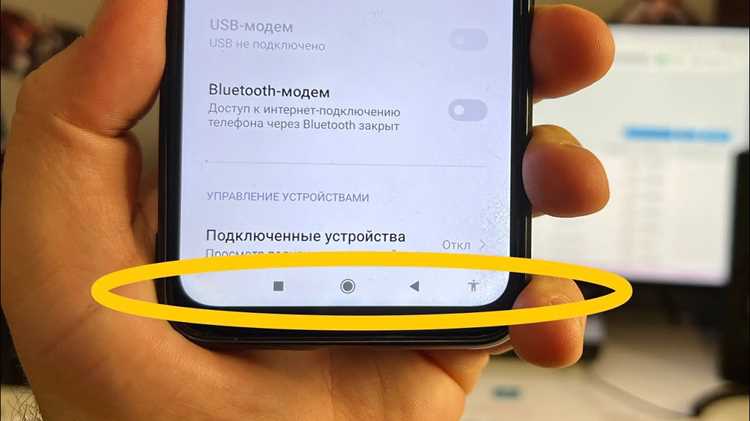
В Андроид доступны несколько вариантов навигационной панели, каждый из которых влияет на способ управления устройством и возможности перестановки кнопок.
На стандартных устройствах встречаются три типа:
- Классическая панель с тремя кнопками – включает «Назад», «Домой» и «Недавние приложения». Только в этом режиме доступна перестановка кнопок по местам.
- Жестовая навигация – управление через свайпы и жесты. Кнопки скрыты, поэтому их переставить нельзя.
- Гибридный режим – сочетает одну кнопку «Домой» с возможностью свайпов для остальных функций. Перестановка ограничена, чаще меняется только положение кнопки «Назад».
Для изменения порядка кнопок нужно выбрать классическую панель с тремя кнопками в настройках навигации. После выбора появится интерфейс для перетаскивания и смены последовательности, что позволяет адаптировать панель под левую или правую руку, а также под привычное расположение для конкретного приложения.
Если функция недоступна, проверьте, что версия Андроид поддерживает классический режим и что устройство не использует жестовую навигацию по умолчанию.
Перестановка кнопок через интерфейс настроек

На большинстве устройств порядок кнопок изменяется с помощью простого перетаскивания. В некоторых моделях доступны кнопки «Сменить порядок» или «Изменить последовательность».
| Модель устройства | Путь к настройке | Особенности |
|---|---|---|
| Samsung (One UI 3+) | Настройки → Экран → Навигационная панель | Перетаскивание и выбор порядка, можно включить подсветку кнопок |
| Xiaomi (MIUI 12+) | Настройки → Дисплей → Навигация по системе | Вариант «Три кнопки», доступна смена порядка и включение жестов |
| OnePlus (OxygenOS 11+) | Настройки → Кнопки и жесты → Навигация | Перетаскивание кнопок, переключение между жестами и кнопками |
| Pixel (Android 12+) | Настройки → Система → Жесты → Навигация | Выбор между жестами, кнопками и гибридной навигацией |
После перестановки кнопок рекомендуется протестировать работу панели в нескольких приложениях, чтобы убедиться, что порядок соответствует привычной руке и удобен для повседневного использования.
Сохранение изменений и проверка работы панели
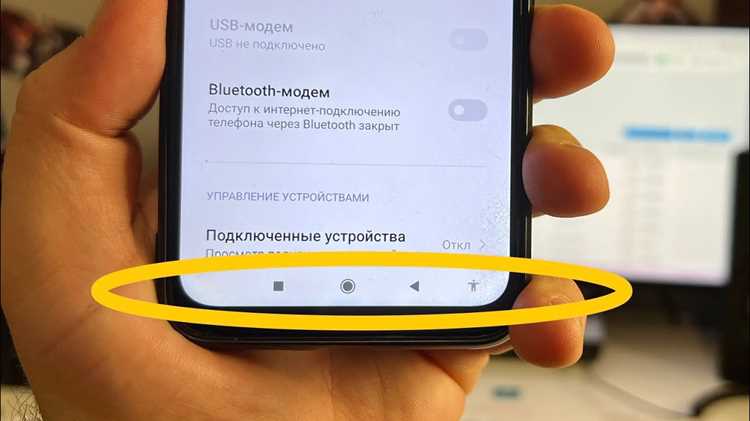
После перестановки кнопок в интерфейсе настроек изменения обычно применяются автоматически, но на некоторых устройствах требуется нажать «Сохранить» или «Применить». Без этого новая последовательность кнопок не сохранится при перезагрузке телефона.
Для проверки работы панели откройте несколько приложений и протестируйте каждую кнопку:
- Назад – возвращение к предыдущему экрану или закрытие меню.
- Домой – возврат на главный экран с любого приложения.
- Недавние приложения – вызов списка последних открытых программ.
Особое внимание уделяйте расположению кнопки «Назад». На больших экранах неправильное место может привести к случайным нажатиям. Если кнопки работают нестабильно, проверьте, не активирован ли режим жестовой навигации, так как он может блокировать изменения.
После подтверждения правильного порядка рекомендуется перезагрузить устройство и снова протестировать панель, чтобы убедиться, что настройки сохраняются и соответствуют вашим привычкам управления.
Использование сторонних приложений для кастомизации
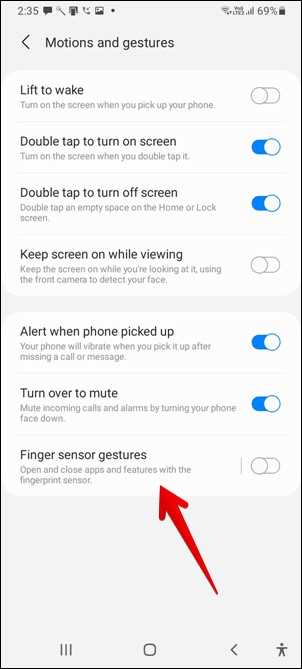
Если встроенные настройки не позволяют менять порядок кнопок или использовать нестандартные комбинации, помогут сторонние приложения. Они дают полный контроль над расположением, размером и функциями каждой кнопки.
Популярные приложения для кастомизации навигационной панели:
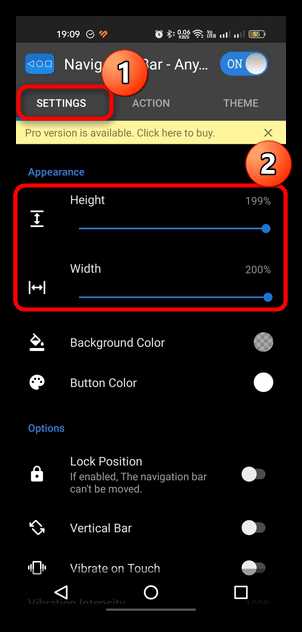
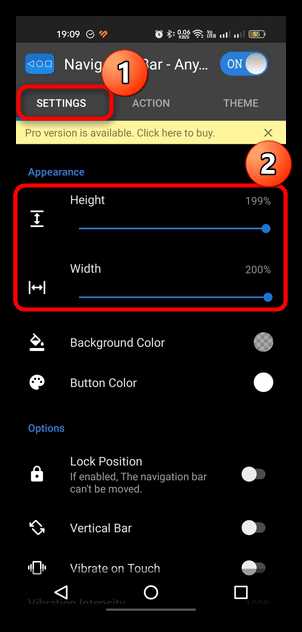
- Navigation Bar – позволяет переставлять кнопки, изменять их размер, цвет и добавлять дополнительные функции, например скриншот или быстрый доступ к уведомлениям.
- Button Mapper – дает возможность переназначать функции стандартных кнопок и добавлять новые действия при длинном или двойном нажатии.
- Custom Navigation Bar – подходит для устройств с Андроид 9–13, позволяет создавать собственные комбинации кнопок и включать визуальные эффекты при нажатии.
При использовании сторонних приложений следует проверять разрешения: большинство работает без рут-доступа, но требует доступ к настройкам системы и отображению поверх других окон. После установки приложения порядок кнопок меняется через его интерфейс, а изменения вступают в силу сразу, без перезагрузки.
Возврат к стандартной раскладке кнопок
Если новая последовательность кнопок оказалась неудобной, вернуть стандартное расположение можно через настройки системы. На устройствах Samsung это выполняется в «Настройки» → «Экран» → «Навигационная панель» с выбором опции По умолчанию. На Xiaomi путь выглядит как «Настройки» → «Дисплей» → «Навигация по системе» → Стандартный порядок кнопок.
При использовании сторонних приложений достаточно открыть программу и выбрать функцию Восстановить стандартные настройки или удалить изменения, чтобы система вернула исходный порядок кнопок. Перезагрузка устройства не требуется, но рекомендуется для полной синхронизации интерфейса.
После возврата к стандартной раскладке рекомендуется проверить работу панели во всех основных приложениях, чтобы убедиться, что кнопки функционируют корректно и расположены так, как изначально задумывал производитель.
Вопрос-ответ:
Могу ли я поменять кнопки на Андроиде 9 без установки сторонних приложений?
На Андроиде 9 встроенные настройки панели навигации часто ограничены стандартной последовательностью кнопок. Встроенной функции перетаскивания обычно нет, поэтому для изменения порядка потребуется стороннее приложение, например Navigation Bar или Button Mapper, которые позволяют менять расположение кнопок и назначать дополнительные функции.
Как определить, какой тип навигационной панели установлен на моем смартфоне?
Чтобы узнать тип панели, откройте «Настройки» → «Экран» или «Дисплей» и найдите раздел навигации. Если вы видите три кнопки «Назад», «Домой» и «Недавние приложения», используется классическая панель. Если кнопки отсутствуют и управление происходит через свайпы, активна жестовая навигация. Гибридный режим сочетает одну кнопку «Домой» с жестами для остальных функций.
Что делать, если после перестановки кнопок они не сохраняются после перезагрузки?
Если настройки панели не сохраняются, убедитесь, что была нажата кнопка Сохранить или Применить в интерфейсе настроек, если она присутствует. Также проверьте, не включен ли режим жестовой навигации, который блокирует изменение порядка кнопок. При использовании сторонних приложений иногда требуется включить разрешение на работу поверх других окон, чтобы изменения оставались активными после перезагрузки.
Можно ли менять порядок кнопок на планшете с большим экраном так же, как на телефоне?
Да, на планшетах с Андроид 10 и выше порядок кнопок меняется аналогично телефону. В настройках панели навигации выбирается классический режим с тремя кнопками, после чего доступно их перетаскивание. На устройствах с большими экранами стоит обратить внимание на положение кнопки «Назад», чтобы не возникало случайных нажатий при удержании планшета одной рукой.
Есть ли риск повредить систему, используя сторонние приложения для изменения панели?
При корректном использовании риск минимален. Приложения, такие как Navigation Bar, Button Mapper или Custom Navigation Bar, работают без рут-доступа и изменяют только настройки интерфейса. Необходимо предоставить разрешения на отображение поверх других окон и доступ к настройкам системы. Проблемы могут возникнуть при удалении приложения без возврата к стандартной панели, поэтому рекомендуется сначала восстановить исходный порядок кнопок через саму программу.
Можно ли поменять кнопки на нижней панели Андроид без рут-прав?
Да, на современных версиях Андроид (10 и выше) перестановка кнопок доступна через встроенные настройки системы без рут-доступа. Для этого нужно выбрать классический режим навигационной панели с тремя кнопками в разделе «Настройки» → «Экран» или «Дисплей» → «Навигация по системе». После выбора режима появляется возможность перетаскивать «Назад», «Домой» и «Недавние приложения» в нужном порядке. На устройствах с более старыми версиями Андроид или ограниченными настройками производителя можно использовать сторонние приложения, такие как Navigation Bar или Button Mapper. Они работают без рут-прав, но требуют разрешений на доступ к системным настройкам и отображение поверх других окон. После установки приложения порядок кнопок меняется через его интерфейс, а изменения вступают в силу сразу, без перезагрузки устройства.

 Загрузка...