Содержание статьи
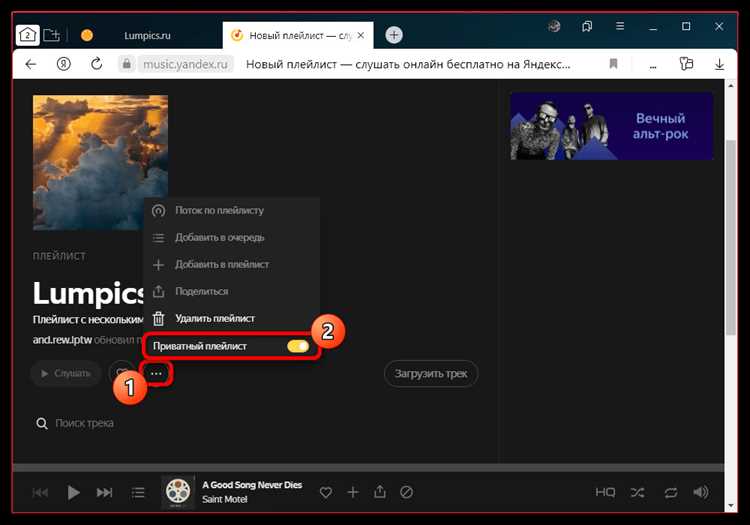
Для изменения обложки альбома или плейлиста в Яндекс Музыке нужно выполнить несколько простых шагов. Этот процесс доступен как для авторов музыки, так и для пользователей, управляющих собственными плейлистами. Важно, чтобы изображение отвечало требованиям платформы: размер не должен превышать 5 МБ, а формат должен быть JPEG, PNG или GIF.
Первый шаг: зайдите в свою коллекцию на Яндекс Музыке и выберите альбом или плейлист, для которого хотите изменить обложку. Нажмите на кнопку редактирования, которая обычно располагается рядом с названием или описанием.
Второй шаг: в меню редактирования найдите опцию «Изменить обложку» или «Загрузить фото». При нажатии откроется окно выбора изображения, где нужно выбрать нужный файл с компьютера или устройства.
Третий шаг: после загрузки изображения вы сможете предварительно просмотреть, как оно будет выглядеть на платформе. Если все устраивает, сохраните изменения. В случае если изображение не подходит по размеру или формату, система предложит соответствующие рекомендации для корректного отображения.
Соблюдая эти простые шаги, можно быстро обновить обложку в Яндекс Музыке, придавая своему контенту более привлекательный и профессиональный вид.
Подготовка изображения для обложки: требования и формат
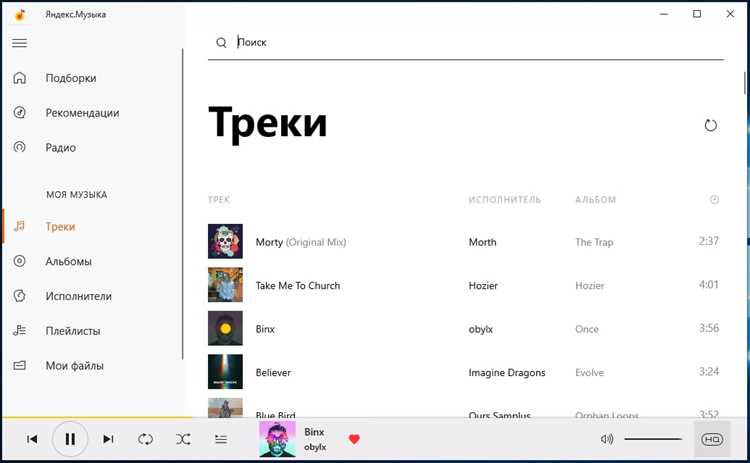
Для обложки в Яндекс Музыке важно правильно подготовить изображение, чтобы оно соответствовало требованиям платформы и выглядело качественно. Вот основные параметры, которые нужно учесть:
Размеры изображения: Оптимальные размеры для обложки – 3000×3000 пикселей. Это гарантирует, что изображение будет отображаться четко и без искажений на всех устройствах, включая мобильные. Минимальные размеры – 1400×1400 пикселей, но для лучшего качества лучше использовать более высокое разрешение.
Формат: Подходит только формат JPEG или PNG. JPEG чаще всего используется для фотографий, а PNG – для графики с прозрачностью. Рекомендуется избегать использования других форматов, таких как GIF или TIFF.
Размер файла: Максимальный размер файла изображения не должен превышать 10 МБ. Чтобы файл не был слишком тяжелым, оптимизируйте изображение, не теряя в качестве. Использование онлайн-ресурсов для сжатия без потери качества поможет уменьшить размер файла.
Цветовая модель: Яндекс Музыка поддерживает изображения в RGB-цветовой модели. Это стандарт для большинства экранов, так что стоит проверять изображение перед загрузкой на соответствие этому стандарту.
Резкость и контраст: Изображение должно быть четким, без размытия. Убедитесь, что контраст между элементами на обложке не слишком низкий, иначе детали могут быть не видны при уменьшенном размере на экранах мобильных устройств.
Отношение сторон: Поддерживается квадратное изображение с соотношением сторон 1:1. Это обеспечит правильное отображение на всех устройствах. Картинки с другими пропорциями будут обрезаться.
Где найти нужный трек для изменения обложки?
Для изменения обложки в Яндекс Музыке важно выбрать трек, который максимально отражает атмосферу и стиль альбома. Найти такой трек можно в нескольких местах.
1. Музыкальные сервисы и площадки: Рекомендуется искать треки на таких популярных платформах, как SoundCloud, Spotify, или Яндекс Музыка, где можно не только слушать музыку, но и сохранять понравившиеся композиции в плейлистах. Там также часто можно найти информацию о песнях, альбомах и их обложках.
2. Ресурсы с лицензированными изображениями: Сайты вроде Unsplash, Pexels или Pixabay предлагают высококачественные фотографии, которые можно использовать для создания обложки. Выбирая изображения, стоит ориентироваться на жанр музыки, чтобы они гармонично сочетались.
3. Музыкальные поисковики: Специальные сервисы, такие как Музыка Mail.ru или Genius, могут помочь в поиске треков по ключевым словам, стилю или жанру. Это особенно удобно, если вы хотите найти что-то нестандартное или редкое.
4. Платформы для обмена файлами: Веб-сайты, такие как Bandcamp, часто предлагают уникальные и редкие треки от независимых музыкантов. Эти треки могут стать отличным выбором для создания уникальной обложки.
Важный момент: перед использованием изображений или треков убедитесь, что они имеют нужную лицензию для распространения. Яндекс Музыка поддерживает только те обложки и треки, которые не нарушают авторские права.
Как загрузить новое изображение в приложение Яндекс Музыка
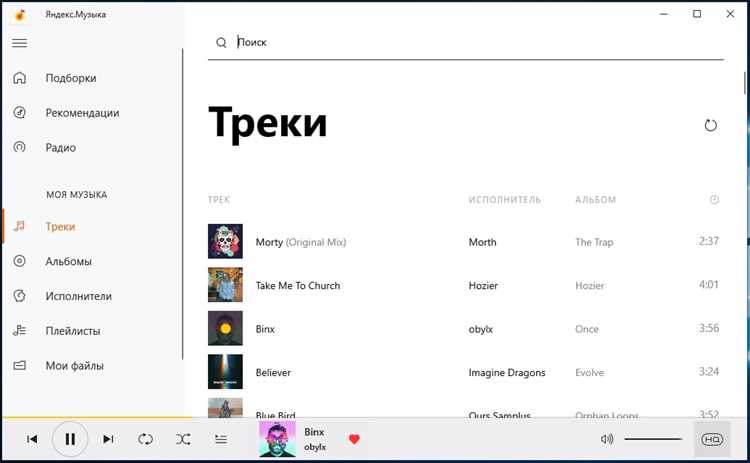
Чтобы загрузить новое изображение для обложки альбома или плейлиста в приложении Яндекс Музыка, выполните следующие шаги:
1. Откройте приложение Яндекс Музыка и перейдите в раздел «Моя музыка». Выберите альбом или плейлист, для которого хотите изменить изображение.
2. Нажмите на иконку с тремя точками или кнопку «Редактировать» в правом верхнем углу. В меню редактирования выберите опцию для изменения обложки.
3. Выберите изображение, которое хотите загрузить. Поддерживаются форматы JPG и PNG с максимальным размером файла до 5 МБ. Постарайтесь, чтобы изображение было квадратным, чтобы оно корректно отображалось на всех устройствах.
4. После того как вы выбрали изображение, нажмите «Сохранить». Измененная обложка сразу отобразится в вашем профиле и на странице альбома/плейлиста.
5. Если изображение не изменилось, попробуйте перезагрузить страницу или приложение, чтобы обновления вступили в силу.
Такой процесс изменения изображения занимает всего несколько минут, а результат станет видимым для ваших слушателей в Яндекс Музыке.
Как настроить обложку через веб-версию Яндекс Музыки
Для изменения обложки альбома через веб-версию Яндекс Музыки необходимо выполнить несколько простых шагов. Следуя приведённым рекомендациям, вы сможете быстро загрузить или заменить изображение для своего контента.
1. Перейдите на сайт Яндекс Музыки и войдите в свою учётную запись.
2. Откройте раздел «Мои коллекции» или «Альбомы», в зависимости от того, что вы хотите изменить.
3. Найдите альбом или плейлист, для которого хотите обновить обложку. Нажмите на три точки рядом с названием.
4. В открывшемся меню выберите опцию «Изменить обложку».
5. В появившемся окне нажмите кнопку «Загрузить изображение». Выберите файл на своём устройстве. Рекомендуется использовать изображения квадратного формата размером не менее 300×300 пикселей для оптимального отображения.
6. После выбора файла, обложка автоматически обновится. Вы можете проверить изменения, перезагрузив страницу.
Если вы хотите вернуться к стандартной обложке, просто выберите опцию «Удалить обложку».
Примечания:
| Размер обложки | 300×300 пикселей (минимум), рекомендуется 1000×1000 пикселей для лучшего качества. |
|---|---|
| Формат изображения | JPEG, PNG, GIF (без анимации). |
| Максимальный размер файла | 5 МБ. |
Такой подход позволяет быстро и без лишних усилий обновить визуальную составляющую вашего контента на Яндекс Музыке. Убедитесь, что изображение соответствует всем рекомендациям по качеству и размеру для корректного отображения на различных устройствах.
Решение проблем с отображением обложки после изменения
После изменения обложки в Яндекс Музыке могут возникнуть проблемы с её корректным отображением. Вот несколько шагов, которые помогут решить эти проблемы.
- Проверьте формат изображения: Яндекс Музыка поддерживает обложки только в форматах JPEG и PNG. Убедитесь, что файл соответствует этим требованиям.
- Размер изображения: Обложка должна быть квадратной, а её минимальные размеры – 300×300 пикселей. Размер файла не должен превышать 10 МБ.
- Очистите кэш: Иногда браузеры и приложения сохраняют старые данные, что мешает отображению обновлённой обложки. Очистите кэш браузера или перезапустите приложение, чтобы убедиться, что изменения вступили в силу.
- Подождите немного: После изменения обложки обновления могут занять некоторое время. Обычно изменения становятся видимыми в течение 30 минут, но в некоторых случаях процесс может затянуться до нескольких часов.
- Проверьте изображение на других устройствах: Иногда проблемы с отображением могут быть связаны с конкретным устройством. Попробуйте открыть свой профиль на другом устройстве или в другом браузере.
- Перезагрузите приложение: Если вы используете мобильное приложение, попробуйте его перезагрузить или выйти из аккаунта и снова войти.
- Проверьте доступ к интернету: Нестабильное соединение может повлиять на синхронизацию данных. Убедитесь, что у вас стабильный интернет.
Если после выполнения этих шагов проблема не решена, попробуйте изменить обложку снова или обратитесь в службу поддержки Яндекс Музыки для получения дальнейших рекомендаций.
Как редактировать обложку с помощью мобильного устройства
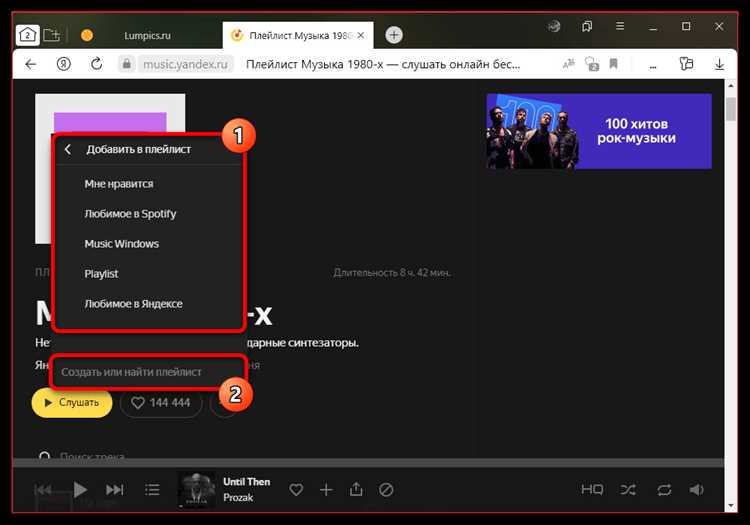
Для редактирования обложки альбома в Яндекс Музыке с мобильного устройства, необходимо выполнить несколько простых шагов. Первый вариант – использовать официальное приложение Яндекс Музыка. Для этого откройте приложение и перейдите в раздел «Моя музыка». Выберите нужный альбом и нажмите на кнопку редактирования. На экране появится возможность загрузить новый файл изображения, который будет использоваться в качестве обложки.
Кроме того, для создания качественной обложки на мобильном устройстве, можно использовать специальные приложения для редактирования изображений, такие как Canva или PicsArt. Эти инструменты предоставляют функции по изменению размеров, наложению текста, фильтров и других эффектов, которые помогут сделать обложку более привлекательной.
После создания изображения в редакторе, сохраните файл и вернитесь в приложение Яндекс Музыка. Загрузите готовую картинку, выбрав файл из галереи устройства. Убедитесь, что изображение имеет подходящий размер, обычно это квадрат 300×300 пикселей, чтобы избежать искажения.
Обратите внимание, что если вы хотите сменить обложку на музыкальном сервисе, нужно быть владельцем альбома или иметь соответствующие права для редактирования. Если у вас нет доступа к редактированию, свяжитесь с владельцем аккаунта или с техподдержкой Яндекс Музыки для получения разрешения.
Что делать, если не удается изменить обложку на Яндекс Музыке
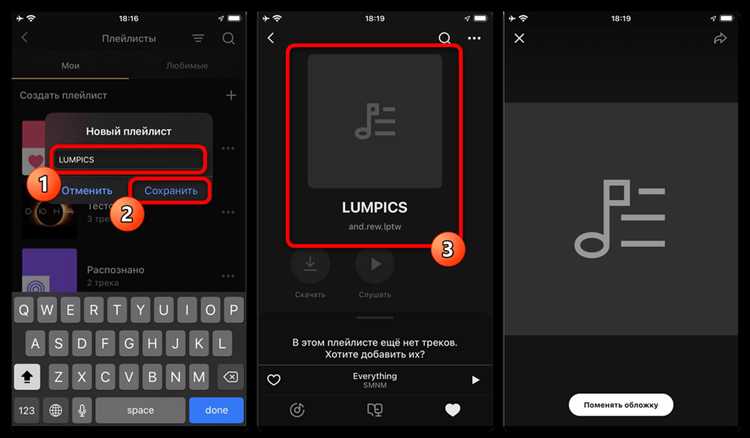
Если обложка не меняется, первым шагом проверьте соответствие формата изображения. Яндекс Музыка поддерживает только изображения в формате JPG или PNG. Разрешение не должно быть меньше 600×600 пикселей. Убедитесь, что размер файла не превышает 10 МБ.
Иногда проблема заключается в неправильных разрешениях для аккаунта. Убедитесь, что вы используете аккаунт с правами администратора или владельца. Если вы работаете с коллективным профилем, убедитесь, что у вас есть необходимые права для изменения обложки.
Проблема может быть связана с кэшированием. Очистите кэш браузера или приложения. В браузере это можно сделать через настройки в разделе «История». Для мобильных устройств попробуйте выйти из аккаунта и войти снова, чтобы обновить изменения.
В случае, если проблема сохраняется, попробуйте использовать другой браузер или обновите приложение. Старые версии могут не поддерживать новые функции или иметь баги, влияющие на работу загрузки изображений.
Если обложка не меняется даже после выполнения всех рекомендаций, обратитесь в службу поддержки Яндекс Музыки. Возможны технические проблемы на серверной стороне, которые могут требовать вмешательства специалистов.
Вопрос-ответ:
Как поменять обложку в Яндекс Музыке?
Чтобы изменить обложку альбома или плейлиста в Яндекс Музыке, зайдите в раздел «Мои треки» или «Мои альбомы». Выберите нужный альбом или плейлист, затем нажмите на значок редактирования (обычно это иконка карандаша). В открывшемся окне будет возможность загрузить новую обложку, выбрав её из файлов на устройстве. Подтвердите изменения, и обложка обновится.
Какие требования к изображению для обложки в Яндекс Музыке?
Обложка для альбома или плейлиста в Яндекс Музыке должна быть квадратной и иметь размер от 300×300 пикселей. Рекомендуемый формат — JPG или PNG. Также важно, чтобы изображение не было слишком тяжелым (обычно ограничение на размер файла составляет 10 МБ).
Можно ли изменить обложку для общедоступного плейлиста в Яндекс Музыке?
Да, обложку для публичного плейлиста в Яндекс Музыке изменить можно. Для этого нужно зайти в свой аккаунт, перейти в раздел с плейлистом и выбрать опцию редактирования. После этого вы сможете загрузить новое изображение, и оно будет отображаться для всех пользователей, имеющих доступ к вашему плейлисту.
Почему я не могу загрузить обложку в Яндекс Музыке?
Если вы не можете загрузить обложку, возможно, это связано с несколькими причинами. Во-первых, убедитесь, что изображение соответствует формату и размерам, установленным Яндекс Музыкой (300×300 пикселей и размер до 10 МБ). Во-вторых, проверьте, что ваше интернет-соединение стабильно. Также стоит перезагрузить приложение или сайт, если ошибка сохраняется.

 Загрузка...