Содержание статьи
Номер телефона в Инстаграме используется для восстановления доступа, двухфакторной аутентификации и получения уведомлений. Если ваш текущий номер устарел или вы меняете SIM-карту, важно правильно обновить его, чтобы не потерять доступ к аккаунту.
Процесс смены номера занимает не более 5 минут при стабильном интернет-соединении. Для успешного обновления нужен активный новый номер, способный принимать SMS или звонки, и подтверждённый адрес электронной почты в аккаунте.
Неправильная смена номера может привести к блокировке входа или невозможности восстановить пароль. Чтобы этого избежать, важно следовать пошаговой инструкции внутри приложения и убедиться, что старый номер больше не используется в других связанных сервисах.
После изменения номера рекомендуется проверить работу двухфакторной аутентификации и уведомлений, чтобы убедиться, что все функции безопасности продолжают работать корректно. Это позволит избежать проблем с безопасностью и сохранением данных аккаунта.
Проверка текущего номера телефона в аккаунте
Если номер указан некорректно или частично скрыт, нажмите на поле с номером. Система предложит подтвердить доступ, отправив код на текущий номер. Без этого подтверждения изменение нового номера невозможно.
Запишите текущий номер отдельно, чтобы при необходимости вернуть доступ к старому аккаунту или использовать его для двухфакторной аутентификации. Проверка номера перед сменой предотвращает потерю контроля над аккаунтом.
Подготовка нового номера для привязки
Перед добавлением нового номера убедитесь, что SIM-карта активна и может принимать SMS или звонки. Номер должен быть уникальным для вашего аккаунта – если он уже используется в другом профиле Инстаграма, система не позволит его привязать.
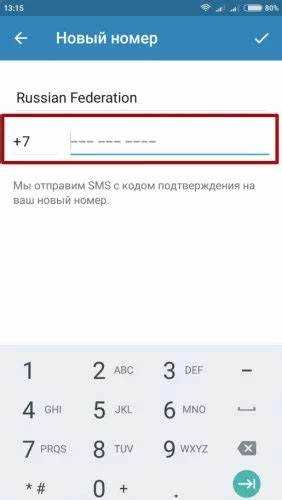
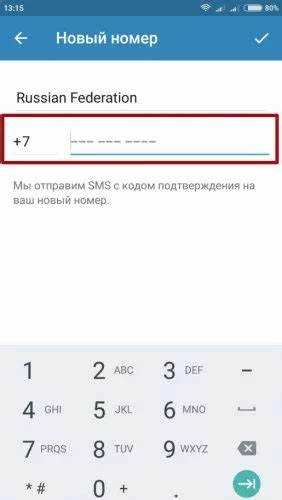
Проверьте корректность формата номера: укажите код страны, например +7 для России, и полный номер без пропусков или лишних символов. Некорректный формат блокирует получение кода подтверждения.
Если вы используете виртуальный номер или номер с временной SIM-картой, убедитесь, что он сможет принимать код подтверждения в течение нескольких минут. В противном случае привязка нового номера не завершится.
Для дополнительной безопасности активируйте уведомления о входе с новых устройств и проверьте, что на старый номер не остаются активные коды двухфакторной аутентификации, чтобы избежать конфликтов при смене.
Изменение номера через настройки профиля
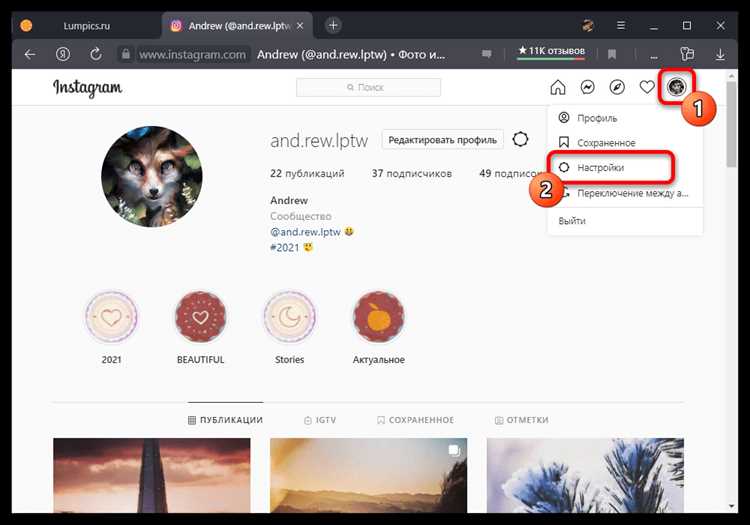
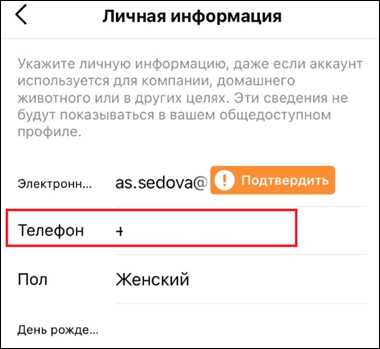
Откройте Инстаграм и перейдите в Профиль → Редактировать профиль → Личная информация. В разделе Номер телефона удалите старый номер и введите новый с кодом страны, например +7 для России. Нажмите Далее, чтобы сохранить изменения.
Система автоматически отправит код подтверждения на указанный номер. Без ввода этого кода номер не будет привязан, а изменения сохраняться не будут. Не закрывайте приложение до получения и ввода кода.
Если номер не принимается, проверьте его формат, отсутствие пробелов и повторное использование в других аккаунтах Инстаграма. В некоторых случаях помогает перезапуск приложения перед повторной попыткой.
После успешного ввода кода новый номер сразу отображается в профиле, и он становится основным для уведомлений и двухфакторной аутентификации.
Подтверждение нового номера с помощью кода
После ввода нового номера Инстаграм отправляет шестизначный код подтверждения через SMS или звонок. Введите код точно так, как он указан в сообщении, без пробелов и дополнительных символов.
Код действует ограниченное время, обычно 10–15 минут. Если он не приходит, проверьте стабильность сети, наличие свободной памяти для SMS и правильность введённого номера с кодом страны.
Для повторной отправки кода используйте кнопку Отправить снова. Частые повторные запросы могут быть временно заблокированы системой, поэтому дождитесь истечения таймера перед повторной попыткой.
После успешного ввода кода новый номер автоматически становится основным, и старый перестаёт использоваться для уведомлений и восстановления аккаунта.
Что делать, если код подтверждения не приходит
Если код подтверждения не приходит на новый номер, сначала проверьте правильность введённого номера и код страны. Убедитесь, что SIM-карта активна и способна принимать SMS и звонки. Иногда задержка кода связана с перегрузкой сети оператора.
Попробуйте перезапустить телефон и повторно запросить код через кнопку Отправить снова в приложении. Не делайте повторные запросы чаще чем через 5–10 минут, чтобы избежать временной блокировки со стороны Инстаграма.
Если проблема сохраняется, используйте таблицу для проверки возможных причин и действий:
| Проблема | Рекомендация |
|---|---|
| Неправильный код страны | Проверьте, что номер указан с правильным международным префиксом, например +7 для России. |
| Сеть не принимает SMS | Перезагрузите телефон, убедитесь в стабильности сигнала и попробуйте снова. |
| Временная блокировка со стороны Инстаграма | Подождите 10–15 минут и повторите запрос кода. |
| Используется виртуальный номер | Используйте физическую SIM-карту для гарантированного получения кода. |
Если ни один способ не помогает, обратитесь в поддержку Инстаграма через раздел Помощь → Проблемы с входом для восстановления доступа к аккаунту и смены номера.
Удаление старого номера после смены
После успешного привязывания нового номера важно удалить старый, чтобы предотвратить получение уведомлений или кода восстановления на устаревший номер. Для этого выполните следующие действия:
- Откройте Профиль → Редактировать профиль → Личная информация.
- В поле Номер телефона убедитесь, что указан новый номер.
- Нажмите на старый номер и выберите Удалить или оставьте поле пустым.
- Сохраните изменения кнопкой Готово или Сохранить.
После удаления старого номера проверьте:
- Что двухфакторная аутентификация работает с новым номером.
- Что уведомления о входе и смене пароля приходят только на новый номер.
- Что старый номер больше не отображается в разделе личной информации и не связан с аккаунтом.
Удаление старого номера снижает риск несанкционированного доступа и предотвращает путаницу при восстановлении аккаунта через SMS.
Проверка работоспособности аккаунта с новым номером
После смены номера важно убедиться, что аккаунт функционирует корректно. Для этого выйдите из аккаунта и войдите заново, используя новый номер или связанный с ним адрес электронной почты.
Проверьте получение SMS для двухфакторной аутентификации. Отправьте тестовое уведомление о входе с нового устройства или попробуйте изменить пароль – код должен приходить на новый номер.
Убедитесь, что уведомления о комментариях, лайках и других действиях на аккаунте приходят на обновлённый номер. Если сообщения не поступают, проверьте настройки уведомлений в приложении и статус сети оператора.
После успешной проверки удалите все временные записи старого номера и сохраните контакт нового номера в разделе Личная информация. Это гарантирует стабильную работу аккаунта и защиту от потери доступа.
Вопрос-ответ:
Могу ли я сменить номер телефона в Инстаграме, если старый номер уже отключен?
Да, сменить номер можно, даже если старый номер недоступен. Для этого откройте раздел Профиль → Редактировать профиль → Личная информация и введите новый номер с правильным кодом страны. При этом код подтверждения придёт только на новый номер. Старый номер не нужен, но важно иметь доступ к электронной почте, указанной в аккаунте, для подтверждения действий и восстановления доступа в случае проблем.
Что делать, если код подтверждения на новый номер не приходит несколько раз подряд?
Если код не приходит, сначала проверьте формат номера, отсутствие пробелов и правильный код страны. Перезагрузите телефон и попробуйте запросить код через кнопку Отправить снова. Если проблема повторяется, убедитесь, что на номере нет блокировки SMS или звонков, и что сеть оператора стабильна. При длительной задержке можно обратиться в поддержку Инстаграма через раздел Помощь → Проблемы с входом, предоставив информацию о новом номере и аккаунте.
После смены номера старый номер всё ещё отображается в аккаунте. Как удалить его?
Чтобы удалить старый номер, откройте Редактировать профиль → Личная информация и убедитесь, что новый номер указан корректно. Затем нажмите на поле со старым номером и выберите Удалить или оставьте поле пустым. После этого сохраните изменения. Это предотвратит отправку уведомлений или кодов на старый номер и защитит аккаунт от возможного доступа посторонних.
Как проверить, что аккаунт работает корректно с новым номером?
После смены номера выйдите из аккаунта и войдите снова, используя новый номер или связанный с ним e-mail. Проверьте получение кода двухфакторной аутентификации и уведомлений о действиях на аккаунте, например лайках или комментариях. Если все уведомления приходят на новый номер, а вход проходит без проблем, значит смена прошла успешно. Также убедитесь, что старый номер больше не привязан в разделе Личная информация.

 Загрузка...