Содержание статьи
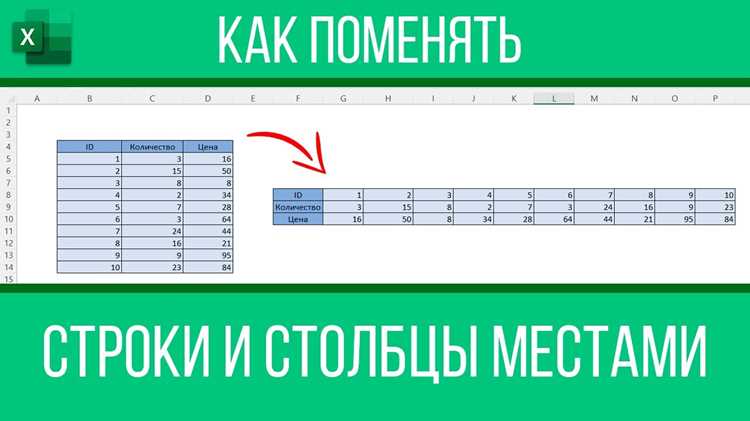
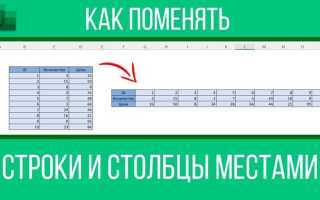
При работе с таблицами в Microsoft Word часто возникает необходимость в изменении порядка столбцов. Это может быть полезно для улучшения восприятия данных или для создания более логичной структуры таблицы. Word предоставляет несколько способов для выполнения этой операции, и важно выбрать наиболее удобный в зависимости от ситуации.
Основной метод для смены местами столбцов заключается в использовании функции «Выделить столбец» и последующем его перемещении. Для этого необходимо выделить весь столбец, затем с помощью функции «Переместить» или с использованием комбинации клавиш переместить его на нужное место. Однако этот способ требует аккуратности, так как таблица может быть сложной, и ошибочное перемещение приведет к путанице в данных.
Если таблица состоит из большого количества строк и столбцов, можно использовать функции вырезания и вставки. Это позволяет быстрее и точнее перемещать столбцы. Для этого нужно вырезать нужный столбец, переместить курсор в место, где должен быть новый столбец, и вставить его. Такой способ также удобен при необходимости копировать столбец в новый порядок без потери данных.
Как выделить столбцы для перемещения в таблице Word
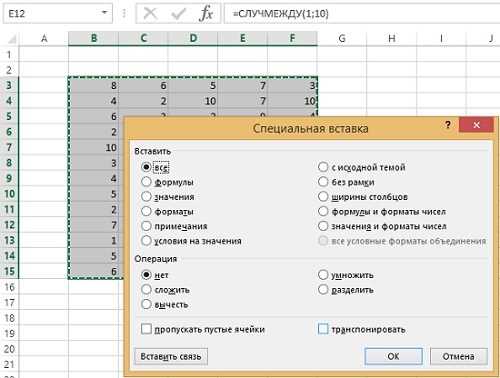
Чтобы выделить столбец в таблице Word, наведите курсор на верхнюю границу ячейки столбца. Когда курсор изменится на стрелки вверх и вниз, щелкните левой кнопкой мыши. Это выделит весь столбец. Для выделения нескольких столбцов, удерживайте клавишу Ctrl и кликайте по верхним ячейкам нужных столбцов. Чтобы выделить все столбцы в таблице, щелкните на пустое пространство в верхнем левом углу таблицы, где встречаются строки и столбцы.
Если необходимо выделить не весь столбец, а его отдельные ячейки, удерживайте клавишу Ctrl и поочередно кликайте на ячейки, которые хотите включить в выделение. Это позволяет гибко выбрать только нужные части столбца для дальнейших действий.
Использование функции «Вырезать» для перемещения столбцов
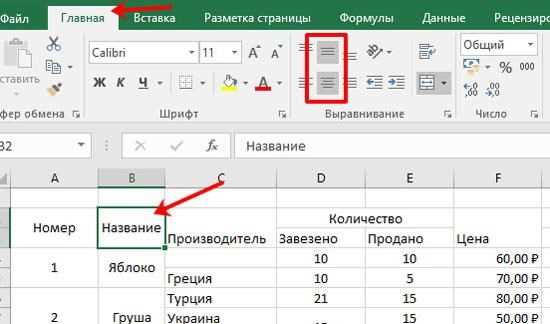
Функция «Вырезать» в Microsoft Word – один из самых удобных способов для перемещения столбцов в таблице. Этот метод позволяет быстро изменить расположение данных, не требуя использования сложных инструментов.
Чтобы переместить столбец с помощью «Вырезать», выполните следующие шаги:
-
Выделите весь столбец, который нужно переместить. Для этого кликните на верхнюю ячейку столбца и перетащите курсор вниз, удерживая левую кнопку мыши. Столбец должен быть полностью выделен.
-
Нажмите правую кнопку мыши и выберите опцию «Вырезать» из контекстного меню или используйте горячие клавиши Ctrl + X.
-
Перейдите в столбец, куда нужно вставить вырезанный столбец. Кликните на ячейку в том месте, где хотите разместить новый столбец.
-
Нажмите правую кнопку мыши и выберите «Вставить» или используйте горячие клавиши Ctrl + V.
Такой подход подходит для перемещения как одного столбца, так и нескольких столбцов одновременно. Для этого достаточно выделить несколько столбцов и применить тот же алгоритм.
Важно помнить, что функция «Вырезать» переносит не только данные столбца, но и форматирование, что делает метод универсальным для всех типов таблиц.
Если вы случайно переместили столбец не в то место, используйте команду «Отменить» (Ctrl + Z), чтобы вернуть исходное расположение столбца.
-
Этот метод также полезен при реорганизации данных в таблицах с множеством столбцов, позволяя быстро и без потерь перенести информацию.
-
Не забывайте, что при работе с таблицами важно тщательно проверять результат перемещения, чтобы избежать нарушений логики данных.
Как вставить вырезанный столбец в нужное место
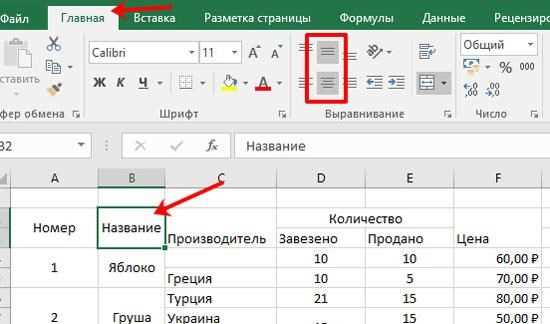
Чтобы вставить вырезанный столбец в таблице Word, выполните несколько простых шагов:
-
Выберите столбец, который хотите вырезать. Для этого наведите курсор на заголовок столбца (буква, обозначающая столбец), щелкните правой кнопкой мыши и выберите «Вырезать» в контекстном меню.
-
Переместите курсор в место, куда хотите вставить вырезанный столбец. Щелкните правой кнопкой мыши на заголовок соседнего столбца, рядом с которым должен появиться новый столбец.
-
В контекстном меню выберите опцию «Вставить вырезанные ячейки». Столбец будет вставлен в выбранное место.
Важно помнить, что столбец можно вставить только в том случае, если в таблице есть достаточно пространства для его размещения. Если в таблице уже есть несколько столбцов, убедитесь, что между ними достаточно свободных ячеек для вставки вырезанного столбца.
Если столбец не встает корректно, проверьте, не захвачены ли лишние строки или элементы таблицы. Это может повлиять на точность вставки.
Как поменять местами столбцы с помощью функции «Копировать» и «Вставить»
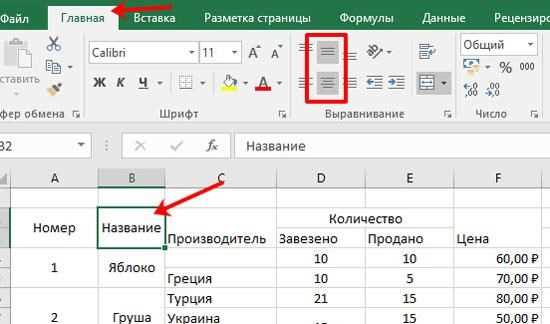
Для изменения порядка столбцов в таблице Word с помощью функции «Копировать» и «Вставить» выполните следующие шаги:
1. Выделите столбец, который хотите переместить. Это можно сделать, кликнув в ячейку первого ряда столбца, затем протяните курсор до последней ячейки столбца, чтобы выделить все строки.
2. Нажмите сочетание клавиш Ctrl + C, чтобы скопировать выделенный столбец.
3. Перейдите в нужную позицию, куда должен быть вставлен столбец. Кликните в ячейку первого ряда нового столбца, куда хотите вставить скопированный столбец.
4. Нажмите Ctrl + V, чтобы вставить столбец в выбранную позицию. Важно: при вставке столбец может автоматически занять место нового столбца, но старое местоположение столбца останется пустым.
5. Чтобы освободить место, вернитесь к первоначальному столбцу и удалите его, выделив весь столбец и нажав Delete.
Этот метод подходит для простых таблиц, где вы не работаете с объединёнными ячейками, а также для случаев, когда необходимо быстро переместить столбцы без использования сложных инструментов или макросов.
Как использовать таблицу для быстрого обмена столбцами
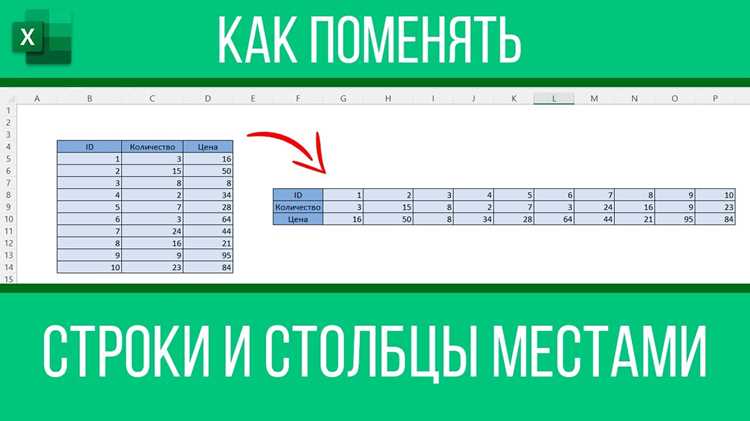
Для того чтобы быстро поменять местами столбцы в таблице Word, воспользуйтесь встроенными инструментами программы, которые позволяют манипулировать таблицей без необходимости редактировать данные вручную.
1. Выделите столбец, который нужно переместить. Чтобы это сделать, кликните по верхней ячейке столбца (например, по заголовку), а затем перетащите весь столбец с помощью мыши. Важно отметить, что эта функция доступна только в тех версиях Word, которые поддерживают перетаскивание объектов в таблицах.
2. В случае, если вы хотите поменять столбцы, используя только клавиатуру, выделите нужный столбец и используйте команды копирования и вставки. Для этого сначала скопируйте содержимое столбца (Ctrl + C), затем выделите новый столбец и вставьте его на его место (Ctrl + V). Обратите внимание, что при этом форматирование и данные будут сохранены.
3. Также, можно использовать меню для обмена столбцами. Для этого кликните правой кнопкой мыши по заголовку столбца, выберите пункт «Вставить» и переместите его в нужную позицию. Этот способ подходит для менее опытных пользователей, так как не требует использования мыши для перетаскивания, а только несколько кликов.
4. Еще один способ – это использование функции сортировки в Word. Если столбцы содержат данные, например, числа или даты, можно отсортировать данные по возрастанию или убыванию, что приведет к изменению порядка столбцов в зависимости от их содержимого. Для этого выберите столбец, затем в разделе «Данные» на панели инструментов выберите нужную опцию сортировки.
Использование этих методов позволит значительно ускорить процесс обмена столбцами и повысит продуктивность работы с таблицами.
Решение проблем с форматированием после перемещения столбцов
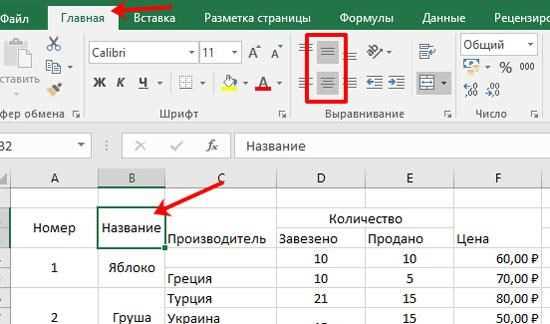
После перемещения столбцов в таблице Word часто возникают проблемы с выравниванием текста, шрифтами и размерами ячеек. Чтобы избежать этих проблем, важно следовать нескольким рекомендациям.
Во-первых, после перемещения столбца таблица может нарушить выравнивание содержимого. Чтобы восстановить правильное выравнивание, выберите ячейки в изменённом столбце и используйте инструменты выравнивания в панели «Макет» для каждой ячейки (по левому, правому краю или по центру). Если вы работаете с числовыми данными, выберите выравнивание по правому краю для лучшего отображения чисел.
Во-вторых, перемещение столбцов может повлиять на размер ячеек, особенно если в них содержится текст разной длины. Чтобы устранить это, используйте функцию автоматического подбора ширины столбцов. Для этого выделите таблицу, перейдите в меню «Макет» и выберите «Автоподбор». Это поможет выровнять столбцы и привести их в соответствие с содержимым.
Если после перемещения столбцов таблица становится слишком растянутой или сжимающейся, можно вручную настроить ширину столбцов, перетаскивая их границы. При этом важно следить за тем, чтобы все ячейки в столбце имели одинаковую ширину для сохранения структуры таблицы.
Наконец, после перемещения столбцов могут появляться неожиданные разрывы текста в ячейках, если была изменена структура или выравнивание текста. Чтобы избежать таких ситуаций, используйте режим отображения «Перенос текста», который активирует автоматический перенос текста внутри ячеек. Это можно сделать через контекстное меню ячеек.
Для сложных таблиц с многоуровневыми заголовками или объединёнными ячейками рекомендуется проверять всю таблицу на предмет ошибок в форматировании, особенно после перемещения нескольких столбцов. Иногда проблемы могут скрываться в объединённых ячейках, которые не поддаются автоматическому выравниванию. В таких случаях потребуется вручную скорректировать параметры объединения.
Как отменить изменения при ошибочном перемещении столбца
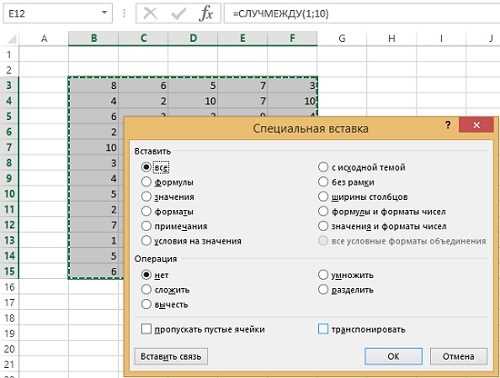
Если вы случайно переместили столбец в таблице Word, несколько методов позволят быстро отменить изменения. Первый способ – использовать стандартную функцию отмены. Для этого нажмите сочетание клавиш Ctrl + Z или выберите кнопку «Отмена» на панели инструментов. Этот метод быстро возвращает таблицу в исходное состояние.
Если вы уже закрыли документ или выполнили несколько действий после ошибки, отменить перемещение можно с помощью кнопки «Отменить» в разделе «История» (если файл был сохранен с включенной функцией автосохранения). История изменений в Word позволяет вернуться к версии документа до перемещения столбца.
Если же изменения были сохранены, а отменить их не получается, существует еще один вариант – вручную восстановить расположение столбцов. Используйте команду для перестановки столбцов в таблице и подгоните их вручную, чтобы вернуть исходное состояние.
Также полезно помнить, что всегда можно сохранить копию документа перед редактированием, чтобы избежать потери данных в случае случайных изменений.
Вопрос-ответ:
Как поменять местами столбцы в таблице в Word?
Для того чтобы поменять местами два столбца в таблице Word, вам нужно выполнить несколько простых шагов. Во-первых, выделите нужные столбцы, кликнув по их заголовкам. Затем, используя контекстное меню (правый клик), выберите пункт «Вырезать» или нажмите Ctrl+X. После этого перейдите в место, куда хотите вставить столбец, и выберите «Вставить» или используйте сочетание клавиш Ctrl+V. Таким образом, столбцы поменяются местами.
Можно ли поменять столбцы местами без вырезания и вставки в Word?
Да, в Microsoft Word есть способ поменять местами столбцы без использования команды «Вырезать» и «Вставить». Для этого достаточно просто выделить один столбец, затем перетащить его в нужное место, удерживая левую кнопку мыши. Это быстрый способ для небольшой перестановки столбцов в таблице, но он работает только если таблица не слишком сложная.
Как поменять местами столбцы в таблице, если она большая и состоит из множества строк?
Если таблица в Word содержит множество строк, и вам нужно поменять местами столбцы, то проще всего использовать метод с вырезанием и вставкой. Вы можете выделить целые столбцы, вырезать их, затем вставить в нужное место. Для этого выберите первый столбец, нажмите Ctrl+X, перейдите в столбец, с которым хотите его поменять местами, и вставьте его на нужное место с помощью Ctrl+V. Этот метод позволяет точно управлять перестановкой столбцов, даже в крупных таблицах.
Что делать, если в таблице в Word столбцы не хотят перемещаться при перетаскивании?
Если столбцы не перемещаются при попытке перетащить их мышью, это может быть связано с тем, что таблица содержит сложные настройки или объединенные ячейки. В таких случаях для перемещения столбцов лучше использовать команды «Вырезать» и «Вставить». Также стоит проверить, не заблокирована ли таблица для редактирования. Если столбцы не двигаются, попробуйте удалить объединения ячеек или преобразовать таблицу в обычный текст и затем снова создать таблицу.

 Загрузка...