Содержание статьи
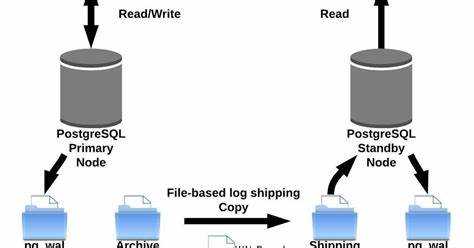
PostgreSQL предоставляет надежный способ управления данными через командную строку с помощью утилиты psql. Этот инструмент позволяет выполнять SQL-запросы, управлять пользователями и базами данных, а также автоматизировать задачи без использования графического интерфейса.
Для подключения необходимо знать имя пользователя, пароль, имя базы данных, а также хост и порт, если сервер находится на удаленной машине. По умолчанию PostgreSQL использует порт 5432. Если сервер локальный, достаточно указать имя базы и пользователя.
Консольное подключение позволяет сразу проверять доступность сервера и корректность учетных данных. Использование ключей командной строки, таких как -h, -p, -U, позволяет быстро переключаться между базами и серверами без изменения конфигурационных файлов.
Для повышения безопасности рекомендуется создавать отдельного пользователя с минимальными правами для каждого приложения. Подключение через консоль также упрощает диагностику проблем, таких как ошибки аутентификации или сетевые сбои, позволяя получать детализированные сообщения об ошибках и логи.
Установка PostgreSQL и клиентских утилит на разные ОС
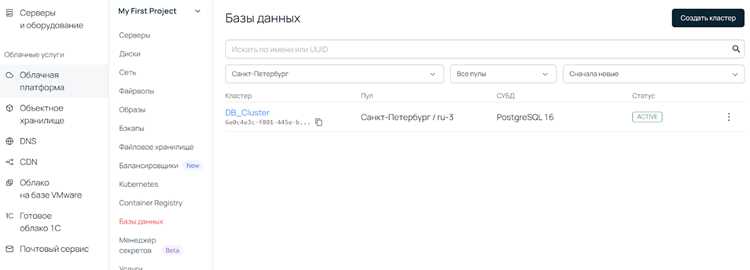
Для работы с PostgreSQL через консоль необходимо установить сервер базы данных и клиентскую утилиту psql. Процесс установки отличается в зависимости от операционной системы.
- Windows:
- Скачайте инсталлятор с официального сайта PostgreSQL (https://www.postgresql.org/download/windows/).
- Во время установки отметьте компонент psql и утилиты командной строки.
- Запишите имя пользователя postgres и пароль, созданные при установке.
- Добавьте путь к папке bin в системную переменную PATH для удобного вызова psql из командной строки.
- Linux (Debian/Ubuntu):
- Обновите список пакетов: sudo apt update
- Установите сервер и клиент: sudo apt install postgresql postgresql-client
- Проверьте статус сервиса: sudo systemctl status postgresql
- Для подключения используйте: sudo -u postgres psql
- Linux (CentOS/RHEL):
- Добавьте репозиторий PostgreSQL для вашей версии ОС.
- Установите пакеты: sudo yum install postgresql-server postgresql
- Инициализируйте базу данных: sudo postgresql-setup initdb
- Запустите и включите сервис: sudo systemctl enable —now postgresql
- macOS:
- Установите Homebrew, если он не установлен: /bin/bash -c «$(curl -fsSL https://raw.githubusercontent.com/Homebrew/install/HEAD/install.sh)»
- Установите PostgreSQL: brew install postgresql
- Запустите сервер: brew services start postgresql
- Для проверки используйте команду: psql -U postgres
После установки рекомендуется обновить утилиты до последней версии и проверить доступность psql через команду psql —version. Это позволяет убедиться, что клиент корректно интегрирован с системой и готов к подключению к базам данных.
Проверка доступности сервера и учетных данных
Перед подключением к PostgreSQL через консоль необходимо убедиться, что сервер запущен и доступен по сети. На локальной машине проверить статус сервиса можно командой systemctl status postgresql для Linux или pg_ctl status для Windows и macOS. Если сервер не запущен, его следует активировать командой systemctl start postgresql или аналогичной для вашей ОС.
Для проверки сетевой доступности удаленного сервера используйте команду ping или telnet host 5432. Порт по умолчанию – 5432, при использовании другого порта необходимо указать его при подключении.
Учетные данные должны соответствовать существующему пользователю PostgreSQL. Проверить возможность аутентификации можно командой:
psql -h host -p port -U username -d database
Если пароль или роль указаны неверно, консоль выдаст ошибку FATAL: password authentication failed. В таких случаях необходимо убедиться, что пользователь существует, и задать корректный пароль через ALTER USER username WITH PASSWORD ‘newpassword’;.
Дополнительно рекомендуется проверить файл pg_hba.conf на сервере, чтобы убедиться, что выбранный метод аутентификации и адрес клиента разрешены для подключения.
Подключение к локальной базе через psql
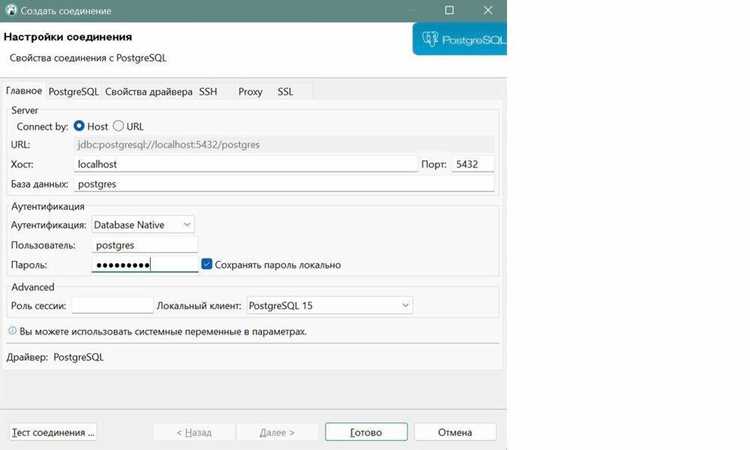
Для подключения к локальной базе данных PostgreSQL используется утилита psql. Наиболее простой способ – выполнить команду:
psql -U username -d database
Если сервер работает на стандартном порту 5432 и на localhost, параметр -h можно опустить. После ввода пароля консоль отобразит приглашение database=#, готовое для выполнения SQL-запросов.
Для подключения под системным пользователем PostgreSQL обычно используют команду:
sudo -u postgres psql
Она позволяет работать с базой без явного указания имени пользователя и пароля. Для быстрого переключения между базами используется ключ -d database_name. Чтобы завершить сеанс, применяется команда \q.
Для автоматизации подключения можно использовать переменные окружения PGUSER, PGDATABASE и PGPASSWORD, что избавляет от необходимости вводить данные вручную при каждом запуске psql.
Подключение к удаленной базе с использованием хоста и порта
Для работы с удаленной базой PostgreSQL через консоль необходимо указать хост и порт сервера. Команда подключения выглядит так:
psql -h host_address -p port_number -U username -d database
Если порт не указан, по умолчанию используется 5432. Важно убедиться, что удаленный сервер разрешает подключения с вашего IP, а в файле pg_hba.conf настроен соответствующий метод аутентификации.
Таблица ниже показывает ключевые параметры команды и их назначение:
| Параметр | Описание |
|---|---|
| -h <host> | Адрес удаленного сервера или доменное имя |
| -p <port> | Порт для подключения (по умолчанию 5432) |
| -U <username> | Имя пользователя PostgreSQL |
| -d <database> | Название базы данных |
Для проверки доступности удаленного сервера можно использовать ping или telnet host port. При ошибках подключения следует проверить, что порт открыт на сервере, а также соответствие учетных данных и разрешений в pg_hba.conf.
Использование параметров аутентификации и ролей

PostgreSQL применяет систему ролей для управления доступом к базам данных. Каждая роль может иметь пароль, права на создание баз, выполнение определенных команд и доступ к схемам.
Для подключения с указанием роли используется ключ -U:
psql -U role_name -d database
Если роль требует пароль, консоль запросит его. Для автоматического предоставления пароля можно использовать переменную окружения PGPASSWORD:
export PGPASSWORD=’your_password’ (Linux/macOS)
set PGPASSWORD=your_password (Windows)
Роли можно комбинировать с привилегиями. Например, роль с правом CREATEDB позволяет создавать новые базы, а SUPERUSER дает полный контроль над сервером. Проверить текущие роли и их права можно командой:
\du
Для ограничения доступа рекомендуется создавать отдельные роли для приложений и администраторов, назначая только необходимые права, и использовать аутентификацию по паролю или сертификатам, настроив файл pg_hba.conf соответствующим образом.
Выполнение простых SQL-запросов после подключения

После успешного подключения к базе через psql можно выполнять SQL-запросы напрямую в консоли. Основные команды для работы с таблицами включают SELECT, INSERT, UPDATE и DELETE.
Примеры запросов:
Выбор всех записей из таблицы users:
SELECT * FROM users;
Добавление новой записи:
INSERT INTO users (name, email) VALUES (‘Ivan’, ‘ivan@example.com’);
Обновление значения в таблице:
UPDATE users SET email=’newemail@example.com’ WHERE name=’Ivan’;
Удаление записи:
DELETE FROM users WHERE name=’Ivan’;
Для ускорения работы с консолью можно использовать команды \dt для списка таблиц, \d table_name для структуры таблицы и \q для выхода. Рекомендуется завершать каждый SQL-запрос точкой с запятой, чтобы psql корректно выполнял команды.
Отладка ошибок подключения и распространенные проблемы
При работе с PostgreSQL через консоль часто возникают ошибки подключения. Основные причины и методы их устранения:
- FATAL: password authentication failed – неверный пароль или пользователь. Решение: проверить имя пользователя и задать новый пароль через ALTER USER username WITH PASSWORD ‘newpassword’;
- could not connect to server: Connection refused – сервер не запущен или порт недоступен. Проверить статус сервиса с помощью systemctl status postgresql или pg_ctl status, убедиться, что порт открыт.
- pg_hba.conf errors – ограничения в файле аутентификации. Проверить строки с IP клиента и метод аутентификации, перезапустить сервер после изменений.
- network timeout – недоступность хоста или проблемы с сетью. Использовать ping host и telnet host port для диагностики.
- role does not exist – указана несуществующая роль. Проверить существующие роли через команду \du.
Для детальной диагностики можно включить логирование на сервере, отредактировав postgresql.conf и установив log_connections = on и log_disconnections = on. Это позволяет отслеживать успешные и неудачные подключения, выявлять сетевые ошибки и конфликты учетных данных.
Вопрос-ответ:
Как подключиться к локальной базе данных PostgreSQL через консоль?
Для подключения к локальной базе используется утилита psql. Команда выглядит так: psql -U username -d database. Если используется системный пользователь PostgreSQL, можно выполнить sudo -u postgres psql. После подключения появляется приглашение database=#, где можно выполнять SQL-запросы. Для выхода применяется команда \q.
Какие параметры указываются при подключении к удаленному серверу?
При подключении к удаленному серверу необходимо указать хост и порт. Команда имеет вид: psql -h host_address -p port_number -U username -d database. По умолчанию используется порт 5432. Важно, чтобы сервер разрешал подключения с вашего IP, а метод аутентификации был настроен в pg_hba.conf.
Что делать при ошибке «FATAL: password authentication failed»?
Эта ошибка возникает при неверном пароле или пользователе. Необходимо проверить имя роли и пароль. Новый пароль задается командой: ALTER USER username WITH PASSWORD ‘newpassword’;. Также стоит убедиться, что выбранный метод аутентификации поддерживается сервером и указан в файле pg_hba.conf.
Как проверить существующие роли и их права в PostgreSQL?
Для отображения всех ролей используется команда \du в консоли psql. В таблице отображаются имя роли, права на создание баз, права суперпользователя и дополнительные привилегии. Это позволяет определить, какие роли можно использовать для подключения и какие операции они могут выполнять.

 Загрузка...