Содержание статьи
В Google Chrome управление JavaScript осуществляется через настройки конфиденциальности и безопасности. Отключение скриптов может ускорить загрузку страниц с большим количеством динамического контента, снизить потребление оперативной памяти и уменьшить риск выполнения нежелательного кода. При этом важно учитывать, что более 90% современных сайтов используют JavaScript для базовой функциональности, включая формы, навигацию и отображение медиа.
Для точечного контроля рекомендуется использовать раздел Настройки → Конфиденциальность и безопасность → Параметры сайта → JavaScript. Здесь можно полностью отключить скрипты для всех сайтов или задать исключения для доверенных ресурсов. Такой подход обеспечивает баланс между безопасностью и удобством работы с интернет-ресурсами.
При отключении JavaScript стоит проверять работу критически важных веб-приложений, таких как онлайн-банкинг, электронные формы или панели управления сервисами. В случаях, когда сайты не функционируют корректно, временное включение скриптов для конкретного домена позволит сохранить производительность браузера без риска глобального снижения безопасности.
Для пользователей, стремящихся к повышенной защите, комбинация отключения JavaScript с расширениями типа ScriptSafe или NoScript позволяет детально управлять загрузкой скриптов и блокировать сторонние трекеры, сохраняя при этом полный контроль над каждым подключаемым элементом страницы.
Отключение JavaScript в браузере Google Chrome
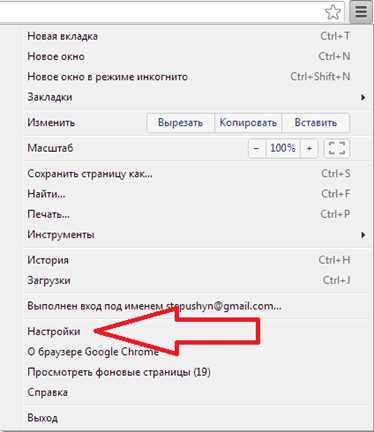
Для отключения JavaScript в Google Chrome откройте меню настроек через три точки в правом верхнем углу, перейдите в «Конфиденциальность и безопасность» → «Настройки сайтов» → «JavaScript». Здесь можно полностью заблокировать выполнение скриптов или добавить исключения для конкретных сайтов, что полезно для защиты от нежелательного трекинга и ускорения загрузки страниц.
После отключения JavaScript многие интерактивные элементы веб-страниц перестанут работать: формы могут не отправляться, динамическая подгрузка контента станет недоступной, а видеоплееры и меню навигации могут перестать реагировать. Для тестирования функциональности сайтов рекомендуется использовать комбинацию отключенного и включенного JavaScript, чтобы определить критические элементы, требующие скриптов.
Для разработчиков Chrome предлагает быстрый способ включения и отключения JavaScript через инструменты разработчика (DevTools). Вкладка «Консоль» → «Настройки» → «Disable JavaScript» позволяет временно блокировать скрипты без изменения глобальных настроек браузера, что ускоряет проверку производительности страниц и выявление проблем совместимости с контентом, зависящим от JavaScript.
Как открыть настройки JavaScript в Chrome
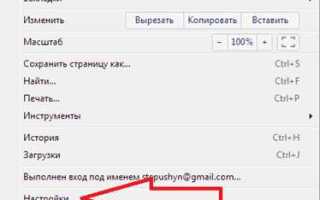
Для доступа к настройкам JavaScript в Google Chrome откройте браузер и кликните по иконке с тремя точками в правом верхнем углу окна. В выпадающем меню выберите пункт «Настройки» и перейдите в раздел «Конфиденциальность и безопасность». Далее нажмите на «Настройки сайтов», где отображаются параметры для всех типов контента, включая JavaScript.
Чтобы быстро найти опцию JavaScript, воспользуйтесь строкой поиска вверху страницы настроек и введите «JavaScript». Chrome сразу предложит перейти к разделу, где можно управлять разрешениями на выполнение скриптов для всех сайтов или отдельных доменов.
В разделе управления JavaScript присутствует таблица с текущими разрешениями:
| Опция | Описание | Применение |
|---|---|---|
| Разрешено | JavaScript выполняется на всех сайтах по умолчанию | Поддержка интерактивных элементов страниц |
| Заблокировано | JavaScript полностью отключен | Повышение безопасности и ускорение загрузки |
| Настройки для сайтов | Можно указать исключения для отдельных доменов | Гибкая настройка поведения скриптов |
Для включения или отключения JavaScript для конкретного сайта нажмите «Добавить» рядом с нужной категорией и укажите URL. После сохранения изменений изменения вступят в силу сразу без перезапуска браузера, что позволяет протестировать работу страниц с включённым или выключенным JavaScript в реальном времени.
Отключение JavaScript для всех сайтов
Чтобы полностью отключить JavaScript в Google Chrome, откройте настройки браузера и перейдите в раздел «Конфиденциальность и безопасность» → «Настройки сайтов» → «JavaScript». Здесь необходимо выбрать опцию «Не разрешать сайтам использовать JavaScript». После применения изменений скрипты на всех веб-страницах будут заблокированы, что влияет на функциональность интерактивных элементов.
При отключении JavaScript многие современные сайты, включая сервисы электронной почты, онлайн-банкинга и социальные сети, будут частично или полностью недоступны. Кнопки, всплывающие окна и динамическое обновление контента перестанут работать. Поэтому важно оценить, какие сайты вы посещаете чаще всего, чтобы понять возможные ограничения.
Для тестирования корректности отключения можно открыть консоль разработчика (F12) и обновить страницу. Если на вкладке «Console» появляются ошибки вида «Uncaught ReferenceError» или «JavaScript is disabled», значит блокировка активна. Также браузер блокирует автоматические загрузки скриптов, включая аналитические и рекламные сервисы.
Если требуется временное включение JavaScript на конкретных сайтах, в настройках можно добавить исключения, указав URL и разрешив выполнение скриптов. Это позволяет сохранять базовую безопасность и производительность, не жертвуя полностью функционалом нужных ресурсов. Такой подход полезен при работе с веб-приложениями, требующими скриптов для входа или оплаты.
Для продвинутых пользователей существует возможность управлять JavaScript через групповые политики Windows или конфигурационные файлы Chrome, что обеспечивает централизованное отключение на всех устройствах организации. Это особенно актуально для корпоративных сред, где требуется минимизация угроз и контроль над поведением браузеров сотрудников.
Отключение JavaScript для отдельных сайтов
В Google Chrome можно ограничивать выполнение JavaScript только на конкретных доменах, не затрагивая остальные сайты. Для этого откройте Настройки → Конфиденциальность и безопасность → Файлы cookie и другие данные сайтов, затем перейдите в раздел Настройки сайтов и выберите JavaScript. Здесь доступна опция добавления сайтов в список блокировки.
Чтобы заблокировать скрипты для одного сайта, нажмите Добавить в блоке Не разрешать и укажите полный URL, включая протокол (например, https://example.com). Chrome будет автоматически предотвращать запуск всех скриптов на этом домене, включая сторонние библиотеки и встроенные виджеты.
Важно учитывать, что отключение JavaScript может нарушить функциональность некоторых сервисов, таких как формы обратной связи, динамические меню или авторизация через социальные сети. Рекомендуется тестировать сайт после блокировки и использовать белый список для ключевых ресурсов, если требуется частичное отключение.
Для более гибкого контроля можно применять расширения, которые управляют скриптами по правилам или включают их выборочно. Это позволяет создавать отдельные профили для сайтов с высоким риском безопасности, ограничивая JavaScript только там, где это необходимо, без глобальных изменений настроек браузера.
Использование расширений для управления JavaScript
Для эффективного использования расширений рекомендуется:
- Создать белый список доверенных сайтов, чтобы JavaScript работал только на нужных ресурсах.
- Использовать сочетания клавиш для быстрого включения и отключения скриптов без захода в настройки.
- Регулярно обновлять расширения для защиты от новых уязвимостей.
- Мониторить нагрузку на страницу через встроенные панели расширений, чтобы избегать блокировки критических элементов.
Такая практика позволяет не только повысить безопасность, но и оптимизировать скорость загрузки страниц, особенно на ресурсах с большим количеством сторонних скриптов.
Вопрос-ответ:
Как отключить скрипты на всех сайтах в Google Chrome?
Чтобы деактивировать скрипты для всех веб-страниц, откройте настройки браузера, перейдите в раздел «Конфиденциальность и безопасность», затем выберите «Настройки сайтов». В блоке «Контент» найдите пункт, связанный со скриптами, и переведите переключатель в положение «Заблокировано». После этого все страницы будут загружаться без исполнения скриптов.
Можно ли разрешить выполнение скриптов только на определённых ресурсах?
Да, Chrome позволяет создавать исключения. В тех же настройках, где отключаются скрипты, есть раздел «Разрешить». Сюда можно добавить адреса сайтов, на которых скрипты должны работать. Это удобно, если некоторые страницы требуют интерактивных элементов, а другие должны загружаться без скриптов.
Как понять, что скрипты действительно отключены на странице?
После отключения скриптов некоторые элементы сайта перестают работать: исчезают анимации, формы могут не отправляться, всплывающие окна не появляются. Можно также использовать инструменты разработчика, открыв вкладку «Консоль». Если скрипты отключены, ошибки выполнения JavaScript будут видны или выполнение скриптов не инициируется.
Влияет ли отключение скриптов на безопасность и скорость браузера?
Отключение скриптов уменьшает вероятность выполнения вредоносных сценариев на странице и снижает нагрузку на процессор, что иногда ускоряет загрузку. Однако многие сайты перестают работать корректно, поэтому эффект на скорость зависит от структуры посещаемых страниц и количества активных скриптов.
Можно ли временно отключать скрипты без изменения глобальных настроек?
Да, существуют расширения для Chrome, позволяющие блокировать скрипты на выбранных сайтах или на текущей вкладке. Они позволяют включать и выключать скрипты по мере необходимости, не затрагивая общие настройки браузера, что удобно при тестировании или просмотре контента без интерактивных элементов.
Можно ли отключить скрипты на всех сайтах сразу в Google Chrome?
Да, в браузере есть настройка, которая позволяет блокировать выполнение скриптов на всех веб-страницах. Для этого нужно открыть настройки Chrome, перейти в раздел «Конфиденциальность и безопасность», затем выбрать «Настройки сайта» и найти пункт, отвечающий за скрипты. Там можно переключить общую блокировку, после чего браузер перестанет выполнять JavaScript на любых посещаемых страницах, пока настройка включена. Этот метод удобен, если хочется ограничить активность скриптов без необходимости настраивать каждый сайт отдельно.
Как отключение скриптов влияет на работу сайтов?
Отключение скриптов сильно меняет поведение веб-страниц. Многие функции, такие как интерактивные кнопки, всплывающие окна, динамическая загрузка контента или формы обратной связи, могут перестать работать. Некоторые сайты могут отображаться некорректно или вовсе не открываться. В то же время страницы с простым текстовым контентом останутся доступными, а скорость загрузки может увеличиться, так как браузеру не нужно обрабатывать дополнительные скрипты. Пользователям важно понимать, что блокировка скриптов – это компромисс между безопасностью и функциональностью сайта.

 Загрузка...