Содержание статьи
Telegram позволяет гибко управлять звуками уведомлений, но нужные параметры часто находятся в разных разделах приложения. Пользователи сталкиваются с ситуациями, когда уведомления от одного чата мешают работе, а от другого – нужны беззвучно, но с сохранением уведомлений на экране. Для этого в Telegram предусмотрены отдельные настройки для личных диалогов, групп, каналов и общих параметров приложения.
Отключение звука можно выполнить как на постоянной основе, так и на заданный период – от одного часа до бессрочного режима. При этом сообщения продолжают приходить, отображаться в списке чатов и фиксироваться в уведомлениях, но без звукового сигнала. Это удобно, если нужно сохранить контроль над перепиской, не отвлекаясь на каждый новый звук.
Важно учитывать, что настройки звука отличаются в зависимости от платформы. В версиях для Android, iOS и компьютера пункты меню расположены по-разному, а названия параметров могут немного отличаться. Кроме того, Telegram позволяет задавать отдельные звуки или полностью отключать их для разных типов чатов, что даёт возможность точно настроить поведение уведомлений под свои задачи.
Отключение звука в личном чате через настройки диалога
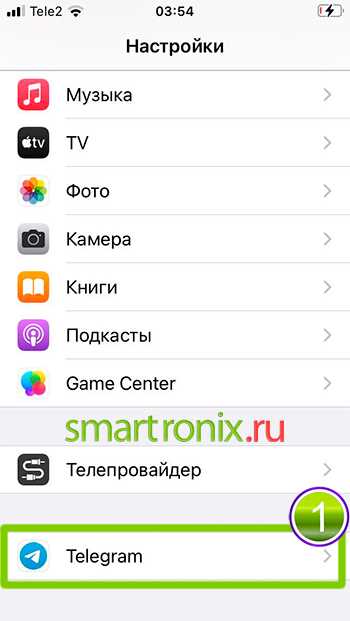
Чтобы отключить звук сообщений в конкретном личном чате, откройте нужный диалог и нажмите на имя контакта в верхней части экрана. В открывшемся меню выберите пункт Уведомления или Отключить звук, в зависимости от версии приложения. Этот способ влияет только на выбранный чат и не затрагивает остальные диалоги.
Telegram предлагает несколько вариантов отключения звука: на 1 час, 8 часов, 2 дня или навсегда. После выбора периода сообщения продолжают поступать, отображаются в списке чатов и учитываются счётчиком непрочитанных, но звуковой сигнал при получении не воспроизводится.
Для проверки текущего состояния уведомлений откройте параметры диалога повторно. Если звук отключён, рядом с именем контакта отображается значок перечёркнутого динамика. При необходимости звук можно вернуть в любой момент через тот же раздел, не меняя общие настройки приложения.
Отключение уведомлений в группах и супергруппах Telegram
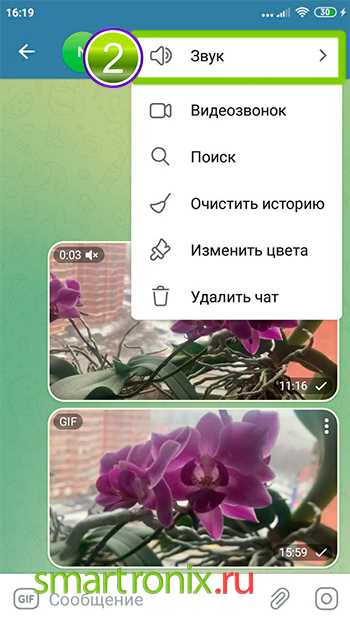
В группах и супергруппах звук уведомлений можно отключить отдельно от личных чатов. Для этого откройте нужную группу, нажмите на её название в верхней части экрана и выберите пункт Уведомления. В появившемся меню доступны варианты временного отключения или режим без звука без ограничения по сроку.
После отключения уведомлений новые сообщения продолжают отображаться в списке чатов, а количество непрочитанных сохраняется. Это удобно для активных групп, где сообщения приходят часто и не требуют немедленной реакции. При необходимости можно выбрать конкретный срок отключения, чтобы уведомления автоматически вернулись без ручных действий.
Если в группе включены упоминания, Telegram всё равно может показывать визуальные уведомления при обращении по имени пользователя. Чтобы полностью сократить отвлекающие сигналы, стоит проверить параметры группы и убедиться, что звуковые уведомления отключены именно для этого чата, а не на уровне всего приложения.
Отключение звука в каналах без выхода из подписки
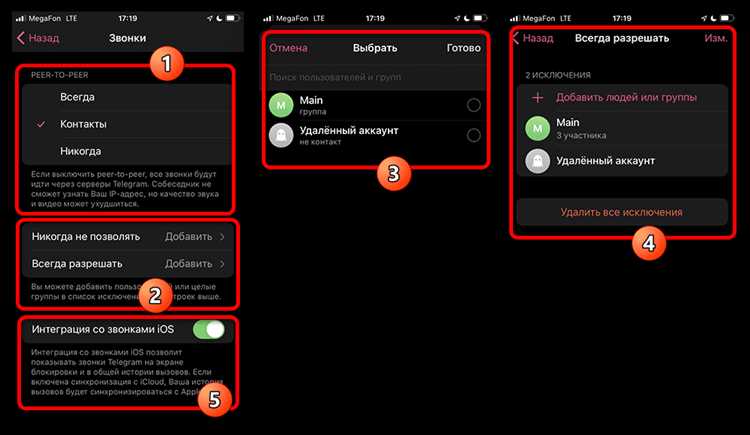
В каналах Telegram звук уведомлений отключается отдельно от групп и личных чатов. Для этого откройте нужный канал, нажмите на его название в верхней части экрана и выберите пункт Уведомления. Далее укажите период отключения или выберите вариант без ограничения по времени. Подписка при этом сохраняется, новые публикации продолжают отображаться в ленте.
После отключения звука сообщения из канала не сопровождаются аудиосигналом, но счётчик непрочитанных остаётся активным. Это позволяет просматривать обновления в удобный момент, не пропуская важные записи и не удаляя канал из списка.
Доступные варианты отключения зависят от платформы, но логика настройки одинаковая. Основные различия сведены в таблицу ниже.
| Платформа | Где находится настройка | Доступные варианты |
|---|---|---|
| Android | Название канала → Уведомления | На время или без срока |
| iOS | Профиль канала → Отключить звук | На заданный период или постоянно |
| Компьютер | Правый клик по каналу → Отключить уведомления | Временно или навсегда |
Если канал публикует сообщения редко, удобнее выбрать бессрочное отключение звука и проверять обновления вручную. Для новостных каналов с высокой активностью подойдёт временный режим, который можно снять без повторной настройки подписки.
Настройка времени отключения звука для отдельных чатов
В Telegram для каждого чата можно задать собственный срок отключения звука без изменения общих параметров уведомлений. Откройте нужный диалог, нажмите на имя контакта, группы или канала и перейдите в раздел Уведомления. В списке доступны готовые интервалы времени, которые применяются сразу после выбора.
Стандартные варианты включают отключение звука на 1 час, 8 часов, 2 дня и режим без ограничения по времени. По окончании выбранного периода звук возвращается автоматически, что удобно для временных задач, встреч или ночного времени, когда важно не пропустить сообщения позже.
Текущий статус отключения отображается в списке чатов значком перечёркнутого динамика. Если срок больше не нужен, его можно снять вручную через настройки диалога, не дожидаясь автоматического возврата уведомлений. Такой подход позволяет точно контролировать звуковые сигналы для каждого чата отдельно.
Полное отключение звуков уведомлений в настройках приложения
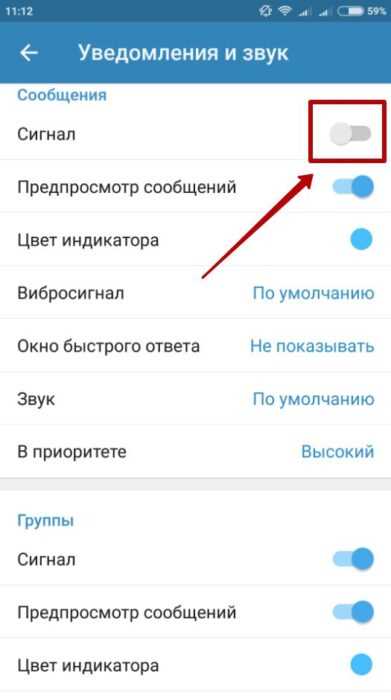
Telegram позволяет полностью отключить звуковые сигналы для всех чатов через общие настройки приложения. Это полезно, если необходимо минимизировать отвлекающие уведомления без изменения параметров отдельных диалогов.
Для этого выполните следующие действия:
- Откройте Настройки приложения на Android, iOS или компьютере.
- Перейдите в раздел Уведомления и звуки.
- Отключите опции Звуки сообщений и Звуки звонков, если требуется убрать все аудиосигналы.
- При необходимости можно оставить визуальные уведомления включёнными, чтобы видеть новые сообщения на экране блокировки или в списке чатов.
Дополнительно можно управлять звуками для:
- Личных чатов – полностью или выборочно;
- Групп и супергрупп – отдельные настройки для частых чатов;
- Каналов – отключение звука без отписки.
После этих действий Telegram перестанет воспроизводить звуки при новых сообщениях, при этом все уведомления будут отображаться в приложении, что позволяет не пропускать важные записи.
Различия отключения звука на Android iOS и компьютере
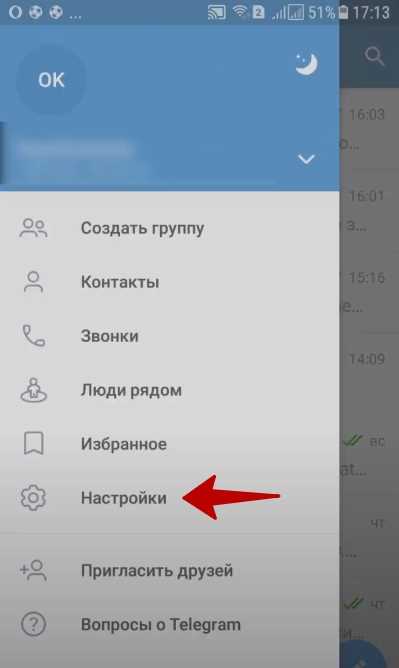
Процесс отключения звука в Telegram зависит от платформы, поскольку интерфейсы приложения различаются. На Android параметры уведомлений доступны через Настройки чата или Уведомления и звуки, где можно выбрать временное отключение или режим без звука. Значки перечёркнутого динамика отображают состояние чата.
На iOS доступ к тем же функциям находится через Профиль чата → Отключить звук. Варианты отключения включают фиксированные периоды и бессрочный режим. Визуальные уведомления остаются активными даже при отключении звука.
На компьютере через Telegram Desktop отключение звука выполняется правым кликом по чату или каналу и выбором Отключить уведомления. Можно установить временное отключение или навсегда. В десктопной версии доступ к настройкам звука более ограничен по сравнению с мобильными платформами.
Несмотря на различия интерфейсов, логика управления уведомлениями одинаковая: звук отключается отдельно для каждого чата, группы или канала, а визуальные уведомления продолжают отображаться. Это позволяет точечно контролировать уведомления без потери информации.
Вопрос-ответ:
Как отключить звук сообщений в личном чате Telegram?
Откройте диалог с нужным контактом и нажмите на его имя в верхней части экрана. В меню выберите Уведомления или Отключить звук. Вы можете выбрать временный период — 1 час, 8 часов, 2 дня — или отключить звук навсегда. Сообщения будут приходить, отображаться в списке чатов, но без звукового сигнала.
Можно ли отключить звук в группах и при этом не пропускать сообщения?
Да, в Telegram звук уведомлений для групп и супергрупп отключается отдельно. Откройте группу, нажмите на её название и выберите Уведомления. Можно задать временное отключение или навсегда. При этом новые сообщения будут отображаться в списке чатов и счётчике непрочитанных, позволяя следить за перепиской без звуковых сигналов.
Как отключить звук в каналах, чтобы не отписываться от них?
Откройте канал, нажмите на его название в верхней части экрана и выберите Уведомления. Выберите срок отключения звука или режим без ограничения. Подписка сохраняется, новые публикации продолжают отображаться в ленте, но не сопровождаются звуковым сигналом. Это позволяет следить за важными обновлениями без постоянного звукового отвлечения.
Можно ли задать разные периоды отключения звука для разных чатов?
Да, Telegram позволяет управлять звуковыми уведомлениями отдельно для каждого чата. В настройках конкретного диалога можно выбрать 1 час, 8 часов, 2 дня или бессрочное отключение. Значок перечёркнутого динамика отображает текущий статус. По истечении выбранного времени звук автоматически возвращается, или его можно включить вручную.
Чем отличаются настройки звука на Android, iOS и компьютере?
На Android отключение звука выполняется через Настройки чата или Уведомления и звуки. На iOS нужно открыть Профиль чата и выбрать Отключить звук. На компьютере через Telegram Desktop отключение делается правым кликом по чату и выбором Отключить уведомления. Логика управления уведомлениями одинакова: звук отключается отдельно для каждого чата, группы или канала, а визуальные уведомления остаются активными.

 Загрузка...