Содержание статьи
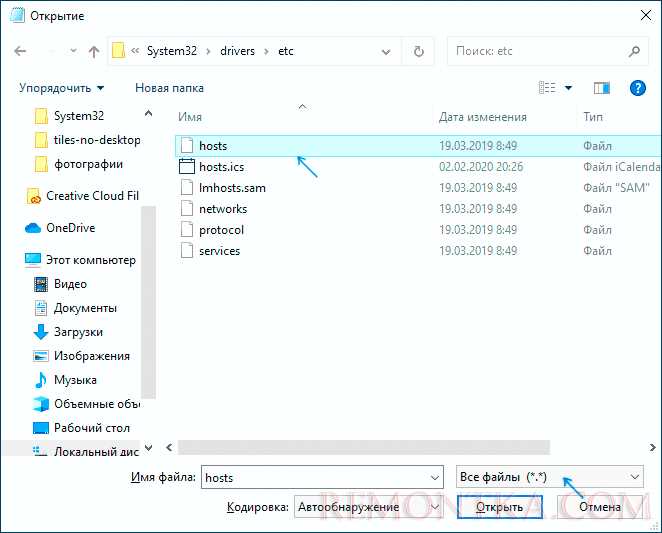
Open Server по умолчанию активно работает с системным файлом hosts, автоматически добавляя и удаляя записи для локальных доменов. Такой подход удобен при стандартной разработке, но он напрямую затрагивает сетевые настройки Windows и может конфликтовать с корпоративными VPN, прокси, антивирусами и политиками безопасности.
На практике пользователи сталкиваются с ситуациями, когда локальные сайты перестают открываться после обновлений системы, записи в hosts блокируются защитным ПО или Open Server требует постоянного запуска с правами администратора. В этих случаях отключение управления файлом hosts становится технически оправданным решением.
Отказ от использования hosts меняет логику доступа к проектам: вместо виртуальных доменов применяются порты, локальный IP или альтернативные механизмы маршрутизации. Это снижает зависимость от системных ограничений и упрощает работу в средах, где редактирование hosts запрещено или нежелательно.
Ниже рассматриваются практические способы отключения работы Open Server с файлом hosts, методы проверки результата и варианты организации локальной разработки без изменения системных сетевых файлов.
Какую роль файл hosts играет в работе Open Server
Файл hosts используется Open Server для привязки локальных доменных имён к IP-адресу компьютера, чаще всего 127.0.0.1. При создании проекта сервер автоматически добавляет запись вида mysite.local → 127.0.0.1, благодаря чему браузер открывает сайт по человекочитаемому адресу без обращения к DNS-серверам.
Open Server управляет файлом hosts динамически: записи создаются при запуске сервера и удаляются при его остановке или удалении проекта. Для этого программе требуются права администратора, так как hosts расположен в системном каталоге Windows и защищён от изменений обычными пользователями.
Использование hosts позволяет Open Server обслуживать несколько проектов одновременно, распределяя их по разным доменам при одном IP и одном веб-сервере. Apache или Nginx обрабатывает запросы по имени хоста, а маршрутизация начинается ещё до уровня веб-сервера – на этапе разрешения имени в IP.
При активной работе с файлом hosts Open Server вмешивается в сетевую конфигурацию системы, что может вызывать блокировки со стороны антивирусов, конфликтовать с VPN-клиентами и корпоративными DNS-настройками. Это делает понимание его роли ключевым при настройке среды разработки.
| Функция | Реализация в Open Server | Последствие для системы |
|---|---|---|
| Разрешение локальных доменов | Добавление записей в hosts | Доступ к сайтам по доменному имени |
| Поддержка виртуальных хостов | Связка домена с конфигурацией Apache/Nginx | Параллельная работа нескольких проектов |
| Автоматическое управление записями | Создание и удаление строк при старте и остановке сервера | Требование прав администратора |
| Влияние на сетевые настройки | Подмена DNS-разрешения для локальных доменов | Возможные конфликты с VPN и защитным ПО |
Таким образом, файл hosts служит связующим звеном между локальными доменами Open Server и сетевой подсистемой Windows, а его использование напрямую влияет на удобство и стабильность локальной разработки.
В каких случаях требуется запретить работу Open Server с hosts
Запрет на использование файла hosts оправдан в средах, где изменение системных сетевых файлов запрещено политиками безопасности. В корпоративных сетях файл hosts часто находится под контролем групповых политик Windows, из-за чего Open Server не может корректно добавлять записи и регулярно сообщает об ошибках при запуске.
Отключение работы с hosts требуется при использовании VPN-клиентов, которые принудительно перенаправляют DNS-запросы через собственные серверы. В таких конфигурациях локальные домены Open Server либо не разрешаются, либо открываются с задержками, что делает привязку через hosts нестабильной.
Антивирусные программы и средства защиты endpoint-систем нередко блокируют любые попытки изменения файла hosts, рассматривая их как потенциальную угрозу. В результате Open Server требует постоянного подтверждения прав администратора или не может запуститься в автоматическом режиме.
Запрет на работу с hosts целесообразен при разработке в контейнерах или виртуальных машинах, где доступ к локальным доменам организован через проброс портов. В таких сценариях доменные имена не используются, а управление hosts становится лишним звеном.
Ещё один частый случай – одновременная установка нескольких локальных серверов или эмуляторов, каждый из которых пытается управлять файлом hosts. Конфликты записей приводят к открытию неверных проектов и ошибкам маршрутизации запросов.
Отключение взаимодействия с hosts также оправдано при работе под учётной записью без прав администратора, когда требуется запуск Open Server без эскалации привилегий и вмешательства в системные настройки.
Где в Open Server настраивается управление файлом hosts
Управление работой Open Server с файлом hosts выполняется через основное меню программы и не требует ручного редактирования конфигурационных файлов Windows. Все параметры сосредоточены в настройках сервера и применяются глобально ко всем проектам.
Основной путь к настройке выглядит следующим образом:
- Запуск Open Server от имени пользователя или администратора
- Открытие контекстного меню значка Open Server в системном трее
- Переход в раздел Настройки
- Выбор вкладки Сервер
Внутри вкладки сервера расположен параметр, отвечающий за взаимодействие с файлом hosts. В разных версиях Open Server он может называться по-разному, но его назначение всегда одинаково – автоматическое добавление и удаление доменных записей.
- Флажок управления автоматическим изменением hosts
- Опция запрета добавления доменов для проектов
- Настройка поведения при запуске и остановке сервера
Дополнительно управление hosts затрагивается при создании нового проекта. В окне добавления сайта можно выбрать тип доступа:
- доменное имя с записью в hosts
- доступ по IP-адресу и порту без домена
После изменения параметров требуется перезапуск Open Server, так как конфигурация управления hosts применяется только при инициализации серверных модулей. Без перезапуска новые настройки не вступают в силу.
Пошаговое отключение автоматического изменения hosts через панель Open Server
Отключение автоматического изменения файла hosts выполняется через встроенную панель управления Open Server и занимает несколько минут. Все действия выполняются в графическом интерфейсе без ручного редактирования системных файлов.
Запустите Open Server и откройте контекстное меню, щёлкнув правой кнопкой мыши по значку программы в системном трее Windows. В открывшемся списке выберите пункт Настройки, после чего дождитесь загрузки окна конфигурации.
Перейдите на вкладку Сервер. В этом разделе размещены параметры, отвечающие за взаимодействие Open Server с сетевой подсистемой системы, включая автоматическое управление файлом hosts.
Найдите опцию, связанную с добавлением доменов в hosts. В зависимости от версии Open Server она может обозначаться как автоматическое изменение файла hosts или управление доменными именами. Снимите флажок, разрешающий автоматическое добавление и удаление записей.
Сохраните изменения нажатием кнопки подтверждения в окне настроек. После этого полностью остановите Open Server через меню управления и запустите его повторно, чтобы новые параметры были применены.
После перезапуска сервер больше не будет вносить изменения в файл hosts, а запуск Open Server станет возможен без прав администратора при отсутствии других ограничений со стороны системы.
Отключение добавления доменов в hosts для новых проектов

Даже после глобального запрета изменения файла hosts Open Server может предлагать создание проектов с доменными именами. Чтобы новые сайты не инициировали добавление записей в hosts, необходимо изменить параметры при создании каждого проекта.
При добавлении нового сайта откройте окно управления проектами через меню Open Server и выберите пункт создания проекта. В поле доменного имени не указывайте зоны .local, .test или другие пользовательские домены, так как они предполагают работу через hosts.
В качестве адреса доступа используйте локальный IP-адрес 127.0.0.1 или localhost с указанием отдельного порта. Такой способ исключает необходимость доменной маршрутизации и не требует вмешательства в системные сетевые файлы.
Если интерфейс Open Server предлагает выбор типа проекта, установите вариант без виртуального хоста. В этом режиме сервер обслуживает сайт по порту, а не по имени хоста, и не пытается создать запись в hosts.
Для уже существующих проектов рекомендуется проверить их настройки и при необходимости изменить способ доступа, удалив доменное имя и назначив порт вручную. После сохранения изменений и перезапуска сервера Open Server перестанет инициировать добавление новых записей в hosts.
Как проверить, что Open Server больше не использует файл hosts
Проверку следует начинать с анализа содержимого файла hosts. Откройте его от имени администратора по пути C:\Windows\System32\drivers\etc\hosts и убедитесь, что в нём отсутствуют доменные имена проектов Open Server. Если после запуска и остановки сервера файл не изменяется, автоматическое управление отключено.
Запустите Open Server в обычном режиме без повышения прав. При корректном отключении работы с hosts сервер должен стартовать без предупреждений о недостатке прав доступа и без запросов на изменение системных файлов.
Создайте тестовый проект с доступом по IP-адресу и порту. После сохранения настроек повторно проверьте файл hosts. Отсутствие новых записей подтверждает, что сервер не пытается добавить доменное имя.
Дополнительно выполните проверку через командную строку Windows. Используйте команду ping имя_проекта. Если доменное имя не разрешается в IP-адрес, а браузер открывает сайт только по localhost или порту, значит hosts не задействован.
Ещё один признак – стабильная работа Open Server при активном VPN или включённом антивирусе без всплывающих уведомлений о блокировке изменения hosts. Это указывает на отсутствие обращения сервера к системному файлу.
Типичные проблемы после отключения hosts и способы их устранения
Наиболее частая проблема – невозможность открыть проекты по привычным доменным именам. После отключения hosts браузер больше не сопоставляет такие адреса с 127.0.0.1. Решение заключается в переходе на доступ по localhost или IP-адресу с указанием порта, либо в изменении настроек проекта без использования виртуального хоста.
Иногда сайты начинают открываться с ошибкой 404, несмотря на запущенный сервер. Это связано с тем, что Apache или Nginx ожидает имя хоста, которого больше не существует. Необходимо проверить конфигурацию проекта и убедиться, что он привязан к порту, а не к доменному имени.
При одновременной работе нескольких проектов возможны конфликты портов, так как все сайты обслуживаются через localhost. В таком случае каждому проекту следует назначить собственный порт и зафиксировать его в настройках Open Server.
Ещё одна проблема проявляется в виде некорректной работы относительных ссылок и cookie. Некоторые CMS сохраняют доменное имя при установке и продолжают использовать его после отключения hosts. Исправление выполняется через изменение базового URL в настройках системы или в базе данных.
Если Open Server продолжает запрашивать права администратора, стоит повторно проверить параметры управления hosts и убедиться, что в конфигурации нет активных доменных проектов. После удаления или переработки таких сайтов сервер запускается без обращения к системным файлам.
Альтернативные варианты работы сайтов Open Server без файла hosts
После отказа от использования файла hosts доступ к сайтам Open Server можно организовать несколькими способами, не затрагивающими системные сетевые настройки. Выбор зависит от количества проектов, требований к изоляции и используемого окружения.
Самый простой вариант – работа через localhost с индивидуальными портами для каждого проекта:
- 127.0.0.1:8080 – первый сайт
- 127.0.0.1:8081 – второй сайт
- 127.0.0.1:8082 – дополнительные проекты
Для этого в настройках Open Server каждому сайту назначается собственный порт, а доступ осуществляется напрямую без доменных имён.
Другой вариант – использование IP-адреса сетевого интерфейса компьютера. Такой подход удобен при тестировании сайтов с мобильных устройств в одной сети:
- 192.168.1.10:8000
- 10.0.0.5:8080
Для изолированной разработки можно задействовать контейнеризацию. При использовании Docker проекты работают в собственных контейнерах, а доступ организуется через проброс портов без участия hosts:
- порт контейнера 80 → localhost:9001
- порт контейнера 443 → localhost:9002
Ещё один вариант – применение встроенных средств маршрутизации веб-сервера. Один сайт может выступать точкой входа, а остальные проекты открываться через подкаталоги, что снижает потребность в виртуальных хостах:
- localhost/project1
- localhost/project2
Все перечисленные способы позволяют использовать Open Server без вмешательства в файл hosts и без прав администратора, сохраняя контроль над доступом к локальным сайтам.
Вопрос-ответ:
Почему Open Server требует прав администратора для изменения файла hosts?
Файл hosts находится в системной папке Windows C:\Windows\System32\drivers\etc и защищён системой. Любое изменение требует прав администратора, чтобы предотвратить несанкционированное вмешательство в сетевую конфигурацию. Open Server автоматически добавляет записи для локальных доменов при старте проекта, поэтому без прав администратора изменения невозможны.
Можно ли запускать Open Server без использования файла hosts для всех проектов?
Да, это возможно. Для этого в настройках Open Server необходимо отключить автоматическое управление файлом hosts и при создании новых проектов использовать доступ по localhost или IP-адресу с указанием порта. В этом режиме сервер обслуживает все сайты без доменных имён и не пытается изменять системные файлы.
Как проверить, что Open Server больше не вносит изменения в hosts?
После отключения функции управления hosts следует открыть файл hosts в каталоге C:\Windows\System32\drivers\etc и убедиться, что новые записи Open Server не добавляются. Дополнительно можно создать тестовый проект с доступом по IP и порту, затем повторно проверить файл: если записи отсутствуют и сервер запускается без запроса прав администратора, функция отключена.
Какие ошибки могут возникнуть после отключения hosts и как их исправить?
Основная ошибка — невозможность открыть сайты по прежним доменным именам, так как браузер не разрешает их в IP. Решается переходом на localhost с портами или использованием IP-адреса сетевого интерфейса. Дополнительно могут возникнуть конфликты портов при нескольких проектах и проблемы с cookie или относительными ссылками в CMS. Исправление требует корректировки базового URL и назначения уникальных портов для каждого проекта.
Какие альтернативные методы работы с проектами без изменения hosts?
Существуют несколько вариантов. Первый — доступ через localhost с отдельными портами для каждого проекта. Второй — использование IP-адреса локального интерфейса, что удобно для тестирования с других устройств в сети. Третий — запуск проектов в контейнерах с пробросом портов. Четвёртый — организация сайтов через подкаталоги одного виртуального хоста. Все эти методы позволяют работать без доменных имён и изменений системного файла hosts.
Можно ли полностью отключить работу Open Server с файлом hosts и как это повлияет на локальные сайты?
Да, работу с файлом hosts можно полностью отключить через настройки Open Server. Для этого необходимо снять флажок автоматического изменения hosts в разделе Сервер и при создании новых проектов использовать доступ по localhost или IP-адресу с указанием порта. После отключения сервер больше не будет добавлять доменные имена в системный файл, что исключает конфликты с антивирусами, VPN и корпоративными политиками. Основное изменение для разработчика — доступ к проектам осуществляется не по привычным доменам типа mysite.local, а по IP и порту, поэтому при тестировании сайтов необходимо использовать новые адреса. Этот подход особенно полезен в средах с ограниченными правами, где изменение системных файлов невозможно.

 Загрузка...