Содержание статьи
На компьютерах Mac операционная система Windows не поставляется по умолчанию, но её можно установить с помощью специальных инструментов. Наиболее популярным способом является использование Boot Camp – встроенного приложения macOS, которое позволяет создать отдельный раздел для Windows и запускать её напрямую на железе Mac.
Кроме Boot Camp, существуют виртуальные машины, такие как Parallels Desktop и VMware Fusion, которые позволяют запускать Windows внутри macOS без перезагрузки. Эти решения подходят для работы с программами, не требующими прямого доступа к видеокарте или высокой производительности.
При установке Windows на Mac важно учитывать версию операционной системы: современные Mac с чипами Apple Silicon (M1, M2) поддерживают только ARM-версию Windows. Для Intel Mac можно использовать стандартную x86 версию Windows, совместимую с большинством приложений.
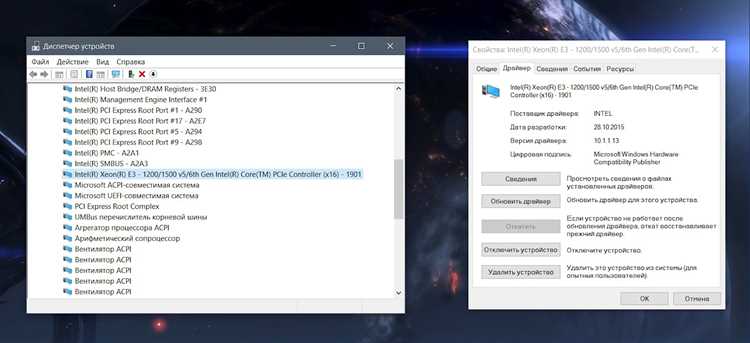
Установка Windows на Mac требует проверки совместимости драйверов для видеокарты, звука и сети. Boot Camp автоматически устанавливает нужные драйверы, а при работе через виртуальные машины часть оборудования эмулируется программно.
Различия между macOS и Windows на Mac
macOS и Windows используют разные ядра и файловые системы. macOS работает на основе UNIX с файловой системой APFS, а Windows – на NTFS. Это влияет на скорость доступа к файлам и совместимость носителей. При установке Windows на Mac через Boot Camp создаётся отдельный раздел NTFS, который macOS может только читать, но не изменять без дополнительных утилит.
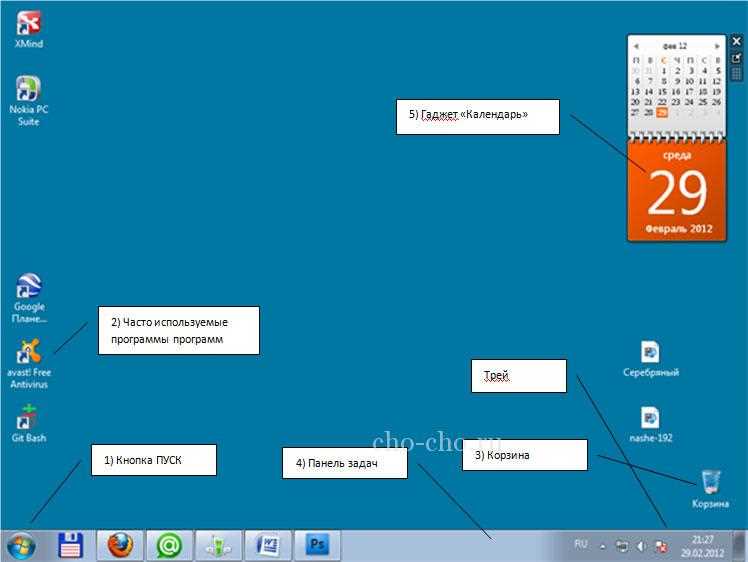
Интерфейс систем различается: macOS использует Dock и верхнее меню, Windows – Панель задач и меню Пуск. Это сказывается на управлении окнами и горячих клавишах. Программы, адаптированные под macOS, могут работать иначе в Windows, и наоборот.
Поддержка оборудования также отличается. В macOS все драйверы интегрированы в систему, а Windows требует установки драйверов через Boot Camp или отдельные пакеты. Без правильной установки драйверов могут не работать звук, трекпад и функции клавиатуры.
Производительность зависит от способа запуска Windows. При использовании Boot Camp система получает прямой доступ к железу, что обеспечивает максимальную скорость. Виртуальные машины ограничены ресурсами macOS и могут снижать быстродействие для тяжёлых приложений и игр.
Способы установки Windows на Mac
На Mac можно установить Windows с помощью Boot Camp, который создаёт отдельный раздел на диске и позволяет запускать Windows напрямую. Для этого требуется загрузочный ISO-образ Windows и свободное место на диске не менее 64 ГБ. Boot Camp автоматически устанавливает драйверы для видеокарты, звука и сети.
Другой способ – использование виртуальных машин, таких как Parallels Desktop или VMware Fusion. Они позволяют запускать Windows внутри macOS без перезагрузки. Виртуальные машины удобны для офисной работы и тестирования приложений, но снижают производительность при работе с требовательными программами.
На Mac с чипами Apple Silicon (M1, M2) официально поддерживается только ARM-версия Windows. Для Intel Mac можно использовать стандартную x86-версию. В обоих случаях важно проверить совместимость приложений и наличие подходящей лицензии Windows перед установкой.
Использование Boot Camp для запуска Windows
Boot Camp позволяет установить Windows на Mac с Intel-процессором, создав отдельный раздел на внутреннем диске. Для работы требуется ISO-образ Windows и свободное место не менее 64 ГБ. В утилите Boot Camp можно задать размер раздела для Windows и macOS, после чего программа автоматически подготовит диск.
После создания раздела Boot Camp перезагружает Mac и запускает установку Windows. Система требует ввода лицензии и настройки учётной записи. По завершении установки Boot Camp автоматически устанавливает драйверы для трекпада, клавиатуры, графики и сети, что обеспечивает корректную работу оборудования.
Для переключения между macOS и Windows используется меню загрузки при старте Mac. Нажатие Option (⌥) позволяет выбрать, какая система будет загружена. Это обеспечивает полноценный доступ к железу без ограничений виртуальных машин.
Виртуальные машины: Parallels и VMware
Parallels Desktop и VMware Fusion позволяют запускать Windows внутри macOS без перезагрузки. Они создают виртуальный диск, на котором устанавливается Windows, и эмулируют железо Mac. Это обеспечивает совместимость с большинством офисных и специализированных приложений.
Parallels Desktop поддерживает интеграцию с macOS, включая общий буфер обмена, перетаскивание файлов и совместное использование папок. VMware Fusion предоставляет похожие функции, но требует отдельной настройки сетевых и графических параметров для оптимальной работы.
На Mac с Apple Silicon поддерживается только ARM-версия Windows, которую Parallels может запускать напрямую. Для Intel Mac доступны обе версии. Виртуальные машины позволяют гибко выделять ресурсы, такие как процессор и память, но высокопроизводительные игры и сложные графические программы работают медленнее, чем при установке через Boot Camp.
Совместимость драйверов и устройств
При установке Windows на Mac важно учитывать поддержку драйверов, чтобы все компоненты работали корректно. Boot Camp автоматически устанавливает набор драйверов для следующих устройств:
- графическая карта и видеоадаптер;
- трекапд и клавиатура Mac;
- аудио и встроенные динамики;
- сетевая карта и Wi-Fi;
- USB-порты и внешние устройства.
Виртуальные машины эмулируют часть оборудования, что снижает потребность в отдельных драйверах. Однако для работы с принтерами, сканерами или специализированными устройствами может потребоваться установка официальных драйверов Windows.
Рекомендации по совместимости:
- Перед установкой проверить, поддерживает ли выбранная версия Windows ваш Mac.
- Использовать последнюю версию Boot Camp для Intel Mac или обновлённую виртуальную машину для ARM Mac.
- Для критических устройств загружать драйверы с официального сайта производителя.
- Тестировать работу устройств после установки и обновлений Windows.
Проблемы лицензирования Windows на Mac
При установке Windows на Mac необходимо учитывать лицензионные ограничения. Microsoft требует отдельную лицензию для каждой установки Windows, включая виртуальные машины. Boot Camp и виртуальные машины не включают лицензию, поэтому её нужно приобретать отдельно.
Различия версий и требований к лицензии можно представить в таблице:
| Тип установки | Поддерживаемая версия Windows | Необходимость лицензии |
|---|---|---|
| Boot Camp (Intel Mac) | x86 Windows 10 или 11 | Требуется полная лицензия Retail или OEM |
| Parallels / VMware (Intel Mac) | x86 Windows 10 или 11 | Требуется полная лицензия Retail или OEM |
| Parallels (Apple Silicon) | ARM Windows 11 | Требуется лицензия ARM версии Windows |
Рекомендации:
- Проверять совместимость выбранной версии Windows с Mac перед покупкой лицензии.
- Для виртуальных машин лицензия Retail подходит лучше, так как позволяет перенос на другой компьютер.
- ARM-версия Windows требует отдельной лицензии для Mac с Apple Silicon.
Настройка производительности и памяти
При установке Windows на Mac важно правильно распределять ресурсы для стабильной работы системы и приложений. Настройки зависят от способа запуска: Boot Camp или виртуальная машина.
Рекомендации для Boot Camp:
- Выделять достаточный размер раздела для Windows – не менее 64 ГБ.
- Обновлять драйверы Boot Camp для оптимальной работы графики и сети.
- Использовать встроенные инструменты Windows для управления виртуальной памятью и кэшированием.
Рекомендации для виртуальных машин (Parallels, VMware):
- Выделять 50–70% доступной оперативной памяти для Windows, чтобы не перегружать macOS.
- Настраивать количество виртуальных процессорных ядер в зависимости от задач: 2–4 ядра для офисных программ, больше для сложных приложений.
- Использовать динамический виртуальный диск, который увеличивается при необходимости, чтобы экономить место на Mac.
- Отключать ненужные визуальные эффекты Windows для повышения производительности.
Регулярная проверка загрузки CPU и памяти позволяет корректировать настройки и избегать замедлений при работе нескольких приложений одновременно.
Перенос данных между macOS и Windows
Для обмена файлами между macOS и Windows на одном Mac можно использовать несколько методов, в зависимости от способа установки Windows.
При работе через Boot Camp:
- Использовать общий раздел с файловой системой exFAT, которая поддерживается обеими системами.
- Доступ к разделу macOS из Windows возможен через сторонние утилиты, например HFSExplorer.
- Для резервного копирования и передачи больших объёмов данных рекомендуется внешние носители с форматом exFAT или NTFS с поддержкой записи.
При работе через виртуальные машины (Parallels, VMware):
- Настроить общие папки, чтобы Windows и macOS видели одни и те же файлы без копирования.
- Использовать перетаскивание файлов между окнами macOS и Windows для быстрого обмена.
- Сетевые папки и облачные сервисы, такие как OneDrive или Google Drive, позволяют синхронизировать данные автоматически между системами.
Рекомендации:
- Следить за ограничениями файловых систем при переносе больших файлов (NTFS и exFAT поддерживают файлы до 16–256 ТБ, но FAT32 ограничен 4 ГБ).
- Регулярно создавать резервные копии данных, чтобы избежать потери при сбое разделов или виртуальной машины.
- При работе с конфиденциальными данными использовать шифрование для защищённых разделов или папок.
Вопрос-ответ:
Можно ли установить Windows на Mac с чипом M1?
Да, на Mac с чипами Apple Silicon (M1, M2) можно установить Windows, но только ARM-версию. Стандартная x86-версия не поддерживается. Для установки используют виртуальные машины, например Parallels Desktop, которые позволяют запускать Windows ARM внутри macOS. При этом важно учитывать совместимость приложений, так как не все x86-программы работают на ARM через эмуляцию.
В чем разница между установкой Windows через Boot Camp и виртуальной машиной?
Boot Camp создаёт отдельный раздел на диске и позволяет запускать Windows напрямую на железе Mac. Это обеспечивает полную производительность для тяжёлых программ и игр. Виртуальные машины, такие как Parallels и VMware, запускают Windows внутри macOS без перезагрузки, что удобно для офисных приложений и тестирования, но ограничивает скорость работы ресурсоёмких программ. Выбор зависит от задач и требований к производительности.
Какой способ обмена файлами между macOS и Windows на Mac самый удобный?
Для Boot Camp удобнее использовать общий раздел с файловой системой exFAT, поддерживаемой обеими системами, или сторонние утилиты для доступа к разделу macOS из Windows. Виртуальные машины позволяют создавать общие папки, которые видны одновременно в macOS и Windows, а также использовать перетаскивание файлов и облачные сервисы, такие как OneDrive или Google Drive, для синхронизации данных.
Нужна ли отдельная лицензия Windows для Mac?
Да, каждая установка Windows требует лицензии. Boot Camp и виртуальные машины не включают её. Для Intel Mac подойдут лицензии Retail или OEM x86 Windows 10/11. На Mac с M1/M2 требуется лицензия ARM версии Windows. Для виртуальных машин лицензия Retail позволяет переносить Windows на другой компьютер, что удобно при смене оборудования.
Как настроить память и процессоры для Windows в виртуальной машине?
В виртуальных машинах (Parallels, VMware) можно выделять определённое количество оперативной памяти и виртуальных процессорных ядер для Windows. Обычно достаточно 50–70% доступной RAM и 2–4 ядра для офисной работы. Для ресурсоёмких приложений можно выделить больше ядер, но это уменьшит производительность macOS. Также рекомендуется использовать динамический виртуальный диск и отключать ненужные визуальные эффекты Windows для повышения скорости.
Можно ли использовать Windows на Mac для игр?
Да, на Mac можно запускать Windows для игр, но способ установки влияет на производительность. Если использовать Boot Camp, Windows работает напрямую на железе Mac, что обеспечивает максимальную скорость и совместимость с большинством игр. При использовании виртуальных машин, таких как Parallels или VMware, производительность снижается, особенно для современных 3D-игр, так как ресурсы делятся с macOS и часть графики эмулируется. Для игр рекомендуется Mac с Intel-процессором и установка через Boot Camp, а для офисных игр и простых приложений виртуальная машина подходит.

 Загрузка...