Содержание статьи
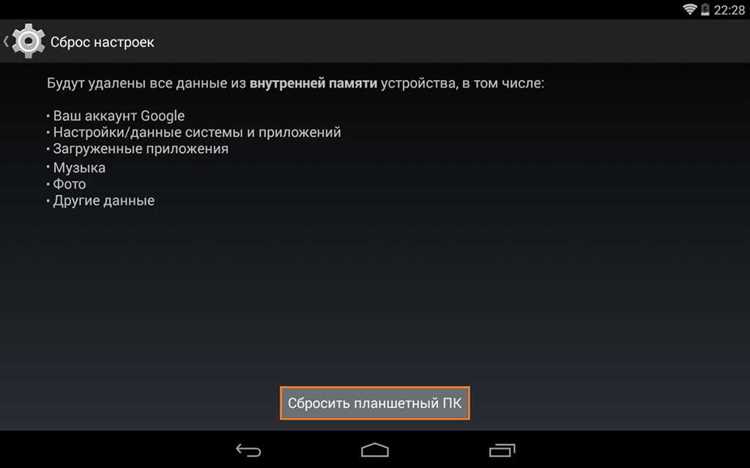
Уведомление «Завершите настройку устройства» появляется на Windows после установки системы или создания новой учетной записи. Оно может блокировать доступ к определенным функциям и раздражать постоянными напоминаниями. Чтобы избавиться от него, важно определить источник – это может быть несинхронизированная учетная запись Microsoft, неполная настройка параметров безопасности или оставшиеся временные файлы.
Для начала рекомендуется проверить параметры уведомлений и действий в разделе «Система». Здесь можно отключить конкретные подсказки без удаления всей функциональности системы. Также стоит проверить учетные записи на наличие незавершенных синхронизаций, особенно если устройство подключено к рабочей сети или корпоративному домену.
Другой подход – удаление временных файлов и кэша, которые сохраняют состояние уведомления. В ряде случаев помогает сброс настроек конкретных приложений, связанных с уведомлениями, или изменение настроек в реестре Windows для отключения повторных подсказок. Каждый из методов имеет свои особенности в зависимости от версии ОС и конфигурации учетной записи, поэтому важно следовать пошаговой инструкции.
Как убрать уведомление «Завершите настройку устройства»
Для удаления уведомления сначала откройте Параметры Windows и перейдите в раздел «Система» → «Уведомления и действия». Найдите пункт с текстом «Завершите настройку устройства» и отключите для него показ уведомлений. Это блокирует появление подсказки без влияния на другие уведомления.
Если уведомление связано с учетной записью Microsoft, откройте «Учётные записи» → «Электронная почта и учетные записи» и убедитесь, что все учетные записи синхронизированы. Несовпадение данных или незавершенная проверка безопасности может запускать повторное отображение уведомления.
Удаление временных файлов помогает сбросить состояние подсказки. Для этого выполните команду Win + R, введите %temp% и удалите содержимое папки. Дополнительно очистите кэш Windows Store и других системных приложений через «Настройки» → «Приложения» → «Приложения и возможности».
В крайнем случае можно использовать редактор реестра: откройте regedit, перейдите к HKEY_CURRENT_USER\Software\Microsoft\Windows\CurrentVersion\Notifications\Settings и найдите ключ, связанный с уведомлением. Изменение значения EnableToast на 0 отключает показ подсказки. Перед редактированием реестра создайте точку восстановления.
Отключение уведомлений через параметры системы
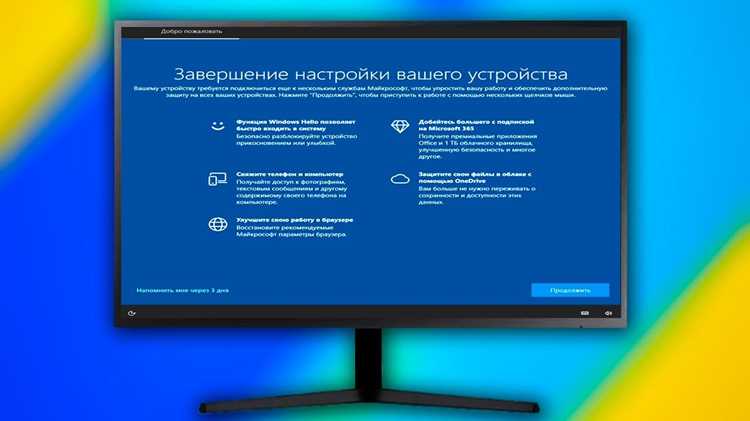
Откройте Параметры Windows и перейдите в раздел «Система» → «Уведомления и действия». В списке уведомлений найдите запись с текстом «Завершите настройку устройства». Переключите ползунок в положение Выкл, чтобы подсказка больше не отображалась.
Для точечного контроля используйте пункт «Получать уведомления от этих отправителей». Здесь можно отключить уведомления конкретного приложения или системного процесса, вызывающего подсказку. Изменения применяются сразу и не требуют перезагрузки.
Дополнительно рекомендуется проверить раздел «Показать баннеры уведомлений», где можно отключить всплывающие окна, сохранив при этом запись уведомления в центре уведомлений. Это помогает убрать визуальное раздражение без полной блокировки функций системы.
Удаление аккаунта, вызывающего уведомление

Откройте Параметры Windows и перейдите в раздел «Учётные записи» → «Электронная почта и учетные записи». Найдите учетную запись Microsoft или локальную учетку, которая отображается как незавершенная, и выберите «Удалить». Это действие снимает привязку, которая вызывает постоянное уведомление.
Перед удалением убедитесь, что данные с учетной записи сохранены, особенно если использовалась синхронизация контактов, календаря или документов OneDrive. Перенос информации можно выполнить через экспорт файлов или создание резервной копии.
После удаления учетной записи перезагрузите систему. В большинстве случаев уведомление исчезает сразу, а оставшиеся параметры синхронизации можно повторно настроить через новую учетную запись без повторного появления подсказки.
Сброс настроек приложения, связанного с уведомлением
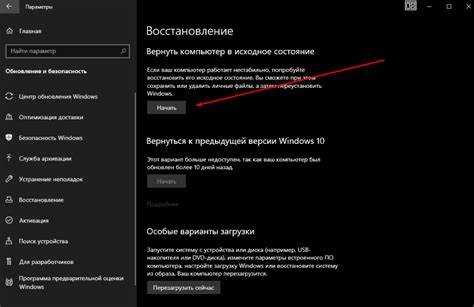
Откройте Параметры Windows и перейдите в раздел «Приложения» → «Приложения и возможности». Найдите приложение, которое связано с уведомлением «Завершите настройку устройства», например, Microsoft Account или службы синхронизации.
Выберите приложение и нажмите «Дополнительные параметры», затем используйте кнопку «Сброс». Это удалит локальные настройки и временные данные, которые могут вызывать повторное появление уведомления. Данные учетной записи останутся в облаке, поэтому повторной настройки не требуется.
После сброса перезагрузите устройство, чтобы изменения вступили в силу. Уведомление должно исчезнуть, а приложение продолжит работать с чистыми настройками, без сохраненных ошибок или незавершенных процессов.
Использование командной строки для отключения подсказок
Откройте Командную строку с правами администратора. Для этого нажмите Win + X и выберите «Windows Terminal (Admin)» или «Командная строка (администратор)».
С помощью командной строки можно отключить системные подсказки, включая уведомление «Завершите настройку устройства»:
- Введите команду для отключения подсказок в Центре уведомлений:
reg add «HKEY_CURRENT_USER\Software\Microsoft\Windows\CurrentVersion\ContentDeliveryManager» /v «SubscribedContent-338388Enabled» /t REG_DWORD /d 0 /f - Для отключения автоматических советов используйте:
reg add «HKEY_CURRENT_USER\Software\Microsoft\Windows\CurrentVersion\ContentDeliveryManager» /v «SystemPaneSuggestionsEnabled» /t REG_DWORD /d 0 /f - Перезагрузите устройство, чтобы изменения вступили в силу.
Эти команды блокируют показ всплывающих подсказок и уведомлений без удаления учетных записей или приложений. Перед внесением изменений рекомендуется создать точку восстановления системы.
Удаление временных файлов и кэша системы
Откройте Проводник и в адресной строке введите %temp%, затем нажмите Enter. Выделите все файлы в открывшейся папке и удалите их. Это очищает временные данные, которые могут поддерживать появление уведомления.
Для удаления системного кэша используйте встроенный инструмент «Очистка диска»:
- Нажмите Win + R и введите cleanmgr, затем выберите системный диск (обычно C:).
- Отметьте пункты «Временные файлы», «Файлы журналов обновлений Windows» и «Кэш приложений Microsoft Store».
- Нажмите «ОК» и подтвердите удаление.
После очистки временных файлов и кэша перезагрузите устройство. Уведомление «Завершите настройку устройства» часто исчезает, так как система перестает использовать старые данные для повторного отображения подсказки.
Проверка и отключение запланированных задач
Откройте Планировщик заданий через поиск Windows. В разделе «Библиотека планировщика заданий» проверьте наличие задач, связанных с учетными записями, синхронизацией или уведомлениями системы.
Для каждой подозрительной задачи можно отключить запуск, чтобы уведомление «Завершите настройку устройства» не появлялось:
| Название задачи | Категория | Действие | Рекомендация |
|---|---|---|---|
| AccountSettingCheck | Microsoft\Windows\Account | Запуск скрипта синхронизации | Отключить, если уведомление появляется регулярно |
| ContentDeliveryManagerUpdate | Microsoft\Windows\CloudContent | Обновление подсказок и рекламы | Отключить, чтобы убрать всплывающие советы |
| OneDriveSetup | Microsoft\Windows\OneDrive | Проверка состояния учетной записи | Отключить временно для устранения уведомления |
После внесения изменений закройте Планировщик и перезагрузите устройство. Отключенные задачи перестанут генерировать подсказки, что устраняет повторное появление уведомления.
Исправление проблем с синхронизацией учетной записи

Откройте Параметры Windows и перейдите в раздел «Учётные записи» → «Электронная почта и учетные записи». Проверьте состояние каждой учетной записи Microsoft, особенно тех, которые используются для синхронизации файлов и настроек.
Для устранения проблем с синхронизацией выполните следующие шаги:
- Выберите учетную запись с пометкой «Синхронизация не выполнена» и нажмите «Исправить».
- Введите пароль учетной записи и подтвердите настройки безопасности.
- Убедитесь, что дата и время на устройстве установлены корректно, так как рассогласование вызывает ошибки синхронизации.
- При необходимости удалите учетную запись и добавьте ее заново, чтобы сбросить все текущие ошибки.
- Перезагрузите устройство после внесения изменений.
После корректной синхронизации уведомление «Завершите настройку устройства» исчезает, поскольку система больше не обнаруживает незавершенные процессы учетной записи.
Удаление уведомлений через реестр Windows
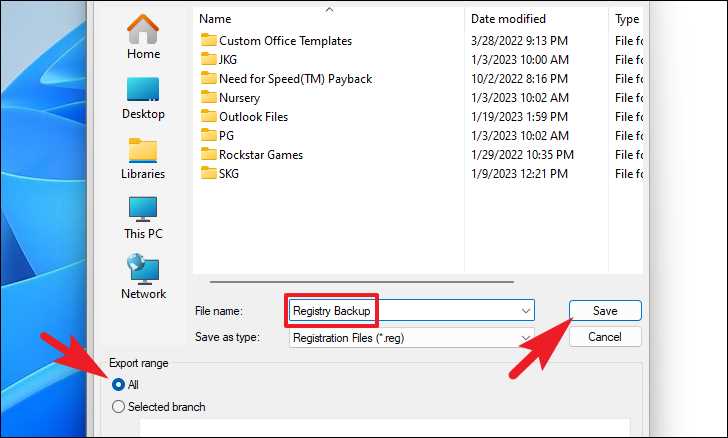
Откройте Редактор реестра: нажмите Win + R, введите regedit и подтвердите запуск с правами администратора. Перед внесением изменений создайте точку восстановления системы.
Перейдите по пути:
HKEY_CURRENT_USER\Software\Microsoft\Windows\CurrentVersion\Notifications\Settings
Найдите ключ, связанный с уведомлением «Завершите настройку устройства». Обычно это записи, содержащие слова CloudContent или Account. Измените значение параметра EnableToast на 0.
После изменения параметра закройте редактор реестра и перезагрузите устройство. Уведомление перестанет отображаться, так как система больше не будет запускать всплывающие подсказки для указанной записи.
Вопрос-ответ:
Почему появляется уведомление «Завершите настройку устройства» на Windows?
Оно появляется, когда система обнаруживает незавершенные настройки учетной записи Microsoft, синхронизацию данных или неполные параметры безопасности. Часто уведомление связано с временными файлами или приложениями, которые не были полностью настроены после установки системы.
Можно ли убрать уведомление без удаления учетной записи Microsoft?
Да, это можно сделать через параметры системы. Откройте «Система» → «Уведомления и действия» и отключите показ уведомления для конкретной подсказки. Дополнительно можно очистить временные файлы и кэш, чтобы предотвратить повторное появление подсказки.
Удаление временных файлов реально помогает избавиться от уведомления?
Да. Удаление файлов из папки %temp% и очистка кэша через «Очистку диска» убирает сохраненные состояния уведомления. После перезагрузки система перестает использовать старые данные, которые могут вызывать повторное появление подсказки.
Как отключить уведомление через командную строку?
Откройте командную строку с правами администратора и используйте команды для изменения значений в реестре, отвечающих за подсказки: SubscribedContent-338388Enabled и SystemPaneSuggestionsEnabled. Установка значения 0 блокирует отображение уведомлений без удаления учетных записей или приложений.
Что делать, если уведомление не исчезает после удаления аккаунта и очистки кэша?
Следует проверить запланированные задачи в «Планировщике заданий» и отключить те, что связаны с синхронизацией учетной записи или подсказками системы. Дополнительно можно изменить параметры в реестре Windows, установив EnableToast в 0 для ключей, отвечающих за уведомления.
Как полностью убрать уведомление «Завершите настройку устройства» на Windows?
Для удаления уведомления откройте «Параметры» → «Система» → «Уведомления и действия» и отключите подсказку для этой записи. Дополнительно очистите временные файлы через %temp% и «Очистку диска». Если уведомление связано с учетной записью Microsoft, проверьте синхронизацию или временно удалите учетку и добавьте заново. В сложных случаях используйте редактор реестра: в разделе HKEY_CURRENT_USER\Software\Microsoft\Windows\CurrentVersion\Notifications\Settings установите EnableToast в 0 для ключей, связанных с уведомлением.
Можно ли убрать уведомление, не влияя на работу приложений и учетных записей?
Да. Отключение уведомления через «Уведомления и действия» блокирует только подсказку, не затрагивая работу системы или приложений. Очистка временных файлов и кэша удаляет старые состояния уведомления, а команды в командной строке или изменения в реестре отключают отображение подсказки без удаления учетных записей и приложений.

 Загрузка...