Содержание статьи
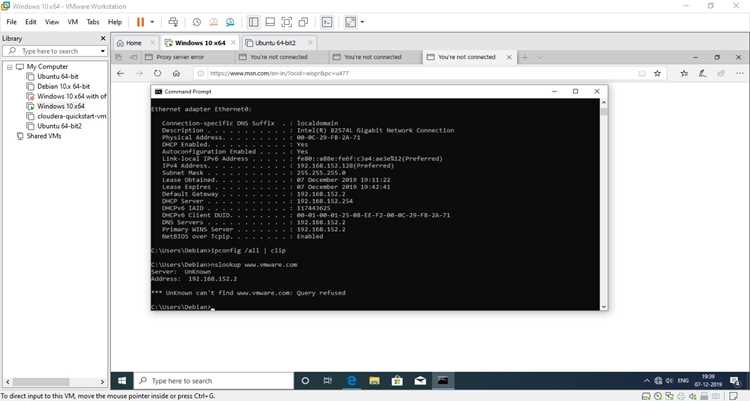
В VMware потеря резервного соединения uplink приводит к нестабильности сетевых соединений виртуальных машин и нарушению отказоустойчивости. Основные причины включают отключение физических адаптеров, неправильные настройки vSwitch или vDS, а также конфликты VLAN. Для восстановления соединения важно сначала определить, какие адаптеры потеряли связь и какой uplink выполняет роль резервного.
Практический шаг – проверка состояния физических сетевых карт через ESXi Host Client или vSphere Client. Если один из uplink отключен, нужно убедиться в исправности кабелей и коммутаторов, а также проверить, активированы ли резервные uplink в настройках vSwitch или распределенного коммутатора vDS. Неправильная конфигурация политик распределения нагрузки может привести к тому, что резервный uplink не используется при сбое основного соединения.
Дополнительно рекомендуется анализ журналов событий ESXi для выявления повторяющихся ошибок, таких как сбои драйверов или несоответствие прошивки сетевых карт. В ряде случаев решение включает обновление драйверов, переподключение сетевых кабелей и корректировку настроек порт-групп. Такой системный подход позволяет быстро восстановить резервное соединение и минимизировать простой виртуальных машин.
Проверка состояния физических сетевых адаптеров ESXi
Для устранения потери резервного uplink важно первым делом проверить состояние физических сетевых адаптеров на хосте ESXi. Это позволяет определить, какие интерфейсы активны, а какие требуют вмешательства.
Проверка выполняется через vSphere Client или ESXi Host Client по следующей схеме:
- Откройте вкладку Сеть на хосте ESXi.
- Перейдите в раздел Физические адаптеры (Physical NICs).
- Проверьте статус каждого адаптера: активен (Up) или отключен (Down).
- Обратите внимание на скорость соединения и дуплекс, они должны соответствовать характеристикам оборудования и настройкам коммутатора.
Дополнительно стоит выполнить проверку на уровне командной строки через SSH:
- Командой esxcli network nic get -n <имя_адаптера> проверяйте детальные параметры выбранного интерфейса.
- При обнаружении Down статуса убедитесь в физической целостности кабеля и работоспособности порта коммутатора.
Регулярная проверка состояния адаптеров позволяет выявлять аппаратные неисправности, конфликты настроек и предотвращать потерю резервного соединения uplink до возникновения серьезных сбоев.
Настройка резервных uplink в vSwitch и vDS
В VMware резервные uplink обеспечивают автоматическое переключение при сбое основного соединения. Правильная конфигурация позволяет поддерживать сетевую доступность виртуальных машин без вмешательства администратора.
Для настройки резервных uplink в стандартном vSwitch выполните следующие действия:
- Откройте vSphere Client и перейдите в раздел Networking хоста ESXi.
- Выберите нужный vSwitch и откройте его свойства.
- В разделе Network Adapters убедитесь, что основной uplink назначен как Active, а резервный – как Standby.
- Сохраните изменения и проверьте переключение, временно отключив основной uplink.
Для распределенного vSwitch (vDS) настройка выполняется через Distributed Switch:
- Перейдите в раздел Networking > Distributed Switches.
- Выберите распределенный коммутатор и откройте свойства uplink-портов.
- Назначьте один или несколько uplink как Active, а дополнительные – как Standby для резервирования.
- Убедитесь, что политики распределения нагрузки (Load Balancing) совместимы с количеством активных и резервных uplink.
- Проверьте корректность работы, отключив основной uplink и наблюдая за переключением трафика на резервный.
Правильная настройка резервных uplink предотвращает потерю сетевого соединения при отказе физических адаптеров и обеспечивает стабильную работу виртуальной инфраструктуры.
Анализ политик распределения нагрузки для uplink

Политики распределения нагрузки определяют, как трафик виртуальных машин распределяется между доступными uplink. Неправильные настройки могут привести к неиспользованию резервного uplink при сбое основного соединения.
В VMware доступны следующие варианты распределения нагрузки:
- Route based on originating virtual port – трафик распределяется по виртуальным портам, резервный uplink используется только при падении активного.
- Route based on IP hash – учитываются IP-адреса источника и назначения, требуется корректная конфигурация EtherChannel на коммутаторе.
- Route based on source MAC hash – распределение по MAC-адресам виртуальных машин, резервный uplink активируется при отказе основного.
- Use explicit failover order – задаются активные и резервные uplink в явном порядке, переключение выполняется строго по заданной последовательности.
Рекомендации по проверке и настройке:
- Откройте свойства vSwitch или vDS и проверьте текущую политику распределения нагрузки.
- Для небольших сред рекомендуется Use explicit failover order, чтобы четко контролировать резервные uplink.
- Если используется IP hash, убедитесь в правильной настройке LACP на физических коммутаторах и согласованности VLAN.
- После изменения политики протестируйте переключение, отключив основной uplink и проверив использование резервного.
Регулярный анализ и корректировка политики распределения нагрузки помогает обеспечить бесперебойное функционирование сети и предотвращает потерю резервного соединения uplink.
Восстановление соединения после отключения сетевого кабеля
При случайном отключении сетевого кабеля или временном разрыве соединения основной uplink, резервный uplink должен автоматически принять трафик. Если этого не происходит, необходимо вручную восстановить соединение и проверить конфигурацию.
Алгоритм действий для восстановления:
- Проверьте физическое подключение кабеля к сетевой карте и коммутатору.
- Используйте команду esxcli network nic list для проверки состояния адаптера.
- Если адаптер отображается как Down, переподключите кабель и обновите статус адаптера через vSphere Client.
- Проверьте, активен ли резервный uplink, и выполните его временное переключение в статус Active, чтобы восстановить поток трафика.
Дополнительно стоит проверить настройки порта на коммутаторе:
- Согласованность VLAN и дуплекс.
- Состояние порта: Up и доступность link.
- Если используется LACP, убедитесь, что канал работает корректно и нет ошибок агрегирования.
После восстановления физического соединения рекомендуется выполнить тестирование: отключить основной uplink и убедиться, что резервный uplink корректно обрабатывает трафик, а сетевые службы виртуальных машин остаются доступными.
Исправление конфликтов VLAN и настроек порт-групп
Неправильная конфигурация VLAN или порт-групп на vSwitch и vDS часто вызывает потерю резервного uplink и проблемы с сетевым трафиком виртуальных машин.
Последовательность действий для исправления:
- Проверьте назначение VLAN для каждой порт-группы. Убедитесь, что VLAN ID совпадает с настройками коммутаторов и физической сети.
- Используйте vSphere Client для просмотра порт-групп на vSwitch и vDS. Обратите внимание на настройку тегирования VLAN (VLAN ID).
- Проверьте, что все виртуальные машины подключены к правильной порт-группе с соответствующим VLAN.
- Если используется vDS, убедитесь, что распределение uplink не конфликтует с политиками VLAN и Load Balancing.
- После внесения изменений перезапустите виртуальные машины или выполните повторную активацию сетевого адаптера для применения новых настроек.
Регулярная проверка и согласование настроек VLAN и порт-групп предотвращает конфликты между активным и резервным uplink, снижает риск потери соединения и обеспечивает стабильную работу виртуальной сети.
Обновление драйверов и прошивки сетевых карт
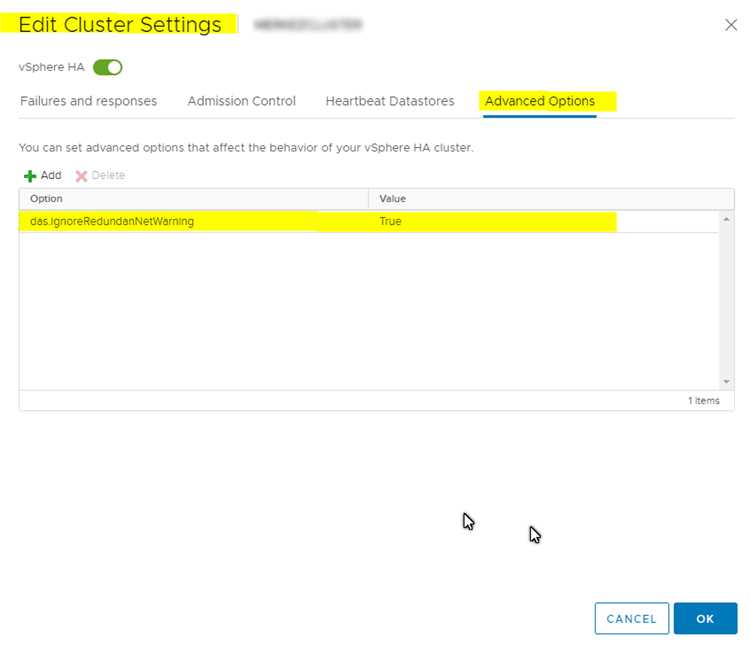
Сетевые сбои и потеря резервного uplink часто связаны с устаревшими драйверами или прошивкой сетевых адаптеров. Обновление обеспечивает совместимость с последними версиями ESXi и исправляет ошибки, влияющие на стабильность соединения.
Последовательность действий для обновления:
- Определите модель сетевой карты и текущую версию драйвера и прошивки через команду esxcli network nic get -n <имя_адаптера>.
- Скачайте актуальные драйверы и прошивки с официального сайта производителя или VMware Compatibility Guide.
- Создайте план обновления, включая резервное копирование конфигурации ESXi и виртуальных машин.
- Примените обновление драйвера и прошивки, перезагрузив адаптер или хост при необходимости.
Таблица с ключевыми параметрами для проверки перед и после обновления:
| Параметр | Текущее значение | Рекомендуемое значение |
|---|---|---|
| Модель адаптера | Intel X550 | Без изменений |
| Версия драйвера | 1.8.12 | 1.9.4 или выше |
| Версия прошивки | 2.1.0 | 2.2.1 или выше |
| Состояние link | Up/Down | Up |
После обновления рекомендуется протестировать работу активного и резервного uplink, чтобы убедиться в корректном переключении трафика при отключении основного соединения.
Использование журналов и событий для диагностики потери uplink

Для выявления причин потери резервного uplink важно анализировать журналы ESXi и события vSphere. Это позволяет определить аппаратные сбои, ошибки драйверов и конфликты конфигураций.
Основные источники информации:
- vSphere Client > Monitor > Events – отображает события, связанные с сетевыми адаптерами, vSwitch и vDS.
- ESXi /var/log/vmkernel.log – фиксирует низкоуровневые ошибки сетевых интерфейсов, такие как link down/up и сбои драйверов.
- /var/log/vmkwarning.log – содержит предупреждения, связанные с сетевыми проблемами и несоответствиями конфигурации.
- Команды esxcli system syslog и esxcli network nic list для проверки состояния адаптеров и их логов.
Рекомендации по анализу:
- Отсортируйте события по времени, чтобы выявить момент потери uplink.
- Обратите внимание на повторяющиеся сообщения о сбоях link или несоответствии дуплекса.
- Сверьте события с физическим состоянием кабелей и коммутаторов для исключения аппаратных причин.
- После выявления причины примените корректирующие меры: переподключение кабеля, смена драйвера, изменение настроек VLAN или политики распределения нагрузки.
Использование журналов и событий позволяет не только восстановить резервный uplink, но и предотвращать повторные сбои за счет своевременного выявления конфигурационных и аппаратных проблем.
Вопрос-ответ:
Почему резервный uplink в VMware не активируется при отключении основного соединения?
Причиной может быть неправильная конфигурация политики распределения нагрузки или некорректное назначение uplink в vSwitch или vDS. Проверьте, какой интерфейс назначен как Active, а какой как Standby, и убедитесь, что настройки соответствуют используемой схеме Load Balancing. Также стоит проверить состояние физических адаптеров и кабелей.
Как проверить состояние физических сетевых карт на ESXi для диагностики потери uplink?
Для проверки состояния адаптеров откройте vSphere Client, перейдите в раздел «Сеть» хоста и выберите «Физические адаптеры». Состояние должно быть Up. Через SSH можно использовать команду esxcli network nic list, чтобы получить статус, скорость и дуплекс каждого адаптера. Любые интерфейсы со статусом Down требуют проверки кабеля и порта коммутатора.
Какие действия нужно выполнить для восстановления соединения после отключения сетевого кабеля?
Сначала проверьте физическое подключение кабеля и состояние порта коммутатора. Если адаптер Down, переподключите кабель и обновите статус через vSphere Client. При необходимости временно переключите резервный uplink в Active, чтобы восстановить трафик. После восстановления протестируйте переключение, отключив основной uplink, чтобы убедиться в правильной работе резервного соединения.
Как настроить резервные uplink в vSwitch и vDS для корректного переключения трафика?
В vSwitch откройте свойства и назначьте основной uplink как Active, а резервный — как Standby. Для vDS настройка выполняется через Distributed Switch: назначьте активные и резервные uplink и проверьте совместимость с политикой распределения нагрузки. После настройки отключите основной uplink для теста, чтобы убедиться, что резервный начинает обрабатывать трафик.
Как использовать журналы и события ESXi для выявления причин потери резервного uplink?
В журнале /var/log/vmkernel.log фиксируются сбои адаптеров и link down/up. В vSphere Client на вкладке Events отображаются события, связанные с сетевой активностью. Сравнивая время потери соединения с логами, можно определить источник проблемы: аппаратные сбои, ошибки драйвера или конфликты VLAN. После анализа применяются корректирующие меры: переподключение кабеля, обновление драйверов или исправление настроек VLAN и порт-групп.

 Загрузка...