Содержание статьи
Белый экран при захвате окна в OBS чаще всего связан не с ошибкой программы, а с конфликтом между способом рендеринга приложения и методом захвата. На практике проблема возникает при записи браузеров, мессенджеров, лаунчеров игр и программ с аппаратным ускорением. OBS получает доступ к окну, но не может считать финальный буфер изображения, поэтому в сцене отображается пустое белое поле.
На системах с двумя видеокартами – встроенной и дискретной – ситуация осложняется. Если OBS запущен на одной видеокарте, а захватываемое приложение работает на другой, окно определяется корректно, но кадры не передаются. Это особенно характерно для ноутбуков с NVIDIA Optimus или AMD Switchable Graphics, где распределение GPU происходит автоматически.
Еще одна частая причина – выбор неподходящего режима захвата. Метод Windows Graphics Capture стабильно работает не со всеми программами, а BitBlt может возвращать белый экран при активном аппаратном ускорении или защите контента. В таких случаях требуется ручная смена метода захвата и перезапуск источника, а иногда и самого приложения.
Белый экран также появляется при попытке захвата окон, запущенных с повышенными правами, если OBS работает в обычном режиме. Аналогичное поведение наблюдается при включённом масштабировании Windows, несовместимом режиме совместимости или при захвате UWP-приложений, которые ограничивают доступ к видеопотоку.
Несовпадение видеокарт при запуске OBS и захватываемого приложения

Типичная ситуация – ноутбук с NVIDIA Optimus или AMD Switchable Graphics. Система автоматически запускает браузер или игру на дискретной видеокарте, а OBS – на встроенной. В результате захват окна формально активен, но видеопоток отсутствует.
Проверить и устранить несоответствие можно следующими способами:
- Запустить OBS и захватываемое приложение на одной видеокарте.
- Назначить видеокарту для OBS вручную через настройки операционной системы.
- Отключить автоматический выбор GPU для конкретных программ.
В Windows 10 и 11 настройка выполняется так:
- Открыть «Параметры» → «Система» → «Дисплей» → «Графические параметры».
- Добавить obs64.exe и захватываемое приложение в список.
- Для обоих указать один и тот же режим: «Энергосбережение» (iGPU) или «Высокая производительность» (дискретная GPU).
- Перезапустить OBS и приложение.
Для видеокарт NVIDIA альтернативный способ – через «Панель управления NVIDIA»:
- Раздел «Управление параметрами 3D» → «Программные настройки».
- Выбрать OBS и нужное приложение.
- Установить одинаковый параметр «Предпочтительный графический процессор».
После выравнивания видеокарт белый экран при захвате окна исчезает без изменения настроек источника в OBS. Если проблема сохраняется, следует дополнительно проверить метод захвата окна и наличие аппаратного ускорения в самом приложении.
Выбор неподходящего метода захвата окна в настройках OBS
В свойствах источника доступны два варианта: Windows Graphics Capture и BitBlt. Windows Graphics Capture опирается на современные графические интерфейсы Windows и обычно корректно работает с нативными окнами, но может показывать белый экран при захвате старых программ, окон с нестандартным масштабированием или приложений, запущенных в режиме совместимости. BitBlt использует классический механизм копирования изображения и часто возвращает пустой кадр при включённом аппаратном ускорении.
Если белый экран появляется при активном Windows Graphics Capture, следует открыть свойства источника и вручную переключить метод на BitBlt, затем закрыть и снова открыть захватываемое приложение. Это позволяет OBS заново инициализировать источник и корректно считать изображение.
При обратной ситуации, когда BitBlt не передаёт картинку, рекомендуется выбрать Windows Graphics Capture и проверить, отключён ли режим совместимости у исполняемого файла программы. Для браузеров и приложений на базе Chromium также имеет смысл временно отключить аппаратное ускорение и перезапустить их.
Запуск OBS без прав администратора при захвате системных программ
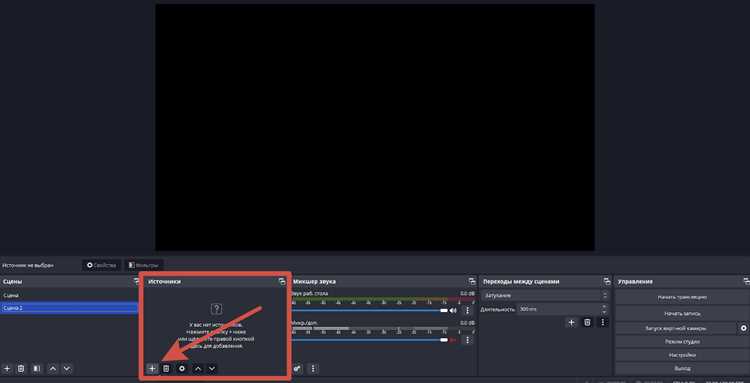
Чаще всего проблема затрагивает «Диспетчер задач», «Редактор реестра», «Панель управления», системные утилиты, а также программы установки и некоторые лаунчеры. OBS не получает разрешение на чтение содержимого таких окон, что напрямую приводит к белому экрану в источнике «Захват окна».
Для устранения несоответствия требуется запустить OBS с теми же правами, что и захватываемое приложение. Самый простой способ – закрыть OBS, нажать правой кнопкой по ярлыку и выбрать пункт «Запуск от имени администратора», после чего заново добавить или обновить источник захвата.
Если OBS используется регулярно для записи системных программ, имеет смысл задать постоянный запуск с повышенными правами. Для этого нужно открыть свойства ярлыка, перейти во вкладку «Совместимость» и включить параметр «Запускать эту программу от имени администратора». После этого белый экран при захвате таких окон исчезает.
Альтернативный вариант – запускать само приложение без повышенных прав, если это допускается его логикой работы. При одинаковом уровне доступа у OBS и захватываемой программы захват окна выполняется корректно без изменения других настроек.
Ограничения захвата окон с аппаратным ускорением

Метод BitBlt не считывает кадры с окон с активным аппаратным ускорением, а Windows Graphics Capture ограничен приложениями, которые поддерживают стандартный API для захвата. Несовпадение методов рендеринга приводит к пустому окну в OBS.
Решения включают:
- Отключение аппаратного ускорения в настройках приложения. Например, в браузерах найти пункт «Использовать аппаратное ускорение при наличии» и снять галочку.
- Перезапуск приложения после изменения настроек для обновления буфера изображения.
Network connection lost. Attempting to reconnect…
Проблемы захвата окон браузеров и UWP-приложений
Для обхода проблемы рекомендуется отключить аппаратное ускорение в настройках браузера: в Chrome и Edge это делается через Настройки → Система → Использовать аппаратное ускорение при наличии возможности, выключив опцию, и перезапустив браузер.
UWP-приложения (Universal Windows Platform), такие как Microsoft Store, Почта, Календарь или новые версии Skype, используют изолированный рендеринг через DWM (Desktop Window Manager). OBS не имеет прямого доступа к содержимому этих окон в стандартном режиме. Попытка захвата окна таких приложений часто приводит к белому или черному экрану.
Решением для UWP-приложений является использование Захвата игры с режимом «Захват любой полноэкранной программы» или включение опции «Совместимость с прозрачным окном» в свойствах источника окна. Альтернатива – запуск приложения в режиме окна без аппаратного ускорения, если такая опция доступна.
Также для обеих категорий полезно проверять настройки OBS в разделе Дополнительно → Рендеринг, переключая Метод рендеринга между Direct3D 11 и OpenGL для поиска совместимого режима. Использование последней версии OBS и актуальных драйверов GPU повышает вероятность корректного захвата.
В случае регулярных проблем с конкретным приложением рекомендуется тестировать альтернативные методы: Захват экрана вместо захвата окна. Это обеспечивает стабильное отображение, хотя и захватывает весь экран, а не отдельное окно.
Вопрос-ответ:
Почему OBS показывает белый экран при захвате окна браузера?
Белый экран появляется из-за аппаратного ускорения в современных браузерах. OBS в стандартном режиме «Захват окна» не может получить вывод GPU, что приводит к пустому окну. Решение — отключить аппаратное ускорение в настройках браузера и перезапустить его. Для Chrome и Edge это делается через Настройки → Система → Использовать аппаратное ускорение.
Можно ли захватывать UWP-приложения в OBS без белого экрана?
UWP-приложения используют изолированный рендеринг через DWM, поэтому стандартный захват окна часто не работает. Для корректного отображения нужно использовать Захват игры с опцией «Захват любой полноэкранной программы» или включить «Совместимость с прозрачным окном» в свойствах источника. Иногда помогает запуск приложения в оконном режиме без аппаратного ускорения.
Что делать, если ни один метод захвата окна не работает в OBS?
Если стандартные методы не дают результата, можно использовать Захват экрана. Этот способ фиксирует весь экран, включая нужное приложение, и обходят ограничения захвата окон с аппаратным рендерингом. Также стоит обновить OBS и драйверы видеокарты, а в настройках рендеринга попробовать сменить метод на Direct3D 11 или OpenGL.
Почему OBS иногда показывает черный экран вместо белого при захвате окна?
Черный экран появляется при конфликтах с аппаратным ускорением или правами администратора. Например, если OBS запущен без прав администратора, а приложение с аппаратным рендерингом требует повышенных прав, окно не отображается. Решение — запуск OBS с правами администратора и проверка настроек аппаратного ускорения в приложении.

 Загрузка...