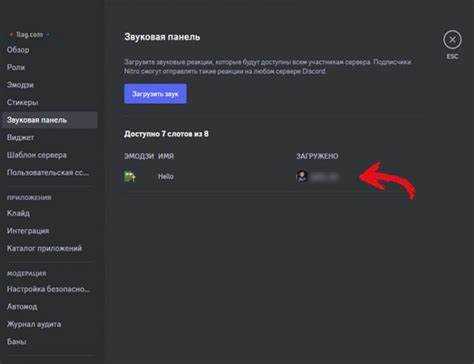
Звуковая панель в Discord позволяет управлять громкостью отдельных участников в голосовом канале, что особенно полезно при групповых звонках и стримах. По умолчанию эта функция может быть отключена, и для её активации потребуется выполнить несколько простых действий.
Включение звуковой панели зависит от используемой операционной системы и версии клиента Discord. На Windows и macOS процесс отличается, но всегда занимает не больше нескольких минут. Важно убедиться, что приложение обновлено до последней версии, так как старые сборки могут не поддерживать данную функцию.
Правильная настройка звуковых устройств также влияет на работу панели. Если после включения звуковая панель не отображается, стоит проверить подключение микрофона и динамиков, а также параметры аудио в системных настройках. В статье рассмотрены пошаговые инструкции для быстрого запуска звуковой панели без лишних сложностей.
Проверка доступности звуковой панели в настройках Discord
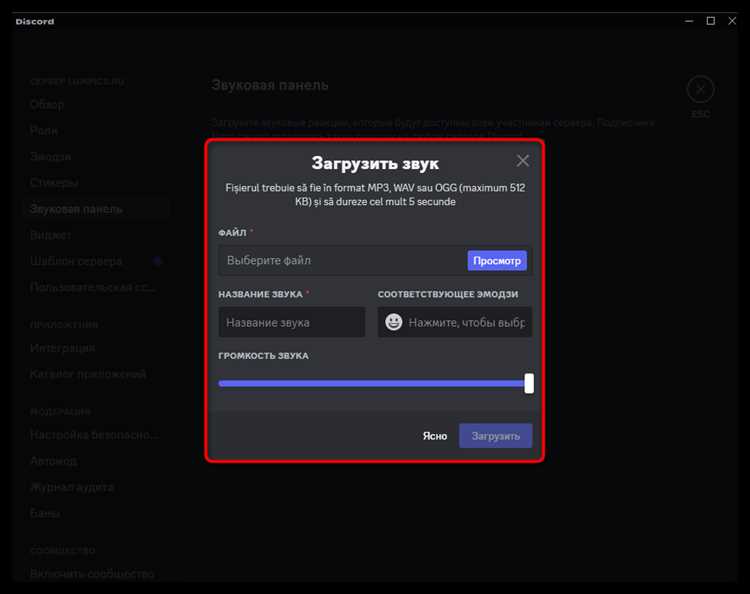
Для начала откройте Discord и перейдите в раздел Настройки пользователя, нажав на значок шестерёнки внизу слева рядом с аватаром. В меню слева выберите пункт Голос и видео. Здесь проверьте, активирована ли опция Звуковая панель или Voice Activity, в зависимости от версии приложения.
Если звуковая панель отсутствует, убедитесь, что используемая версия Discord обновлена. Обновления вводят новые функции, включая улучшенные элементы управления звуком. Для проверки версии нажмите Справка –> О Discord. Последняя версия должна быть выше 1.0.9000.
В настройках голосового канала, к которому вы подключены, также проверьте права доступа. Для отображения звуковой панели нужны разрешения на управление звуком и доступ к аудиоустройствам. Если права ограничены, обратитесь к администратору сервера.
Важный момент – звуковая панель работает только в активных голосовых сессиях. Если вы не подключены к голосовому каналу или используете Push-to-Talk, панель может быть недоступна или отображаться с ограничениями.
Активация звуковой панели на компьютере с Windows
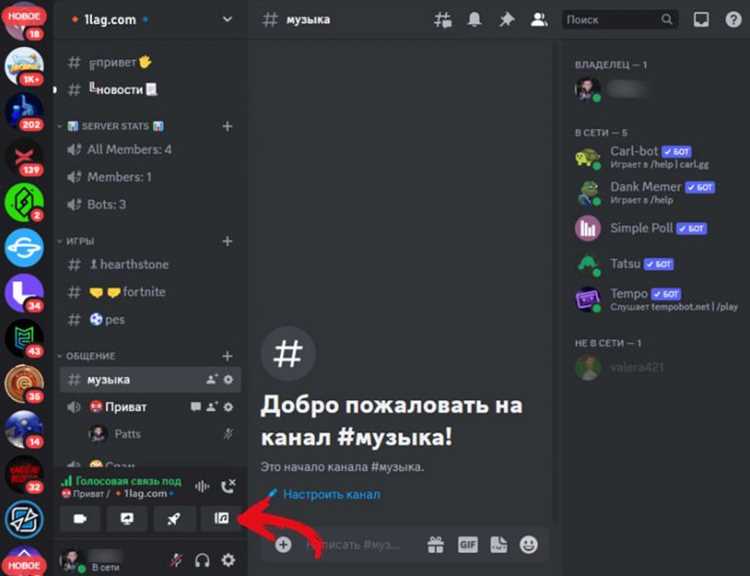
Запустите Discord и убедитесь, что приложение обновлено до последней версии через меню Справка –> О Discord. Обновления часто добавляют новые функции, включая звуковую панель.
Подключитесь к голосовому каналу на сервере. Звуковая панель активируется только при участии в звонке. В правом нижнем углу окна Discord найдите иконку звуковой панели – она выглядит как ползунок или графический индикатор громкости.
Если иконка отсутствует, откройте Настройки пользователя (значок шестерёнки), перейдите в раздел Голос и видео и убедитесь, что включена функция Автоматическая регулировка громкости или аналогичная опция для звуковой панели.
Для дополнительного контроля громкости участников используйте меню правого клика по имени пользователя в голосовом канале, где появляется ползунок для изменения громкости конкретного человека.
Включение звуковой панели на macOS в Discord
Для активации звуковой панели на macOS выполните следующие действия:
- Откройте Discord и убедитесь, что приложение обновлено до последней версии через меню Discord –> О Discord.
- Подключитесь к голосовому каналу, в котором хотите использовать звуковую панель.
- Перейдите в Настройки пользователя, кликнув по значку шестерёнки в нижнем левом углу.
- Выберите раздел Голос и видео.
- Если опция звуковой панели отсутствует, откройте Право доступа в macOS:
- Перейдите в Системные настройки –> Конфиденциальность и безопасность.
- Выберите Микрофон и убедитесь, что Discord имеет разрешение на доступ.
- Для регулировки громкости участников нажмите правой кнопкой мыши по имени пользователя в голосовом канале и используйте появившийся ползунок.
Если звуковая панель не отображается, попробуйте перезапустить Discord и проверить настройки звука в самой macOS через Звуковые устройства в системных настройках.
Настройка звуковых устройств для корректной работы панели
Проверьте уровень громкости микрофона и динамиков в системных настройках вашей операционной системы. Для Windows это Параметры звука, для macOS – Звуковые устройства. Недостаточная громкость или отключённые устройства снизят функциональность панели.
Если используются внешние аудиоустройства, подключите их напрямую без промежуточных адаптеров. Внешние USB-микрофоны и гарнитуры иногда требуют установки драйверов – убедитесь, что они корректно работают с системой.
В случае проблем с распознаванием устройств в Discord перезапустите приложение и, если нужно, компьютер. Также рекомендуется проверить наличие обновлений для аудиодрайверов, особенно на Windows.
Исправление проблем при отсутствии звуковой панели
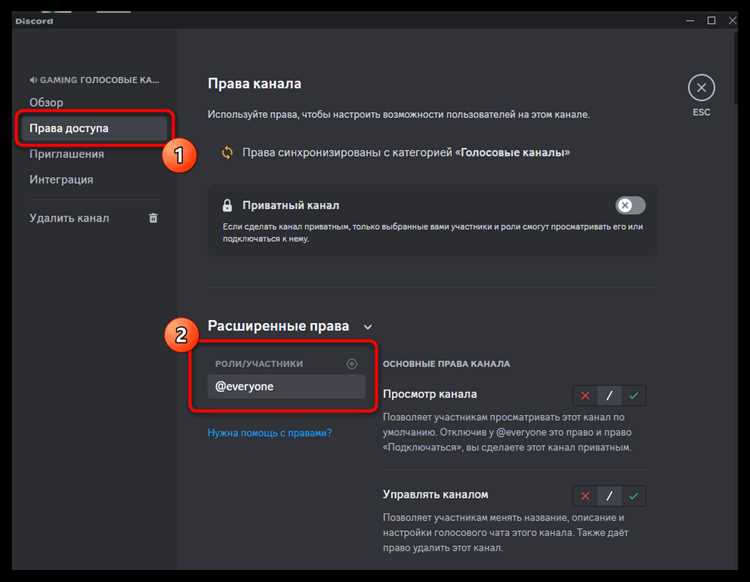
Если звуковая панель не отображается, сначала проверьте подключение к голосовому каналу: функция активна только во время голосового общения. Отключитесь и подключитесь повторно для обновления состояния.
Проверьте права доступа на сервере. Недостаток разрешений на управление звуком или прослушивание может блокировать отображение панели. Свяжитесь с администратором для подтверждения настроек.
Обновите Discord до последней версии через меню Справка –> О Discord. Устаревшие версии могут не поддерживать звуковую панель или работать с ошибками.
Перезапустите приложение и, при необходимости, компьютер. Очистите кэш Discord, удалив папку %AppData%\Discord (Windows) или ~/Library/Application Support/Discord (macOS), после чего заново войдите в аккаунт.
Проверьте системные настройки звука. На Windows откройте Параметры звука и убедитесь, что выбран правильный микрофон и динамики. На macOS проверьте Конфиденциальность и безопасность –> Микрофон, разрешив доступ Discord.
Использование горячих клавиш для быстрого вызова звуковой панели
Discord поддерживает настройку горячих клавиш для управления звуком участников, что ускоряет доступ к звуковой панели. По умолчанию универсальной клавиши для вызова панели нет, но можно настроить управление громкостью и включение/выключение микрофона через горячие клавиши.
Для настройки горячих клавиш выполните следующие шаги:
| Действие | Шаги настройки |
|---|---|
| Открыть настройки горячих клавиш | Перейдите в Настройки пользователя –> Горячие клавиши |
| Добавить новое действие | Нажмите кнопку Добавить горячую клавишу, выберите действие, например, Включить/выключить микрофон или Регулировка громкости |
| Назначить комбинацию клавиш | Нажмите желаемую комбинацию клавиш и сохраните изменения |
| Использование горячих клавиш | При подключении к голосовому каналу используйте назначенные клавиши для управления звуком без открытия панели |
Хотя прямого вызова звуковой панели горячими клавишами нет, настройка быстрого переключения микрофона и регулировки громкости помогает оперативно управлять аудиопотоком в Discord.
Обновление Discord для доступа к последним функциям звуковой панели
Для использования звуковой панели необходимо работать с актуальной версией Discord. Чтобы проверить наличие обновлений, откройте приложение и нажмите Справка –> О Discord. Автоматическая проверка начнётся сразу, и при обнаружении обновлений они загрузятся и установятся.
Если автоматическое обновление не запускается, можно выполнить перезапуск Discord с одновременным нажатием клавиш Ctrl + R (Windows) или Cmd + R (macOS) для принудительной перезагрузки клиента и загрузки последних обновлений.
Также стоит периодически проверять официальный сайт Discord или магазины приложений для загрузки свежих версий, особенно если клиент работает нестабильно или отсутствуют новые функции.
Обновления часто содержат исправления багов и новые настройки звуковой панели, поэтому регулярное обновление гарантирует доступ к последним возможностям управления звуком.
Вопрос-ответ:
Почему не отображается звуковая панель в Discord?
Звуковая панель появляется только во время голосового общения и при наличии соответствующих прав на сервере. Если вы не подключены к голосовому каналу или у вас нет разрешений на управление звуком, панель не будет видна. Также проверьте, обновлён ли Discord и корректно ли настроены аудиоустройства в системе.
Как изменить громкость отдельного участника с помощью звуковой панели?
Во время голосового разговора нажмите правой кнопкой мыши на имя пользователя в списке участников канала. В появившемся меню отрегулируйте ползунок громкости для этого человека. Этот способ позволяет быстро изменить уровень звука каждого участника независимо от общей громкости.
Какие настройки нужно проверить, если звуковая панель не работает на macOS?
Проверьте разрешения Discord на доступ к микрофону в системных настройках macOS в разделе «Конфиденциальность и безопасность». Убедитесь, что приложение обновлено, а в настройках Discord выбраны правильные устройства ввода и вывода звука. Перезапуск клиента также может помочь восстановить работу панели.
Можно ли быстро включать или выключать микрофон с помощью горячих клавиш вместо звуковой панели?
Да, Discord позволяет назначить горячие клавиши для управления микрофоном и другими аудиодействиями. В настройках пользователя в разделе «Горячие клавиши» создайте нужное сочетание клавиш для включения или отключения микрофона, что ускорит управление звуком без открытия панели.

 Загрузка...