Содержание статьи
Баланс Яндекс Карты показывает, сколько средств доступно для оплаты покупок, проезда или онлайн-сервисов. Проверить его можно несколькими способами – через мобильное приложение, браузер или встроенные сервисы Яндекса. Каждый вариант подходит для разных устройств и ситуаций.
Если карта используется для транспортных поездок, проверить остаток можно прямо в интерфейсе приложения или на сайте оператора региона. Для виртуальных и пластиковых карт данные о балансе отображаются в разделе «Платежи и подписки» в аккаунте Яндекса.
Пользователям, у которых баланс не отображается, стоит убедиться, что карта привязана к аккаунту и обновлены данные в профиле. При необходимости можно обратиться в службу поддержки Яндекса и запросить актуальную информацию по карте.
Как посмотреть баланс через приложение Яндекс Карты
Проверить баланс Яндекс Карты через приложение можно в несколько шагов. После входа в аккаунт откройте нижнее меню и выберите раздел «Платежи». В верхней части экрана появится список всех привязанных карт, включая транспортную и виртуальную. Под каждой картой указан текущий остаток средств.
Если баланс не отображается, нажмите на саму карту – откроется подробная информация с историей транзакций, последними пополнениями и кнопкой «Пополнить». Для обновления данных проведите пальцем вниз, чтобы приложение заново запросило информацию с сервера.
При использовании транспортной Яндекс Карты приложение может показывать только последние операции. В этом случае остаток можно узнать, добавив карту в раздел «Транспорт» или активировав доступ через NFC при прикладывании к смартфону.
Проверка баланса Яндекс Карты через браузер на компьютере

Посмотреть баланс Яндекс Карты с компьютера можно через личный кабинет на сайте money.yandex.ru или pay.yandex.ru. После входа в систему под своим логином откройте раздел «Карты и счета». На экране отобразится список всех карт, где напротив каждой указана сумма доступных средств.
Для детальной проверки выберите нужную карту. В отдельном окне появятся последние операции, история пополнений и кнопка для перевода средств. Чтобы данные были актуальными, обновите страницу или выйдите и войдите заново в аккаунт.
Основные способы проверки через браузер:
| Способ | Действие |
|---|---|
| Через сайт pay.yandex.ru | Войти в аккаунт, открыть раздел «Платежи и подписки», посмотреть остаток по карте |
| Через money.yandex.ru | Авторизоваться, выбрать карту в списке и проверить баланс в блоке с реквизитами |
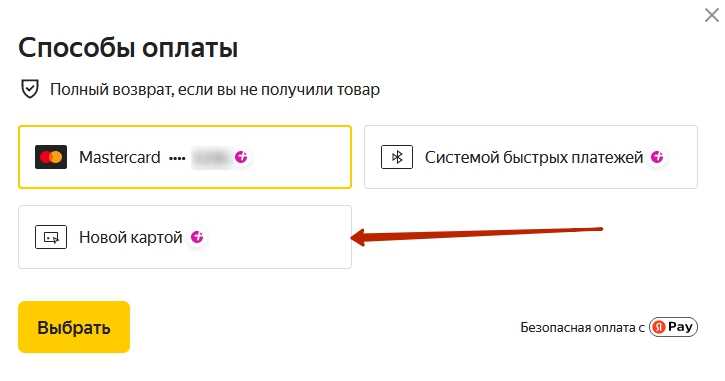
| Через страницу оплаты | При оформлении покупки выбрать карту – текущий баланс отобразится автоматически |
Если баланс не отображается, рекомендуется очистить кеш браузера или попробовать другой браузер с актуальной версией.
Как узнать баланс транспортной Яндекс Карты
Транспортная Яндекс Карта используется для оплаты проезда и может быть привязана к региональному оператору. Проверить баланс можно несколькими способами, в зависимости от типа карты и региона выпуска.
- Через мобильное приложение Яндекс Карты – откройте раздел «Транспорт», выберите карту и нажмите «Проверить баланс». При наличии связи с оператором сумма отобразится на экране.
- На сайте транспортного оператора региона. Для этого потребуется номер карты, указанный на обратной стороне. Введите его в специальное поле проверки баланса.
- С помощью терминалов пополнения, поддерживающих Яндекс Карту. После вставки карты или считывания NFC на экране появится текущий остаток средств.
- Через устройства с NFC. Приложите карту к смартфону, включите функцию «Считать транспортную карту» в приложении Яндекса или сторонней утилите, поддерживающей считывание данных.
Для точности проверки рекомендуется выполнять действия при стабильном подключении к интернету. Если баланс не отображается, возможно, карта временно не синхронизирована с сервером оператора.
Просмотр баланса Яндекс Карты через Яндекс Pay

Яндекс Pay позволяет быстро проверить баланс карты без входа в отдельные приложения. После авторизации на сайте pay.yandex.ru или в мобильном приложении выберите вкладку «Карты». В списке появятся все привязанные карты, включая Яндекс Карту, рядом с которой отображается сумма доступных средств.
Для просмотра подробной информации нажмите на карту. В открывшемся окне показаны последние операции, пополнения и история платежей. При необходимости можно сразу выполнить перевод или пополнить баланс с другой карты.
Если баланс не обновляется, используйте кнопку «Обновить данные» в правом верхнем углу или перезапустите приложение. Также стоит убедиться, что используется последняя версия Яндекс Pay и выполнен вход в нужный аккаунт.
Как проверить остаток средств через поддержку Яндекса
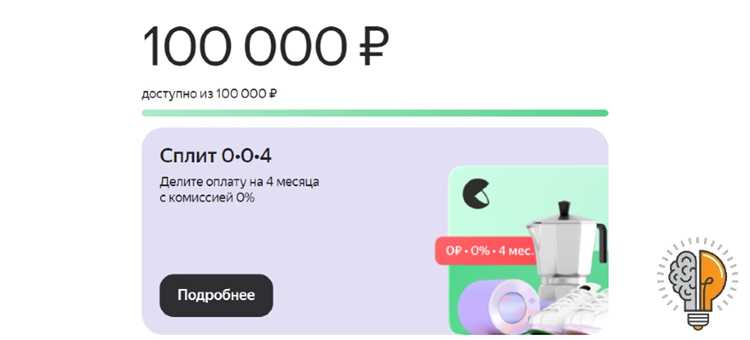
Если баланс Яндекс Карты не отображается или доступ к приложению ограничен, можно запросить информацию через службу поддержки. Для этого откройте страницу help.yandex.ru и перейдите в раздел «Платежи и Яндекс Карта». В форме обращения укажите тему «Проверка баланса карты» и подробно опишите проблему.
Необходимо указать номер карты, последние четыре цифры, привязанный аккаунт и примерную дату последней операции. Это позволит сотрудникам службы быстрее идентифицировать карту и предоставить актуальные данные.
Ответ с информацией о балансе и состоянии карты приходит на электронную почту, связанную с аккаунтом. Время обработки запроса обычно занимает от нескольких минут до суток, в зависимости от загруженности поддержки.
Если обращение отправляется из приложения, можно использовать раздел «Помощь» в настройках. После выбора категории вопроса система автоматически создаст запрос с техническими данными карты, что ускорит получение ответа.
Что делать, если баланс не отображается

Отсутствие информации о балансе Яндекс Карты чаще связано с временными сбоями сервиса или проблемами синхронизации данных. Для начала обновите страницу или перезапустите приложение. Если результат не изменился, проверьте подключение к интернету и авторизацию в нужном аккаунте.
При использовании приложения Яндекс Карты очистите кеш и временные файлы в настройках телефона. В некоторых случаях помогает выход и повторный вход в систему. После повторного входа баланс обычно появляется автоматически.
Если карта не отображается в списке, проверьте, привязана ли она к текущему аккаунту. Для виртуальных карт нужно войти в раздел «Платежи и подписки» на сайте Яндекса и добавить карту вручную. Для транспортных – убедитесь, что выбрана нужная региональная схема обслуживания.
Когда все способы не дают результата, обратитесь в службу поддержки Яндекса с указанием номера карты и описанием проблемы. Это позволит проверить состояние учетной записи и восстановить доступ к информации о балансе.
Как контролировать расходы и пополнять баланс Яндекс Карты
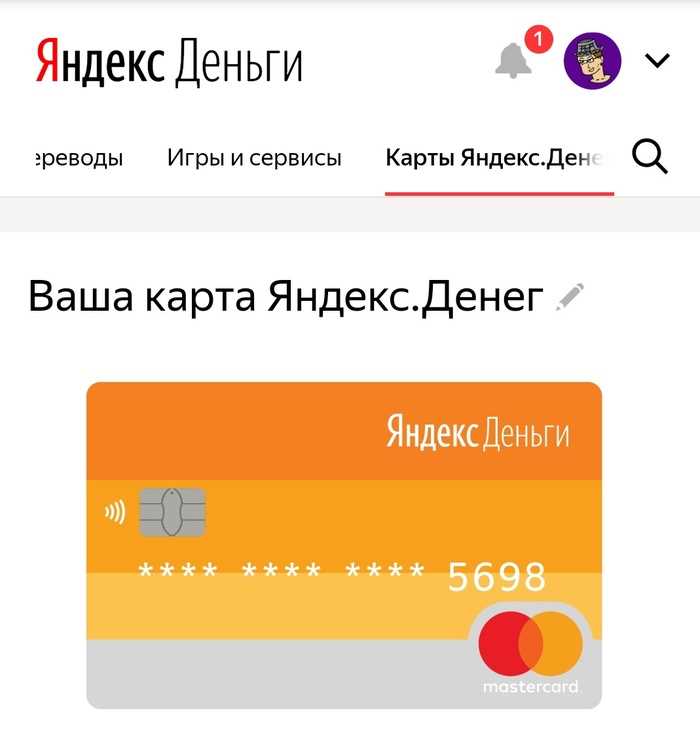
Для отслеживания расходов по Яндекс Карте используйте раздел «История операций» в приложении или на сайте pay.yandex.ru. Здесь отображаются все платежи с указанием даты, суммы и категории. Данные обновляются автоматически после каждой транзакции.
Чтобы установить контроль над расходами, можно включить уведомления о списаниях. В настройках уведомлений выберите способ получения – через приложение, СМС или электронную почту. Это помогает отслеживать движение средств в реальном времени.
Пополнение баланса выполняется несколькими способами: переводом с другой карты, через сервисы СБП, терминалы или банковское приложение. Для перевода внутри Яндекса достаточно указать номер телефона, привязанный к карте. Средства поступают мгновенно без комиссии.
Если карта используется регулярно, удобно подключить автопополнение. В разделе управления картой задается минимальный порог и сумма пополнения. Когда баланс снижается ниже установленного значения, система автоматически перечисляет нужную сумму с выбранного источника.
Вопрос-ответ:
Можно ли проверить баланс Яндекс Карты без входа в приложение?
Да, баланс можно узнать через браузер на сайте pay.yandex.ru. После входа в свой аккаунт в разделе «Карты» отобразятся все привязанные карты и доступные суммы. Если карта не привязана, её можно добавить вручную, указав данные из мобильного приложения.
Почему в приложении Яндекс Карты не отображается баланс?
Частая причина — временные сбои в синхронизации. Попробуйте перезапустить приложение, проверить интернет-соединение и авторизацию в нужном аккаунте. Если проблема сохраняется, удалите кеш приложения или выполните вход повторно. При отсутствии результата обратитесь в службу поддержки Яндекса.
Как узнать баланс транспортной Яндекс Карты, если нет смартфона?
Баланс можно проверить через терминал оплаты или сайт транспортного оператора региона. Для этого потребуется номер карты, указанный на её обратной стороне. После ввода номера на сайте или в терминале появится текущая сумма средств.
Можно ли увидеть историю расходов по Яндекс Карте?
Да, в разделе «История операций» на сайте или в приложении отображаются все платежи, переводы и пополнения. Каждая строка содержит дату, сумму и категорию покупки. Для удобства можно включить уведомления о новых транзакциях или выгрузить данные в таблицу.
Как быстро пополнить баланс Яндекс Карты без комиссии?
Самый удобный способ — перевод через СБП или с другой Яндекс Карты. Также пополнение доступно с банковских карт и через автоплатеж. В настройках можно задать минимальный остаток и сумму автоматического пополнения, чтобы избежать недостатка средств при оплате.
Как проверить баланс Яндекс Карты, если приложение не открывается?
Если приложение не запускается, можно воспользоваться браузером на компьютере или телефоне. Перейдите на сайт pay.yandex.ru, выполните вход в аккаунт и откройте раздел «Карты». Баланс отобразится рядом с нужной картой. При отсутствии данных попробуйте обновить страницу или проверить правильность входа в свой профиль. Также можно обратиться в поддержку Яндекса через форму на сайте help.yandex.ru, указав последние четыре цифры карты и адрес электронной почты, привязанный к аккаунту.

 Загрузка...