Содержание статьи
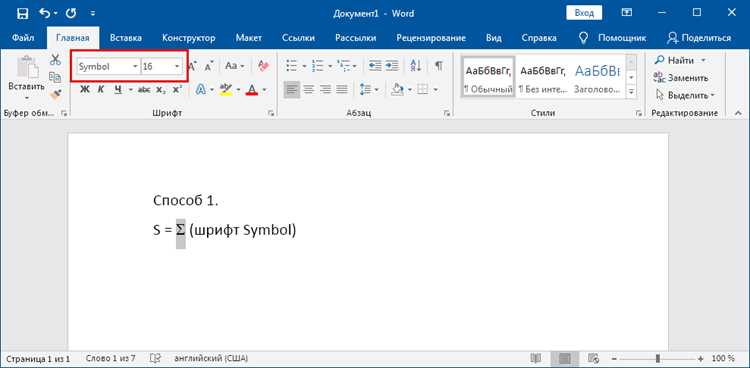
Знак суммы (∑) в Word используется не только для математических формул, но и для отчетов с перечислением значений. В стандартной раскладке клавиатуры его нет, поэтому важно знать конкретные способы быстрого добавления символа.
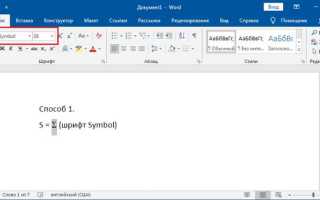
Один из самых быстрых методов – сочетания клавиш. Например, на Windows можно использовать Alt + 228 на цифровой клавиатуре, а на Mac – Option + W. Такой способ удобен, когда нужно вставить знак в текст без открытия дополнительных меню.
Если требуется использовать знак в формуле, Word предлагает встроенные инструменты: вкладка Формулы позволяет добавить знак суммы и сразу указать диапазон значений. Это особенно удобно для бухгалтерских и учебных документов, где нужно оформить несколько формул.
Для регулярного использования можно настроить Автозамену или добавить символ в панель быстрого доступа. Тогда вставка знака суммы будет занимать один клик, что экономит время при подготовке отчетов или конспектов.
Использование сочетания клавиш для вставки знака суммы

В Word можно вставить знак суммы (∑) с помощью специальных сочетаний клавиш, что ускоряет работу с документами, где часто встречаются математические формулы.
На Windows самый простой способ – использовать цифровую клавиатуру. Удерживайте Alt и введите код 228. После отпускания клавиши Alt появится знак суммы. Этот метод работает только с цифровой клавиатурой, поэтому на ноутбуках без неё потребуется включить виртуальную цифровую панель.
На MacOS вставка знака выполняется через сочетание Option + W. Это позволяет добавить символ без открытия меню «Символ».
Ниже приведена таблица основных сочетаний клавиш для быстрого ввода знака суммы в разных версиях Word и операционных системах:
| ОС | Сочетание клавиш | Примечание |
|---|---|---|
| Windows | Alt + 228 | Только цифровая клавиатура |
| MacOS | Option + W | Работает в любых версиях Word |
| Windows (Unicode) | 2211 + Alt + X | Преобразует код Unicode в знак суммы |
Использование этих сочетаний сокращает время ввода и позволяет работать с формулами напрямую в тексте без открытия дополнительных меню.
Вставка знака суммы через меню «Вставка» и «Символ» в Word
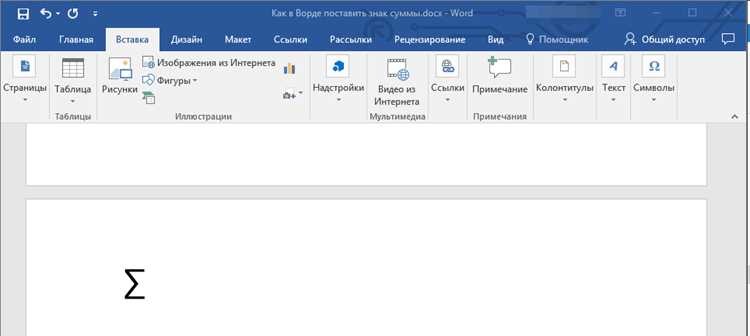
Word позволяет добавить знак суммы через стандартное меню «Вставка», что удобно для документов с редким использованием символа.
- Откройте вкладку Вставка на панели инструментов.
- Выберите Символ в правой части меню, затем нажмите Другие символы…
- В появившемся окне Символ выберите шрифт, поддерживающий математические знаки (например, Cambria Math или Times New Roman).
- В списке символов найдите ∑ или используйте поле Код символа, введя код 2211.
- Нажмите Вставить, чтобы добавить знак в текст.
Для ускорения процесса можно создать список часто используемых символов. В меню «Символ» есть вкладка Недавние символы, куда автоматически добавляются недавно использованные знаки.
- Используйте шрифт Cambria Math для корректного отображения в формулах.
- Если знак суммы часто требуется в документе, добавьте его на панель быстрого доступа через кнопку Добавить в панель быстрого доступа.
Этот способ удобен при редком использовании символа и позволяет точно выбирать нужную версию знака суммы в соответствии с оформлением документа.
Создание формулы с суммой через вкладку «Формулы»
В Word можно добавлять знак суммы напрямую в формулы с указанием диапазона значений. Это позволяет оформлять вычисления в отчетах, учебных материалах и документации.
Чтобы вставить формулу с суммой:
1. Перейдите на вкладку Формулы в верхней панели.
2. Нажмите Вставить новую формулу. Откроется поле для ввода формулы.
3. В разделе Структуры выберите Сумма (иконка ∑).
4. Вставьте диапазон значений или переменные: Word автоматически создаст конструкцию с нижним и верхним индексом для суммирования.
5. При необходимости используйте вкладку Дизайнер формул для изменения стиля отображения и добавления дополнительных символов.
Этот метод удобен для документов, где знак суммы используется в расчетах. Формулы остаются редактируемыми, а Word автоматически подстраивает размеры и выравнивание символов, обеспечивая корректное отображение на любой странице.
Автозамена для быстрого ввода знака суммы

Функция автозамены в Word позволяет заменять заданный текст на символ или выражение автоматически, что ускоряет ввод знака суммы.
Чтобы настроить автозамену для знака суммы:
- Перейдите в меню Файл → Параметры → Проверка → Параметры автозамены.
- В поле Заменять введите удобный код, например sum или ::sum.
- В поле На вставьте знак суммы ∑ (можно скопировать из меню «Символ»).
- Нажмите Добавить и подтвердите изменения кнопкой OK.
После настройки достаточно вводить выбранный код в тексте и нажимать пробел или Enter – Word автоматически заменит его на знак суммы.
- Используйте уникальный код, который не встречается в обычном тексте, чтобы избежать случайной замены.
- Можно настроить несколько кодов для разных символов, например для нижнего индекса или разных математических знаков.
- Автозамена работает как в обычном тексте, так и внутри формул, ускоряя оформление расчетов.
Копирование и вставка знака суммы из других документов
Если знак суммы уже используется в другом документе, его можно быстро перенести без повторного поиска или ввода кода.
Для этого:
- Откройте документ, где есть нужный символ.
- Выделите знак суммы ∑ с помощью мыши или клавиш Shift + стрелки.
- Скопируйте символ через Ctrl + C (Windows) или Command + C (MacOS).
- Перейдите в целевой документ Word и вставьте через Ctrl + V или Command + V.
При копировании из веб-страниц или PDF важно проверять шрифт, чтобы символ отображался корректно. Рекомендуется использовать шрифты Cambria Math или Times New Roman, так как они поддерживают стандартное отображение математических символов.
Для регулярного использования можно создать отдельный документ с часто применяемыми символами и копировать их по мере необходимости, экономя время на повторный ввод.
Настройка панели быстрого доступа для знака суммы

Панель быстрого доступа в Word позволяет держать часто используемые команды и символы под рукой, включая знак суммы.
Чтобы добавить знак суммы на панель:
- Откройте вкладку Вставка → Символ → Другие символы.
- Выберите знак суммы ∑ в списке символов.
- Нажмите Добавить в панель быстрого доступа в окне символов.
- Подтвердите изменения кнопкой OK.
После этого символ появится в верхней части окна Word, и его можно вставлять одним кликом без поиска через меню.
- Можно разместить несколько математических символов на панели для быстрого доступа к формуле.
- Если панель не отображается, включите её через Файл → Параметры → Панель быстрого доступа.
- Панель сохраняет настройки для всех документов, что ускоряет работу с повторяющимися формулами.
Вопрос-ответ:
Как быстро вставить знак суммы с помощью клавиатуры в Word?
На Windows можно использовать сочетание Alt + 228 на цифровой клавиатуре. Для MacOS применяется Option + W. Этот способ позволяет вставлять знак суммы прямо в текст без открытия дополнительных меню.
Можно ли использовать знак суммы в формулах Word с указанием диапазона значений?
Да, во вкладке Формулы есть структура Сумма (∑), которая позволяет добавлять нижний и верхний предел суммирования и указывать диапазон переменных. Формула остается редактируемой и корректно отображается на странице.
Как настроить автозамену для знака суммы, чтобы не вводить его вручную каждый раз?
В меню Файл → Параметры → Проверка → Параметры автозамены можно задать код, например sum, который автоматически заменится на знак суммы ∑. После настройки достаточно вводить код в тексте и нажимать пробел, чтобы символ появлялся сразу.
Можно ли добавить знак суммы на панель быстрого доступа для частого использования?
Да, откройте Вставка → Символ → Другие символы, выберите ∑ и нажмите Добавить в панель быстрого доступа. После этого символ будет доступен одним кликом в любом документе Word.
Как перенести знак суммы из одного документа Word в другой?
Выделите знак суммы в исходном документе и скопируйте его через Ctrl + C (Windows) или Command + C (MacOS). Затем вставьте символ в нужное место другого документа с помощью Ctrl + V или Command + V. Рекомендуется использовать шрифты Cambria Math или Times New Roman для корректного отображения.
Как вставить знак суммы в Word, если я работаю на ноутбуке без цифровой клавиатуры?
На ноутбуках без отдельной цифровой клавиатуры сочетание Alt + 228 не сработает. В этом случае можно использовать меню Вставка → Символ → Другие символы, выбрать знак суммы ∑ и вставить его в текст. Альтернативно можно настроить Автозамену, например, вводя код sum, который Word будет автоматически заменять на знак суммы при наборе текста.

 Загрузка...