Содержание статьи

Знак фунта (£) используется в финансовых документах, электронных письмах и таблицах для обозначения британской валюты. На стандартной русской и английской клавиатуре прямой клавиши для его ввода нет, поэтому важно знать конкретные комбинации и методы.
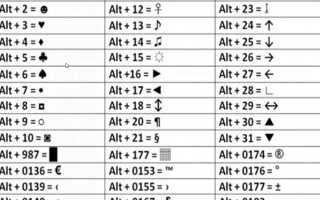
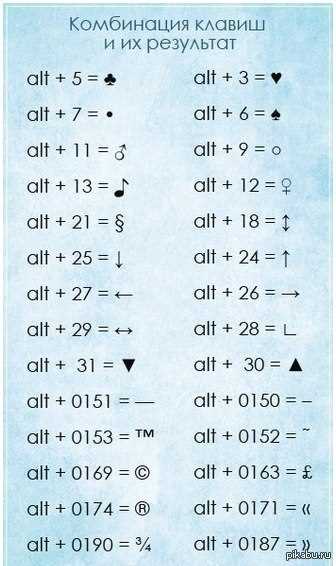
На Windows чаще всего применяют код Alt: Alt + 0163. Этот способ работает во всех приложениях, поддерживающих ввод символов с помощью цифровой клавиатуры. Для ноутбуков без отдельного блока цифр можно использовать виртуальную клавиатуру или сочетания клавиш с Fn.
Пользователи Mac могут вводить £ через Option (⌥) + 3. Этот метод действует во всех стандартных текстовых редакторах и браузерах. Альтернативно можно использовать меню «Символы» в приложениях или копирование из системного буфера.
Ввод через Unicode (U+00A3) позволяет вставлять знак в HTML-коде и документах с поддержкой Unicode. В Microsoft Word и других редакторах доступна автозамена: можно задать, чтобы ввод «GBP» автоматически преобразовывался в £.
Выбор метода зависит от устройства, операционной системы и используемого приложения. Знание нескольких способов позволяет быстро вставлять знак фунта без ошибок и лишних действий.
Использование клавиши Alt на Windows для знака фунта
На компьютерах с Windows знак фунта (£) вводится через цифровой код с помощью клавиши Alt. Этот способ работает во всех приложениях, поддерживающих стандартный набор символов ASCII.
Для точного ввода выполните следующие действия:
- Убедитесь, что включена цифровая клавиатура (Num Lock).
- Зажмите клавишу Alt.
- На цифровой клавиатуре введите 0163.
- Отпустите клавишу Alt, символ £ появится в месте курсора.
На ноутбуках без отдельного блока цифр можно использовать встроенную цифровую панель, активируемую клавишей Fn. В этом случае комбинация будет выглядеть как Alt + Fn + цифровой код.
Если ввод через Alt не срабатывает, проверьте язык раскладки клавиатуры и работоспособность Num Lock. Альтернативно можно использовать виртуальную клавиатуру Windows, где символ £ доступен в разделе специальных символов.
Комбинации клавиш на Mac для ввода £
На компьютерах Mac знак фунта (£) вводится с помощью сочетания клавиш Option (⌥) + 3. Этот метод работает во всех стандартных приложениях, включая текстовые редакторы, браузеры и электронную почту.
Для ввода £ выполните следующие шаги:
- Убедитесь, что активна нужная раскладка клавиатуры (обычно «ABC» или «British»).
- Зажмите клавишу Option (⌥) и удерживайте её.
- Нажмите клавишу 3, после чего символ £ появится в месте курсора.
Если сочетание не работает, проверьте системные настройки клавиатуры и раскладку. В приложениях, поддерживающих меню символов, можно выбрать £ через Редактирование → Символы → Валюта, что особенно удобно при редком использовании.
Ввод знака фунта через код Unicode
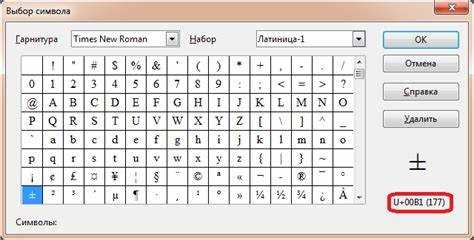
Знак фунта (£) имеет Unicode-код U+00A3. Этот метод подходит для документов, веб-страниц и программ, поддерживающих Unicode.
В Windows можно вводить символ через Unicode следующим образом:
- Нажмите клавишу Num Lock, чтобы активировать цифровую клавиатуру.
- Зажмите Alt и введите +00A3 на цифровой клавиатуре в некоторых приложениях, например в Word.
- В других программах можно использовать комбинацию Alt + X после ввода кода 00A3 для преобразования кода в символ.
На Mac в большинстве приложений можно вставить символ через меню «Символы» или использовать комбинацию Control + Command + Space для открытия панели эмодзи и специальных символов, где доступен £.
Unicode обеспечивает совместимость символа в разных системах и веб-страницах, что особенно важно при работе с международными документами и базами данных.
Использование виртуальной клавиатуры для £
Виртуальная клавиатура позволяет вводить знак фунта (£) на устройствах без физической цифровой панели или при нестандартной раскладке клавиатуры.
На Windows откройте виртуальную клавиатуру через Пуск → Специальные возможности → Экранная клавиатура. В разделе символов или с зажатой клавишей Alt можно найти и выбрать £.
На Mac активируйте клавиатуру через Системные настройки → Клавиатура → Показать клавиатуру и эмодзи в строке меню. После открытия панели клавиш удерживайте Option (⌥) или воспользуйтесь меню символов для вставки £.
Виртуальная клавиатура полезна при редком вводе знака фунта или на устройствах с ограниченной физической клавиатурой, обеспечивая точное и быстрое добавление символа без изменения системных настроек.
Набор знака фунта на ноутбуках с разными раскладками
На ноутбуках с русской раскладкой знак фунта (£) обычно отсутствует на клавишах, поэтому используются коды и сочетания. В Windows применяют Alt + 0163 на цифровой панели или виртуальную клавиатуру.
На английской (US) раскладке для Windows доступен тот же метод с Alt + 0163. На Mac используется комбинация Option (⌥) + 3 вне зависимости от языка раскладки, при условии активной английской раскладки.
Если на ноутбуке нет отдельной цифровой панели, активируйте встроенную цифровую клавиатуру через Fn + NumLock. После этого код Alt + 0163 вводится на цифровых клавишах, расположенных на буквах.
Для частого использования на разных раскладках можно настроить автозамену в текстовых редакторах или создать собственные сочетания клавиш, чтобы знак фунта вставлялся одним действием.
Автозамена и копирование знака фунта в текстовых редакторах
Текстовые редакторы позволяют ускорить ввод знака фунта (£) с помощью автозамены и прямого копирования символа из документа или интернета.
В Microsoft Word можно настроить автозамену следующим образом:
| Действие | Описание |
|---|---|
| Открыть параметры автозамены | Перейдите в Файл → Параметры → Правописание → Параметры автозамены. |
| Добавить правило | В поле «Заменять» введите, например, GBP, а в поле «На» вставьте £. |
| Применение | При вводе GBP в тексте символ автоматически заменяется на £. |
Копирование знака фунта работает в любых редакторах: откройте документ или веб-страницу с символом £, выделите его и используйте Ctrl + C для копирования и Ctrl + V для вставки. Этот способ удобен при редком использовании или в приложениях без поддержки автозамены.
Вопрос-ответ:
Как набрать знак фунта на Windows без цифровой клавиатуры?
На ноутбуках без отдельного блока цифр можно использовать встроенную цифровую панель, активируемую клавишей Fn + NumLock. После этого символ вводится через Alt + 0163. Альтернативой является использование виртуальной клавиатуры Windows, где символ £ доступен в разделе специальных символов.
Какая комбинация клавиш используется на Mac для знака фунта?
На Mac знак фунта вводится сочетанием Option (⌥) + 3. Этот метод работает во всех стандартных приложениях. Если комбинация не работает, необходимо проверить активную раскладку клавиатуры и при необходимости воспользоваться панелью символов через Control + Command + Space.
Можно ли вставить £ через Unicode?
Да, знак фунта имеет Unicode-код U+00A3. В Windows можно ввести код 00A3 и нажать Alt + X в поддерживающих приложениях, например, в Word. На Mac символ доступен через меню «Символы» или панель эмодзи, где можно выбрать £ для вставки в текст.
Как быстро вставлять знак фунта в текстовых редакторах?
В текстовых редакторах можно настроить автозамену: задать правило, чтобы ввод, например, «GBP» автоматически преобразовывался в £. Также можно использовать копирование символа из документа или интернета с помощью Ctrl + C и вставки Ctrl + V. Это ускоряет работу при частом использовании.
Влияет ли раскладка клавиатуры на ввод £ на ноутбуке?
Да, раскладка определяет доступность прямого ввода. На русской раскладке прямой клавиши нет, поэтому применяются коды Alt, виртуальная клавиатура или автозамена. На английской раскладке Windows и Mac используются стандартные комбинации: Alt + 0163 на Windows и Option + 3 на Mac.
Как набрать знак фунта на ноутбуке с русской раскладкой клавиатуры?
На ноутбуках с русской раскладкой прямой клавиши для знака фунта (£) нет. В Windows можно использовать код Alt + 0163, активировав цифровую панель через Fn + NumLock. Если цифровой блок отсутствует, подойдет виртуальная клавиатура, доступная через Пуск → Специальные возможности → Экранная клавиатура. На Mac используется комбинация Option (⌥) + 3, при необходимости через панель символов Control + Command + Space. Для частого ввода удобно настроить автозамену в текстовых редакторах, чтобы ввод определенной комбинации, например «GBP», автоматически преобразовывался в £.

 Загрузка...