Содержание статьи
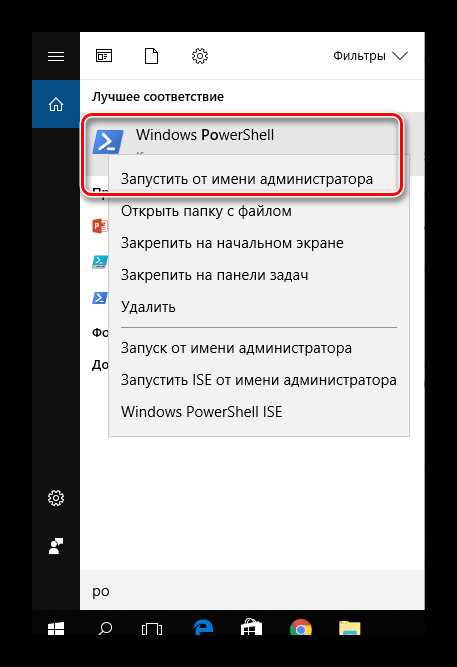
Приложения с интегрированными аксессуарами и сценариями могут замедлять работу устройства и создавать лишние уведомления. Для очистки системы важно определить все активные элементы: в среднем пользователь хранит от 5 до 15 сценариев и 10–20 аксессуаров, многие из которых не используются ежедневно.
Удаление аксессуаров начинается с проверки раздела «Устройства» или «Подключения» в приложении. Там отображается полный список подключённых аксессуаров. Каждый элемент можно отключить или удалить, удерживая его в списке и выбирая соответствующую команду. Это помогает освободить память и снизить нагрузку на систему.
Отключение сценариев проводится через меню «Автоматизация» или «Сценарии». Для каждого сценария важно проверить, какие аксессуары и действия он задействует. Рекомендуется временно деактивировать сценарий и наблюдать за изменениями в работе приложения, чтобы избежать случайного удаления необходимых действий.
После удаления всех ненужных аксессуаров и сценариев стоит проверить работу приложения. Убедитесь, что остаются только используемые функции, а уведомления и автоматические действия работают корректно. Это позволяет поддерживать приложение в рабочем состоянии без лишних элементов.
Удаление ненужных аксессуаров из пользовательского интерфейса
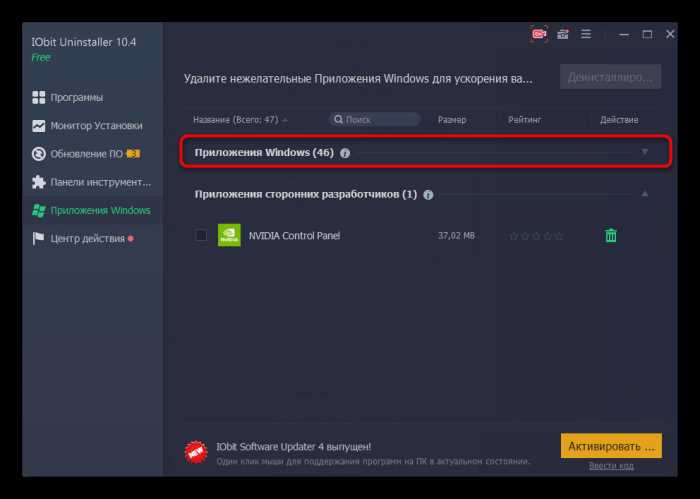
Для удаления аксессуаров откройте раздел приложения, где отображаются все подключённые устройства. Обычно это вкладка «Устройства» или «Подключения». В списке отображаются модели, статус подключения и последние действия каждого аксессуара.
Выбор аксессуаров для удаления основывается на их активности за последние 30 дней. Элементы без действий или с минимальной активностью можно смело отключать. Приложения часто позволяют отсортировать аксессуары по дате последнего использования, что ускоряет процесс выбора.
Чтобы удалить аксессуар, удерживайте его запись и выберите команду «Удалить» или «Отключить». После этого устройство исчезнет из интерфейса и перестанет взаимодействовать с автоматизированными сценариями. В некоторых приложениях потребуется подтверждение через пароль или код безопасности.
После удаления рекомендуется проверить оставшиеся аксессуары на корректность работы. Убедитесь, что активные устройства отображаются в списке и синхронизируются с приложением без ошибок. Это предотвращает потерю функционала и сбои в сценариях, где задействованы другие элементы.
Отключение автоматических сценариев в настройках приложения

Автоматические сценарии управляют взаимодействием аксессуаров без вмешательства пользователя. Чтобы их отключить, откройте раздел «Сценарии» или «Автоматизация» в настройках приложения. Там отображается список всех активных сценариев с указанием подключённых устройств и времени срабатывания.
Для выбора сценариев к отключению полезно использовать таблицу активности:
| Сценарий | Подключённые устройства | Последнее срабатывание | Статус |
|---|---|---|---|
| Вечернее освещение | Лампа, розетка | 03.11.2025, 19:00 | Активен |
| Температурный контроль | Термостат | 02.11.2025, 08:00 | Активен |
| Уведомления о двери | Датчик двери | 01.11.2025, 14:30 | Неактивен |
Сценарии с минимальной активностью или без использования за последние 7–30 дней рекомендуется временно деактивировать. Для этого выберите нужный сценарий и нажмите «Отключить» или переключите статус на «Неактивен». Некоторые приложения позволяют сохранить настройки сценария для возможного повторного включения без его полной настройки.
После отключения проверьте работу оставшихся сценариев. Убедитесь, что отключённые сценарии не влияют на другие автоматизации и уведомления. Это помогает избежать ошибок взаимодействия между устройствами.
Очистка списка активных аксессуаров и сценариев

Очистка списка активных элементов помогает уменьшить нагрузку на приложение и ускоряет его работу. Начните с анализа всех подключённых аксессуаров и активных сценариев в соответствующих разделах.
Рекомендуется использовать пошаговую проверку:
- Откройте вкладку «Устройства» и отметьте аксессуары, которые не использовались более 30 дней.
- Перейдите в раздел «Сценарии» и выделите сценарии без срабатываний за последнюю неделю.
- Создайте резервный список активных сценариев и аксессуаров для отслеживания изменений после очистки.
Для удаления элементов применяйте последовательные действия:
- Удерживайте элемент в списке и выбирайте «Удалить» или «Отключить».
- Если приложение поддерживает массовое удаление, используйте чекбоксы для выделения нескольких элементов сразу.
- Проверяйте, чтобы отключение одного аксессуара не повлияло на работающие сценарии, которые его используют.
После очистки выполните проверку оставшихся аксессуаров и сценариев. Убедитесь, что все активные функции работают корректно, а лишние элементы полностью удалены из интерфейса и базы данных приложения.
Сброс пользовательских сценариев к стандартным значениям
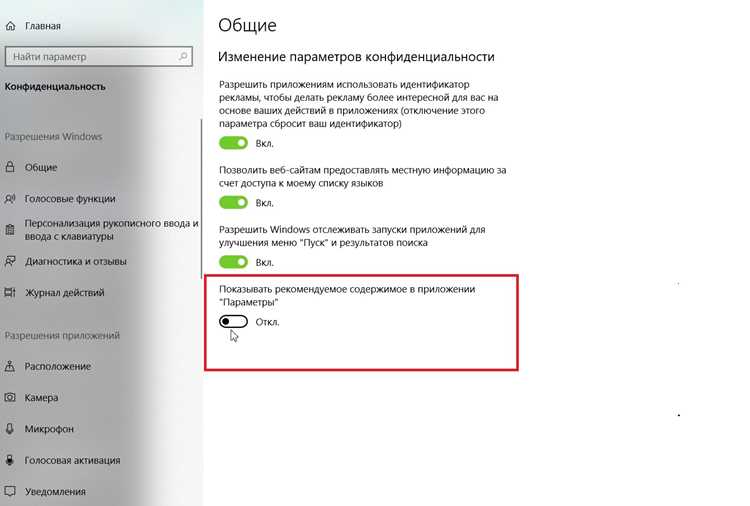
Сброс сценариев позволяет вернуть приложение к исходной конфигурации без удаления всех аксессуаров. В разделе «Автоматизация» выберите сценарий, который требуется восстановить, и откройте настройки.
Пошаговая инструкция:
- Выберите сценарий и нажмите «Сбросить к стандартным».
- Подтвердите действие через окно подтверждения; в некоторых приложениях требуется ввод пароля или PIN-кода.
- Проверьте список подключённых аксессуаров: сброс не удаляет устройства, но возвращает настройки сценария к исходным значениям.
- Повторите процедуру для всех сценариев, требующих восстановления стандартных параметров.
После сброса рекомендуется протестировать сценарии в реальном времени. Убедитесь, что стандартные настройки корректно активируются, и автоматизация выполняется согласно заданным параметрам, без конфликтов с другими сценариями или устройствами.
Удаление привязанных к аксессуарам правил и действий
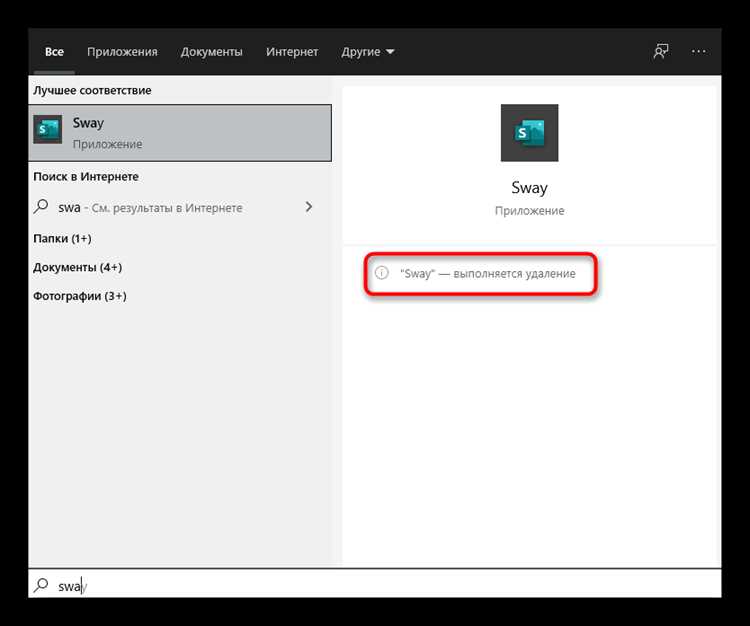
Правила и действия привязаны к аксессуарам для автоматизации процессов в приложении. Перед удалением аксессуара важно очистить все связанные сценарии, чтобы избежать ошибок и некорректного выполнения автоматизаций.
Процесс удаления:
- Откройте раздел «Автоматизация» или «Сценарии» и найдите правила, где задействован конкретный аксессуар.
- Выберите правило и откройте его настройки.
- Удалите действия, связанные с аксессуаром, или полностью удалите правило, если оно больше не требуется.
- После очистки правил удалите сам аксессуар из интерфейса приложения.
Рекомендуется после удаления проверить оставшиеся сценарии. Убедитесь, что остальные правила выполняются корректно и не содержат ссылок на удалённые устройства. Это предотвращает сбои автоматизации и обеспечивает стабильную работу приложения.
Проверка приложения после удаления аксессуаров и сценариев
После удаления аксессуаров и сценариев необходимо убедиться, что приложение функционирует корректно и не содержит ссылок на удалённые элементы.
Рекомендуемые действия для проверки:
- Откройте раздел «Устройства» и убедитесь, что удалённые аксессуары больше не отображаются в списке.
- Перейдите в раздел «Сценарии» и проверьте, что отключённые или удалённые сценарии не активны и не содержат ошибок.
- Тестируйте оставшиеся сценарии: запустите их вручную и проверьте выполнение всех действий.
- Проверьте уведомления: убедитесь, что приложение не отправляет сообщения о событиях, связанных с удалёнными устройствами.
Дополнительно рекомендуется провести мониторинг работы приложения в течение 24–48 часов после удаления. Это позволит выявить скрытые зависимости и убедиться, что автоматизация работает стабильно без лишних элементов.
Если обнаружены ошибки или предупреждения, вернитесь в настройки сценариев и исправьте ссылки на удалённые аксессуары, либо полностью удалите некорректные сценарии.
Вопрос-ответ:
Как удалить ненужные аксессуары из приложения без потери данных?
Для удаления аксессуаров откройте раздел «Устройства», выберите элемент, который не используется, и нажмите «Удалить» или «Отключить». Данные, связанные с другими устройствами или сценариями, сохраняются, если вы не удаляете весь сценарий полностью. После удаления проверьте работу оставшихся аксессуаров и сценариев, чтобы убедиться, что они функционируют корректно.
Можно ли временно отключить сценарий, не удаляя его полностью?
Да, большинство приложений позволяет временно деактивировать сценарий через раздел «Автоматизация» или «Сценарии». Для этого выберите сценарий и переключите его статус на «Неактивен». Он останется в списке, но не будет выполняться, пока вы снова не активируете его.
Как проверить, какие сценарии используют конкретный аксессуар перед его удалением?
Откройте раздел «Сценарии» и отфильтруйте правила по подключённому аксессуару. Вы увидите список всех сценариев, где задействован этот аксессуар. Это позволяет удалить или изменить только те сценарии, которые могут вызвать ошибки после удаления устройства.
Что происходит при сбросе пользовательских сценариев к стандартным значениям?
Сброс возвращает сценарий к исходной конфигурации, сохраняя подключённые аксессуары, но убирая все изменения, внесённые пользователем. После сброса рекомендуется протестировать сценарий, чтобы убедиться, что автоматизация выполняется корректно и не конфликтует с другими правилами.
Как убедиться, что приложение работает корректно после удаления аксессуаров и сценариев?
Проверьте список устройств и сценариев, чтобы убедиться, что удалённые элементы отсутствуют. Запустите оставшиеся сценарии вручную и проследите выполнение всех действий. Также проверьте уведомления и мониторьте работу приложения в течение 24–48 часов, чтобы выявить возможные ошибки или зависшие автоматизации.

 Загрузка...