Содержание статьи
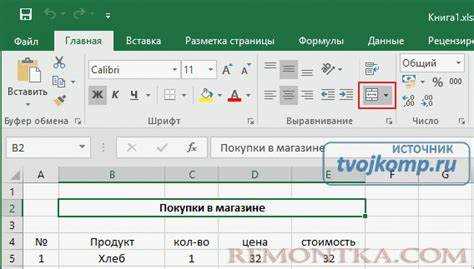
В Excel объединение ячеек – это удобный инструмент для оформления данных, но он создаёт сложности при попытке скопировать только часть объединённой области. Excel позволяет работать с объединёнными ячейками, но стандартные функции копирования не всегда позволяют точечно выбрать нужную информацию. Проблема состоит в том, что при копировании объединённой ячейки, Excel обычно копирует весь блок, даже если данные расположены только в одной части этого блока.
Чтобы скопировать только часть объединённой ячейки, потребуется несколько нестандартных подходов. Важно помнить, что при обычном выделении объединённых ячеек Excel не позволяет точно указать, какие именно данные вы хотите перенести в другие ячейки. Однако, существуют способы обойти это ограничение, используя буфер обмена, а также специальные трюки для выбора только нужной информации из объединённой области.
Один из таких способов включает использование контекстного меню и функции «Вставить специальное», что позволяет передавать только часть данных, не затрагивая остальные объединённые ячейки. Также можно использовать макросы для автоматизации процесса, если необходимость в копировании таких данных возникает регулярно. В этом руководстве вы научитесь, как быстро и без ошибок копировать данные из объединённых ячеек, избегая стандартных ошибок Excel.
Как выделить часть объединенной ячейки для копирования
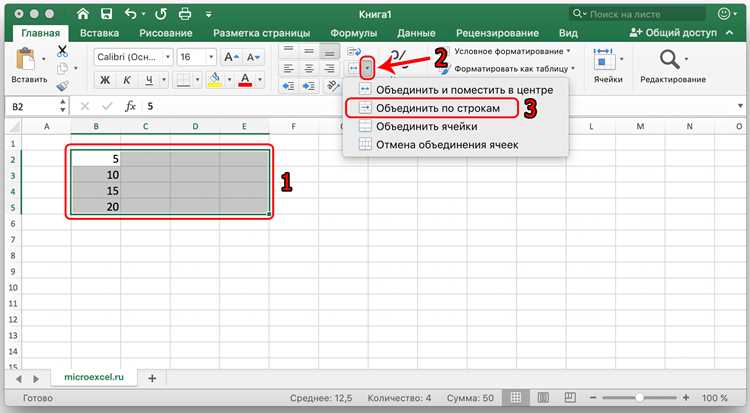
Для того чтобы скопировать только часть объединённой ячейки, необходимо правильно выделить область, с которой вы хотите работать. Excel не позволяет выделить отдельную часть объединённой ячейки стандартными средствами, так как при выделении объединённого блока автоматически выделяется вся ячейка. Однако существуют способы обойти это ограничение.
Вот несколько методов для выделения части объединённой ячейки:
- Использование копирования только текста: Если в объединённой ячейке содержится текст, а другие ячейки пустые, вы можете просто выделить текст в ячейке и скопировать его, не касаясь самих объединённых границ. Для этого кликните в ячейку, нажмите F2 (вход в режим редактирования) и затем выделите текст.
- Ручное выделение с помощью формул: Для более сложных случаев можно использовать формулы. Например, если вы хотите скопировать только определённые данные из объединённой ячейки, можно использовать формулы, такие как LEFT, RIGHT, MID для извлечения текста, а затем поместить его в отдельную ячейку.
- Использование буфера обмена: Когда вы пытаетесь скопировать объединённые ячейки, воспользуйтесь функцией «Вставить специальное». Сначала скопируйте объединённую ячейку, а затем используйте «Вставить специальное» в другом месте для выбора нужных данных. При этом в некоторых случаях можно выбрать вариант вставки только значений, без объединённого форматирования.
- Применение макросов: Если вам нужно регулярно выделять только часть объединённой ячейки, можно создать макрос, который будет автоматически извлекать нужную часть данных из объединённых ячеек. Для этого используйте VBA (Visual Basic for Applications) для создания простых скриптов.
Эти методы позволят вам эффективно работать с объединёнными ячейками, не теряя данных и не затрудняя процесс копирования. Применение одного из этих подходов зависит от того, какую информацию вам нужно извлечь и как часто эта задача повторяется.
Что делать, если Excel не позволяет скопировать объединённые ячейки

Когда Excel не позволяет скопировать объединённые ячейки, это обычно связано с ограничениями программы или особенностями форматирования. В таких случаях важно понять, что именно вызывает проблему и как её обойти.
Вот несколько рекомендаций, которые помогут решить эту проблему:
- Проверьте, не защищён ли лист: Excel не позволяет копировать или редактировать объединённые ячейки на защищённых листах. Чтобы проверить это, перейдите на вкладку «Рецензирование» и убедитесь, что опция «Снять защиту с листа» не активирована. Если защита включена, снимите её, введя пароль, если необходимо.
- Проверьте правильность объединения ячеек: Иногда объединение ячеек может быть выполнено некорректно. Для этого выделите объединённые ячейки и на вкладке «Главная» нажмите на кнопку «Объединить и выровнять по центру», чтобы убедиться, что процесс объединения завершён правильно. Попробуйте заново объединить ячейки, если возникли ошибки.
- Использование команды «Вставить специальное»: Если стандартное копирование не работает, попробуйте использовать опцию «Вставить специальное». Скопируйте объединённую ячейку, затем правой кнопкой мыши на целевой ячейке выберите «Вставить специальное» и установите параметры для вставки только значений. Это поможет избежать распространённой ошибки с объединёнными ячейками.
- Рассмотрите возможность отмены объединения: Если другие методы не помогли, временно отмените объединение ячеек. Выделите объединённую область и нажмите кнопку «Разъединить ячейки» на вкладке «Главная». После этого можно скопировать данные по частям, а затем снова объединить ячейки.
- Проверьте тип данных в ячейках: В некоторых случаях Excel может не позволить скопировать объединённые ячейки, если в них содержатся сложные формулы или ссылки на другие листы. Попробуйте сначала очистить формулы и оставить только текстовые данные, а затем выполнить копирование.
Если вы столкнулись с ситуацией, когда эти методы не решают проблему, возможно, стоит обновить Excel до последней версии или попробовать использовать другой метод для работы с объединёнными ячейками, например, с помощью макросов.
Как скопировать данные из объединенной ячейки без потери информации
При копировании данных из объединённых ячеек важно избежать потери информации, особенно если в ячейке содержится текст или формулы, которые нужно перенести. Excel по умолчанию может копировать только верхнюю левую ячейку объединённого блока, что может привести к потере данных, если вы не учтете некоторые особенности.
Вот несколько методов, которые помогут скопировать данные из объединённой ячейки без потери информации:
- Использование буфера обмена для значений: Если в объединённой ячейке содержится несколько данных, а вы хотите скопировать только информацию, а не форматирование, используйте функцию «Вставить специальное». Скопируйте объединённую ячейку, затем выберите «Вставить специальное» и выберите вариант «Только значения». Это предотвратит потерю информации, так как вставится только содержимое, без объединённых ячеек.
- Ручное выделение текста: Если объединённая ячейка содержит текст или данные, которые можно редактировать, можно вручную выделить текст внутри ячейки, нажав F2 для перехода в режим редактирования. Это позволит вам точно скопировать данные, не затрагивая всю объединённую область.
- Использование формул для извлечения данных: Если объединённая ячейка содержит текст или числа, которые должны быть скопированы частями, можно использовать функции Excel, такие как LEFT, RIGHT или MID, чтобы извлечь нужную информацию. Например, если в ячейке содержится дата и текст, используйте MID(A1, 1, 5) для извлечения первых пяти символов.
- Преобразование объединённых ячеек в стандартные: Если нужно работать с большими объёмами данных и избежать потери информации, проще всего отменить объединение ячеек. Выделите объединённые ячейки, нажмите на «Разъединить ячейки» на вкладке «Главная», и далее с каждой ячейкой можно работать отдельно.
- Использование VBA для автоматизации: Для регулярного копирования данных из объединённых ячеек можно создать макрос на VBA, который будет автоматически извлекать информацию из каждой объединённой ячейки и переносить её в нужные ячейки без потери данных.
Каждый из этих методов поможет вам работать с объединёнными ячейками без потери информации, сохраняя точность и корректность данных. Выбор подхода зависит от того, насколько часто вам нужно выполнять такие операции и в каком объёме.
Как использовать буфер обмена для копирования части объединенной ячейки
Буфер обмена в Excel может быть полезным инструментом для копирования части объединённых ячеек, когда стандартные способы не работают. С помощью буфера обмена можно точно выбрать, какие данные вы хотите перенести, избегая при этом потери информации из других частей объединённой ячейки.
Вот как можно использовать буфер обмена для копирования части объединённой ячейки:
- Выделение и копирование данных: Для начала выделите только ту часть объединённой ячейки, которую хотите скопировать. Например, если в объединённой ячейке находится текст и числа, и вам нужно скопировать только текст, просто выделите его. Затем используйте стандартные команды Ctrl+C для копирования.
- Вставка через «Вставить специальное»: После того как вы скопировали нужную часть ячейки, перейдите к целевой ячейке и используйте команду «Вставить специальное». Это позволит вставить только значения, без дополнительного форматирования или объединённых ячеек. Для этого выберите пункт «Только значения» в диалоговом окне.
- Использование «Вставить» с параметрами: Если вам нужно скопировать данные из нескольких объединённых ячеек, используйте буфер обмена для поочерёдного копирования каждой ячейки и вставки её содержимого в отдельную ячейку. Это позволяет избежать переноса всей объединённой области и точно контролировать, какие данные копируются.
- Копирование с помощью контекстного меню: Также можно использовать контекстное меню для более гибкого копирования. Выделите часть объединённой ячейки, затем щёлкните правой кнопкой мыши и выберите «Копировать». После этого в целевой ячейке используйте «Вставить специальное» с параметрами для вставки только значений.
Пример использования буфера обмена для копирования части объединённой ячейки:
| Объединённая ячейка | Что копируется |
|---|---|
| Текст и дата: Пример 01.01.2023 | Только текст: Пример |
| Сумма: 5000 и примечание | Только примечание |
Использование буфера обмена даёт вам контроль над тем, какие именно данные вы хотите скопировать из объединённых ячеек, что особенно полезно в сложных таблицах с множеством данных и объединённых областей.
Как скопировать часть объединенной ячейки в разные места на листе
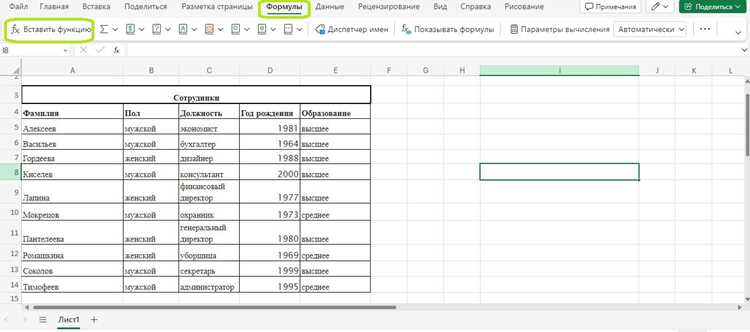
Вот несколько методов для копирования данных из объединённой ячейки в различные места листа:
- Использование «Вставить специальное» для значений: Чтобы скопировать часть объединённой ячейки в разные места на листе, сначала скопируйте нужную часть данных. Затем выберите ячейку, в которую хотите вставить данные, и используйте команду «Вставить специальное» с параметром «Только значения». Этот метод позволяет перенести только содержимое без форматирования объединённых ячеек.
- Множественное копирование с разделением ячеек: Если вам нужно скопировать несколько частей объединённой ячейки, выполните поочередно копирование каждой части и вставку в отдельные ячейки. Выделите требуемую часть данных, скопируйте их, а затем вставьте в разные ячейки, избегая перенос объединённого форматирования.
- Использование буфера обмена для разных мест на листе: Выделите и скопируйте нужную часть объединённой ячейки. После этого переходите к следующему месту на листе и вставляйте данные с помощью стандартного или «Вставить специальное». Этот метод позволяет гибко вставлять данные в несколько мест без ошибок с объединением ячеек.
- Разделение данных с помощью формул: Если объединённая ячейка содержит текст, который нужно разделить и перенести в несколько ячеек, используйте функции Excel, такие как MID, LEFT, или RIGHT. Это позволит извлечь часть данных и вставить их в разные ячейки. Например, можно использовать формулу =MID(A1, 1, 5) для извлечения первых пяти символов из объединённой ячейки и вставить их в другие ячейки.
- Использование макросов: Для регулярного выполнения операций копирования части объединённых ячеек в разные места на листе можно создать макрос на VBA. Это позволит автоматизировать процесс и избежать ошибок, особенно если задача повторяется часто.
Каждый из этих методов позволяет точно скопировать нужные данные в разные места на листе, контролируя, какие именно данные вы хотите перенести, и избегая непредвиденных ошибок с объединением ячеек.
Как избежать ошибок при копировании объединённых ячеек в Excel
Копирование объединённых ячеек в Excel может привести к ошибкам, если не учесть особенности форматирования. Часто возникают проблемы, когда пытаются перенести данные из объединённых ячеек в другие области или на другие листы. Чтобы избежать этих ошибок, следует придерживаться нескольких практических рекомендаций.
Вот основные способы избежать ошибок при копировании объединённых ячеек:
- Не копируйте объединённые ячейки с неправильным форматированием: Прежде чем копировать объединённые ячейки, убедитесь, что форматирование выполнено правильно. Excel может неправильно воспринимать данные, если вы пытаетесь скопировать несколько объединённых ячеек, что приведёт к неправильному отображению данных в целевых ячейках. Лучше объединять ячейки по одной и затем копировать их.
- Использование «Вставить специальное» для выбора форматов: При копировании объединённых ячеек используйте команду «Вставить специальное», чтобы избежать ошибок с форматированием. Выберите параметры, такие как «Только значения» или «Только форматы», чтобы вставить только нужные данные без переноса объединённых ячеек и их форматирования.
- Удаляйте объединение перед копированием: Если вы планируете вставить данные из объединённой ячейки в несколько других мест, сначала отмените объединение. Для этого выделите объединённую ячейку и на вкладке «Главная» выберите «Разъединить ячейки». Это позволит избежать ошибки при копировании данных в разные ячейки.
- Проверяйте защиту листа: Некоторые ошибки при копировании объединённых ячеек могут возникать, если лист защищён. Убедитесь, что защита листа снята, особенно если вы хотите скопировать данные на другие ячейки или листы. Для этого перейдите в раздел «Рецензирование» и убедитесь, что «Снять защиту с листа» активна.
- Используйте фильтрацию данных: Если вы работаете с большими таблицами и хотите скопировать только определённые объединённые ячейки, используйте фильтры. Это поможет избежать ошибок при выделении и копировании, так как вы будете работать только с нужными строками и столбцами, а не со всей таблицей.
- Работайте с макросами для автоматизации: Если вам часто нужно копировать данные из объединённых ячеек в разные места листа, создайте макрос, который будет автоматически выполнять эту задачу. Это избавит вас от необходимости вручную управлять выделением и копированием объединённых ячеек, минимизируя шанс ошибок.
Соблюдение этих рекомендаций поможет избежать распространённых ошибок и упростит процесс копирования данных из объединённых ячеек. Также важно помнить, что правильное форматирование и использование функций Excel значительно повышают точность и эффективность работы с данными.
Вопрос-ответ:
Как скопировать только часть объединённой ячейки в Excel?
Excel не позволяет напрямую выделить только часть объединённой ячейки. Однако, можно использовать несколько способов. Один из них — это выделить нужную часть текста внутри ячейки, войти в режим редактирования (нажатием F2) и скопировать только содержимое. В других случаях можно использовать «Вставить специальное», чтобы вставить только данные без объединённых ячеек.
Почему при копировании объединённых ячеек Excel копирует их целиком, а не по частям?
При копировании объединённых ячеек Excel воспринимает их как один блок, а не как набор отдельных ячеек. Это ограничение программы связано с тем, что объединённые ячейки теряют свою структуру при попытке копировать только их часть. Чтобы избежать таких проблем, рекомендуется сначала разъединить ячейки или использовать функции «Вставить специальное», чтобы избежать ненужного форматирования.
Можно ли скопировать только текст из объединённой ячейки, а не всю область?
Да, для этого нужно выделить текст внутри объединённой ячейки, войти в режим редактирования (нажать F2) и скопировать его, не затрагивая другие части ячейки. Этот метод работает, если нужно скопировать только содержимое, но при этом важно, чтобы данные были неформатированные, иначе Excel всё равно скопирует форматирование объединённых ячеек.
Как избежать ошибок при копировании объединённых ячеек в Excel?
Чтобы избежать ошибок при копировании объединённых ячеек, убедитесь, что вы правильно выбрали область. Для этого лучше использовать команду «Вставить специальное», чтобы скопировать только данные без объединённого форматирования. Также можно временно разъединить ячейки перед копированием или использовать функции для извлечения данных из объединённых ячеек, например, MID или LEFT.
Можно ли копировать данные из объединённых ячеек в несколько мест на листе?
Да, можно. Для этого нужно скопировать данные из объединённой ячейки и использовать команду «Вставить специальное» для вставки только значений. Также можно сначала разъединить ячейки или использовать макросы для автоматизации процесса, если необходимо часто копировать данные из объединённых ячеек в разные области листа.
Как скопировать только часть объединённой ячейки в Excel, если она содержит текст и числа?
В Excel невозможно скопировать только часть объединённой ячейки напрямую, так как она воспринимается как единая область. Однако, если ячейка содержит текст и числа, можно выделить нужную часть данных, войти в режим редактирования (нажать F2), скопировать только текст или числа, а затем вставить их в другую ячейку. Также можно использовать формулы, например, LEFT или MID, чтобы извлечь текст или числа из объединённой ячейки и вставить их в другие ячейки.

 Загрузка...