Содержание статьи
BIOS на планшете Irbis TW42 отвечает за базовые настройки оборудования, включая порядок загрузки, параметры памяти и режимы работы процессора. Доступ к BIOS необходим при установке другой операционной системы, диагностике проблем или изменении приоритетов загрузки.
На Irbis TW42 вход в BIOS осуществляется через встроенные аппаратные клавиши, без необходимости подключения внешних устройств. Планшет использует стандартный набор комбинаций кнопок Power и Volume, который отличается от обычных ноутбуков и требует точного выполнения последовательности для успешного запуска интерфейса BIOS.
Перед открытием BIOS важно полностью выключить планшет и убедиться, что батарея заряжена не менее чем на 50%. Неправильное нажатие клавиш или попытка входа при низком заряде может привести к сбросу настроек или невозможности загрузки системы.
В статье представлены конкретные комбинации клавиш и пошаговые инструкции для быстрого доступа к BIOS на Irbis TW42, а также советы по предотвращению распространенных ошибок, возникающих при попытке входа в меню настроек.
Что такое BIOS и зачем он нужен на Irbis TW42
BIOS (Basic Input/Output System) на планшете Irbis TW42 представляет собой встроенное программное обеспечение, управляющее базовыми функциями оборудования до загрузки операционной системы. Оно обеспечивает взаимодействие между процессором, памятью, накопителями и другими компонентами.
Основные задачи BIOS на Irbis TW42:
- Инициализация оборудования при включении планшета.
- Установка порядка загрузки устройств: внутренней памяти, внешних накопителей и USB.
- Настройка параметров оперативной памяти и процессора для оптимальной работы.
- Контроль температуры и состояния батареи.
- Обеспечение возможности восстановления системы при сбоях.
BIOS необходим, если требуется:
- Изменить устройство загрузки для установки другой операционной системы.
- Выполнить диагностику проблем с аппаратным обеспечением.
- Включить или отключить встроенные функции, например поддержку USB или Wi-Fi модуль.
- Обновить микропрограмму для повышения стабильности или исправления ошибок.
Для Irbis TW42 правильное использование BIOS позволяет избежать ошибок загрузки, оптимизировать работу планшета и получить доступ к скрытым настройкам оборудования, недоступным через стандартный интерфейс Android.
Подготовка планшета перед входом в BIOS

Перед входом в BIOS на Irbis TW42 необходимо полностью выключить планшет. Режим перезагрузки или спящий режим не обеспечивают корректный доступ к настройкам BIOS.
Убедитесь, что батарея заряжена не менее чем на 50%, чтобы избежать отключения устройства во время работы с BIOS, что может привести к сбросу настроек или повреждению микропрограммы.
Отключите все внешние устройства: USB-накопители, карты памяти и периферийные аксессуары. Некоторые устройства могут блокировать правильное отображение меню BIOS или изменять приоритет загрузки.
Нажмите и удерживайте кнопку Power для полного отключения, а затем подготовьте клавиши Volume Up или Volume Down, используемые для входа в BIOS. Точная последовательность нажатий критически важна для успешного доступа к интерфейсу настроек.
Если планшет подключен к зарядному устройству, рекомендуется отключить питание, так как одновременное нажатие кнопок и зарядка иногда вызывает некорректное поведение системы при попытке открыть BIOS.
Клавиши для входа в BIOS на Irbis TW42
Для входа в BIOS на планшете Irbis TW42 используются аппаратные кнопки Power и Volume. Точная комбинация зависит от модели и версии прошивки.
Стандартная последовательность для большинства устройств Irbis TW42:
- Полностью выключить планшет.
- Удерживая кнопку Volume Up, одновременно нажать и удерживать Power.
- Держать обе кнопки до появления логотипа Irbis и перехода в меню BIOS.
В некоторых случаях используется Volume Down вместо Volume Up, если стандартная комбинация не срабатывает. Проверка каждой кнопки занимает 2–3 секунды до появления меню BIOS.
Необходимо избегать многократного быстрого нажатия Power, это может привести к загрузке системы вместо открытия BIOS. Удержание кнопок обеспечивает корректное срабатывание встроенного контроллера.
Пошаговая инструкция открытия BIOS
1. Полностью выключите планшет Irbis TW42. Убедитесь, что экран полностью потух и устройство не находится в режиме сна.
2. Проверьте заряд батареи. Минимальный уровень заряда должен составлять 50%, чтобы исключить выключение во время работы с BIOS.
3. Удерживайте кнопку Volume Up или Volume Down, в зависимости от модели, и одновременно нажмите и удерживайте Power.
4. Держите обе кнопки до появления логотипа Irbis. Обычно это занимает 3–5 секунд. После этого должно появиться меню BIOS.
5. Используйте кнопки громкости для навигации по меню BIOS и кнопку Power для выбора опций.
6. Для выхода из BIOS и сохранения изменений выберите соответствующий пункт меню Save & Exit. Планшет перезагрузится с примененными настройками.
Типичные проблемы при входе в BIOS и их решение
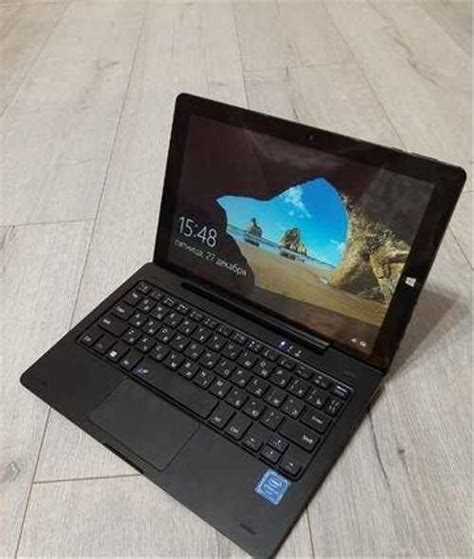
При попытке открыть BIOS на Irbis TW42 пользователи сталкиваются с несколькими типовыми проблемами. Для удобства приведена таблица с описанием ситуации и способами устранения.
| Проблема | Причина | Решение |
|---|---|---|
| Планшет загружается в Android вместо BIOS | Неправильная комбинация кнопок или слишком короткое удержание | Выключите планшет, удерживайте Volume Up + Power 3–5 секунд до появления меню BIOS |
| Меню BIOS не появляется, экран остается черным | Низкий заряд батареи или подключенные периферийные устройства | Зарядите планшет до 50% и отключите USB, карты памяти и аксессуары, затем повторите вход |
| Клавиши громкости не реагируют в BIOS | Аппаратная проблема кнопок или конфликт прошивки | Перезагрузите устройство, убедитесь в исправности кнопок, при необходимости обновите прошивку |
| Случайный сброс настроек BIOS после перезагрузки | Неправильное завершение работы или слабый аккумулятор | Сохраняйте изменения через Save & Exit, убедитесь в достаточном заряде батареи |
Настройки BIOS, которые чаще всего изменяют пользователи
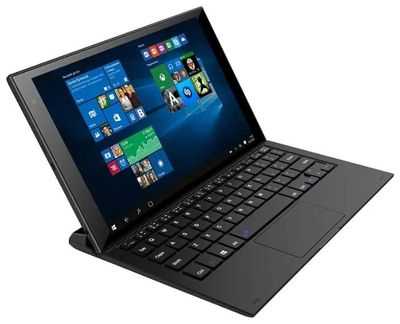
Пользователи Irbis TW42 чаще всего изменяют параметры BIOS для оптимизации загрузки и управления оборудованием. Основные настройки включают:
Порядок загрузки устройств: позволяет выбрать первичное устройство загрузки, например внутреннюю память, USB-накопитель или карту памяти. Изменение приоритета необходимо при установке другой операционной системы.
Настройки оперативной памяти: регулируют частоту работы и тайминги. Правильная конфигурация обеспечивает стабильность и предотвращает случайные перезагрузки.
Включение или отключение USB-портов: позволяет контролировать использование внешних устройств и предотвращает загрузку с нежелательных накопителей.
Контроль температуры и состояния батареи: отображение данных о нагреве процессора и уровне заряда позволяет вовремя выявлять перегрев и продлить срок службы устройства.
Save & Exit всегда используется для сохранения изменений. Несоблюдение этой процедуры приведет к сбросу настроек после перезагрузки.
Вопрос-ответ:
Какие кнопки нужно нажимать для входа в BIOS на Irbis TW42?
На большинстве моделей Irbis TW42 для входа в BIOS используется комбинация кнопок Volume Up (или Volume Down) и Power. Планшет должен быть полностью выключен, после чего одновременно удерживаются обе кнопки 3–5 секунд до появления меню BIOS.
Почему планшет не заходит в BIOS при правильном нажатии кнопок?
Причины могут быть следующие: низкий заряд батареи, подключенные внешние устройства, неправильная комбинация кнопок или аппаратная проблема кнопок громкости. Рекомендуется зарядить устройство до 50%, отключить USB и карты памяти, а затем повторить попытку входа, удерживая кнопки необходимое время.
Можно ли изменить порядок загрузки через BIOS на Irbis TW42?
Да, BIOS позволяет выбрать первичное устройство загрузки. Например, внутреннюю память, USB-накопитель или карту памяти. Для изменения необходимо зайти в BIOS, перейти к разделу загрузки, выбрать нужное устройство и сохранить изменения через Save & Exit.
Как выйти из BIOS и сохранить изменения на Irbis TW42?
Для сохранения изменений используется пункт Save & Exit. После выбора этого параметра планшет перезагрузится с примененными настройками. Если просто выключить устройство без сохранения, все изменения будут сброшены.
Какие настройки BIOS чаще всего изменяют пользователи Irbis TW42?
Чаще всего изменяют порядок загрузки, настройки оперативной памяти и включение или отключение USB-портов. Также пользователи проверяют температуру процессора и состояние батареи. Эти параметры помогают оптимизировать работу планшета и корректно устанавливать другие системы.
Можно ли открыть BIOS на Irbis TW42 без использования кнопок громкости?
Нет, стандартного способа входа в BIOS без использования кнопок Volume Up или Volume Down нет. Планшет должен быть полностью выключен, после чего одновременно удерживаются кнопки громкости и Power до появления меню BIOS. Любые другие методы, такие как программное перезагружение, не приведут к доступу к настройкам BIOS.
Что делать, если при удержании кнопок меню BIOS не появляется?
Если меню BIOS не появляется, проверьте заряд батареи — она должна быть не ниже 50%. Убедитесь, что отключены все внешние устройства, такие как USB-накопители и карты памяти. Попробуйте другую комбинацию кнопок: на некоторых моделях Irbis TW42 используется Volume Down вместо Volume Up. Если проблема сохраняется, возможно, неисправны аппаратные кнопки громкости или требуется обновление прошивки.

 Загрузка...