Содержание статьи
Normal startup в Windows – это режим загрузки, при котором система автоматически запускает все стандартные службы и приложения, зарегистрированные в автозагрузке. В отличие от выборочной загрузки, этот режим не отключает никакие процессы, что позволяет видеть полное поведение системы при старте.
При Normal startup одновременно запускаются системные службы, драйверы и программы, добавленные пользователем в автозагрузку. Например, антивирусы, мессенджеры и облачные хранилища начинают работать сразу после входа в систему, что обеспечивает их постоянную готовность к работе.
Управление Normal startup выполняется через Конфигурацию системы (msconfig). Пользователю доступен список всех компонентов автозагрузки с возможностью отключения отдельных программ, чтобы ускорить запуск Windows или исключить конфликты между приложениями.
Этот режим полезен для диагностики проблем: если при Normal startup система работает нестабильно, отключение отдельных приложений помогает выявить источник ошибки. Одновременно важно следить за безопасностью, так как вредоносные программы могут использовать автозагрузку для незаметного запуска.
Как Normal startup запускает стандартные процессы Windows

При Normal startup Windows инициирует полный набор системных процессов и служб, зарегистрированных в реестре и папках автозагрузки. Это включает службы ядра, драйверы устройств, планировщик задач и службы безопасности, такие как Windows Defender и Firewall.
Процессы запускаются в определённой последовательности: сначала загружается ядро системы и драйверы оборудования, затем системные службы, а после них – программы пользователя. Эта последовательность обеспечивает корректное взаимодействие между компонентами и предотвращает сбои при старте.
Для просмотра всех процессов, которые запускаются при Normal startup, используют msconfig или Диспетчер задач. В msconfig можно отключить ненужные службы, чтобы снизить нагрузку на систему без нарушения работы критических компонентов.
Рекомендуется проверять автозагрузку регулярно, так как сторонние программы могут добавляться автоматически. Отключение лишних приложений в Normal startup уменьшает время загрузки Windows и снижает риск конфликта между службами.
Разница между Normal startup и выборочной загрузкой
Normal startup загружает все системные службы, драйверы и программы автозагрузки без исключений. Это позволяет системе работать в привычном режиме с полной функциональностью, но может увеличивать время старта и нагрузку на ресурсы.
Выборочная загрузка даёт возможность отключить отдельные службы или программы, не влияя на критические компоненты Windows. Этот режим используют для выявления конфликтов или проблем с определёнными приложениями, которые могут препятствовать нормальной работе системы.
Основное различие заключается в управлении автозагрузкой: Normal startup запускает всё автоматически, а выборочная загрузка позволяет вручную исключать ненужные элементы. Для оптимизации работы компьютера рекомендуется периодически тестировать выборочную загрузку, чтобы выявить программы, замедляющие запуск.
Использование выборочной загрузки особенно полезно при диагностике сбоев: если система работает стабильно в выборочном режиме, отключённый компонент можно считать источником проблемы и принять меры по его обновлению или удалению.
Какие программы автоматически включаются при Normal startup
При Normal startup Windows автоматически запускает следующие категории программ и служб:
- Системные службы – управление сетью, диспетчер задач, обновления Windows, планировщик заданий.
- Драйверы устройств – видеокарты, аудио, сетевые адаптеры, периферийные устройства.
- Антивирусное ПО и защитные утилиты – Windows Defender, сторонние антивирусы, фаерволы.
- Облачные хранилища и синхронизаторы – OneDrive, Google Drive, Dropbox.
- Программы автозагрузки пользователя – мессенджеры, менеджеры паролей, утилиты для работы с офисными документами.
Для контроля всех элементов автозагрузки используют msconfig или Диспетчер задач. Рекомендуется периодически проверять список, чтобы отключить устаревшие или редко используемые программы, которые замедляют запуск системы.
Особое внимание следует уделять стороннему ПО, загружаемому автоматически: некоторые приложения могут создавать нагрузку на процессор и оперативную память, даже если пользователь их не использует активно.
Как управлять автозагрузкой через Normal startup
Для управления автозагрузкой при Normal startup используют Конфигурацию системы (msconfig) или Диспетчер задач. В msconfig вкладка «Автозагрузка» показывает все программы и службы, запускаемые вместе с Windows, с возможностью их временного отключения.
Чтобы отключить ненужные приложения, достаточно снять галочку напротив конкретного элемента в списке. Это не удаляет программу, а предотвращает её автоматический запуск при следующем старте системы.
Через Диспетчер задач можно получать более детальную информацию о влиянии каждой программы на скорость загрузки. Вкладка «Автозагрузка» показывает, сколько времени занимает запуск каждой службы, что помогает определить, какие приложения создают наибольшую нагрузку.
Рекомендуется отключать только те программы, которые не критичны для работы системы. Например, мессенджеры, облачные синхронизаторы или утилиты для обновления драйверов можно оставить отключёнными до необходимости, чтобы ускорить старт Windows.
Влияние Normal startup на скорость запуска компьютера
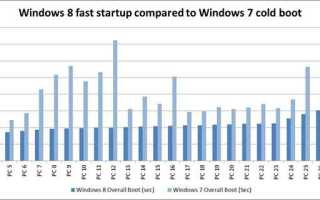
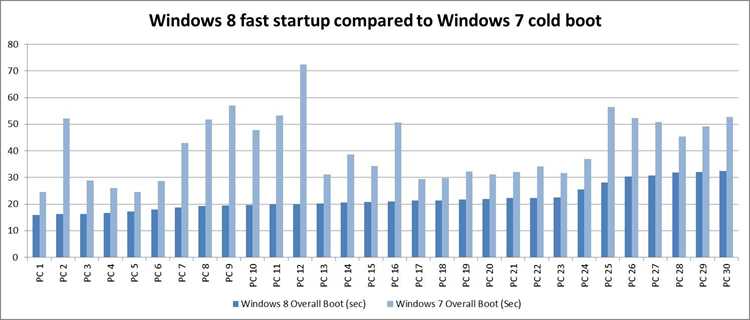
При Normal startup Windows запускает все системные службы, драйверы и программы автозагрузки одновременно, что напрямую влияет на время загрузки. Чем больше элементов включено, тем дольше система достигает рабочего состояния.
Службы безопасности, облачные синхронизаторы и сторонние утилиты могут увеличивать старт Windows на 5–15 секунд каждая, особенно на компьютерах с HDD или ограниченной оперативной памятью. На SSD влияние заметно меньше, но при большом количестве автозагрузки замедление сохраняется.
Для ускорения загрузки рекомендуется проверять список автозагрузки через msconfig или Диспетчер задач и отключать программы, которые не нужны сразу после старта. Например, облачные синхронизаторы и обновления драйверов можно запускать вручную после входа в систему.
Регулярный мониторинг и оптимизация Normal startup помогает поддерживать стабильное время запуска и снижает нагрузку на процессор и память в первые минуты работы Windows.
Использование Normal startup для диагностики проблем системы
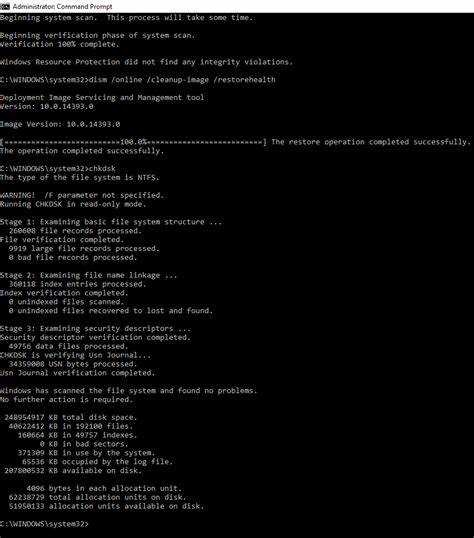
Normal startup позволяет проверить работу Windows с полной загрузкой всех служб и программ, что помогает выявить ошибки, возникающие только при стандартном режиме работы. Если система нестабильна при Normal startup, это указывает на проблемы с автозагрузкой или системными службами.
Для диагностики удобно сравнивать Normal startup с выборочной загрузкой. Таблица ниже показывает пошаговый подход:
| Шаг | Действие | Цель |
|---|---|---|
| 1 | Запустить компьютер в Normal startup | Проверка стабильности при полной загрузке всех процессов |
| 2 | Зафиксировать ошибки, сбои или медленный старт | Определение проблемных элементов |
| 3 | Переключиться на выборочную загрузку через msconfig | Выявление служб и приложений, вызывающих сбои |
| 4 | Пошагово включать отключённые элементы | Точное определение источника проблемы |
| 5 | Отключить или обновить проблемные приложения | Стабилизация работы системы в Normal startup |
Регулярная проверка работы системы в Normal startup позволяет вовремя выявлять конфликтные программы и предотвращать зависания, сбои драйверов и ошибки при старте Windows.
Безопасность и риски при использовании Normal startup
Normal startup загружает все системные службы и программы автозагрузки, включая сторонние приложения. Если в автозагрузке присутствует вредоносное ПО, оно запускается вместе с Windows, что создаёт угрозу безопасности.
Основные риски:
- Автоматический запуск вредоносных программ без уведомления пользователя.
- Конфликты между службами, приводящие к сбоям или зависаниям системы.
- Повышенная нагрузка на процессор и оперативную память, что может маскировать действия вредоносного ПО.
Для минимизации рисков рекомендуется регулярно проверять список автозагрузки через msconfig или Диспетчер задач и отключать ненужные программы. Также важно поддерживать актуальное антивирусное ПО и обновления Windows, чтобы предотвращать использование уязвимостей в Normal startup.
Особое внимание следует уделять сторонним утилитам, автоматически добавляющимся в автозагрузку. Их наличие должно быть обоснованным: если программа не нужна для работы системы, лучше отключить её запуск при старте.
Вопрос-ответ:
Что именно загружается при Normal startup?
При Normal startup Windows запускает все системные службы, драйверы оборудования и программы, добавленные в автозагрузку. Сначала стартует ядро и критические драйверы, затем системные службы, включая обновления, планировщик задач и службы безопасности. После этого запускаются программы пользователя, такие как антивирусы, облачные хранилища и мессенджеры. Такой порядок обеспечивает работу системы с полной функциональностью и совместимостью между компонентами.
Чем Normal startup отличается от выборочной загрузки?
Normal startup всегда загружает все службы и программы автозагрузки, а выборочная загрузка позволяет отключать отдельные элементы. Выборочная загрузка используется для диагностики проблем или ускорения старта системы: отключаются сторонние программы или не критичные службы, что помогает выявить источник сбоя или снизить нагрузку на процессор и память. Normal startup показывает полное поведение Windows, а выборочная загрузка — контролируемую версию запуска.
Можно ли ускорить загрузку Windows, оставляя Normal startup?
Да, скорость запуска можно улучшить, контролируя программы, которые автоматически включаются при Normal startup. В msconfig или Диспетчере задач можно отключить приложения, которые не нужны сразу после старта, например, облачные синхронизаторы или утилиты обновления драйверов. Службы Windows лучше не отключать без проверки их влияния на работу системы. Такой подход позволяет сохранить полную функциональность системы и снизить время загрузки.
Как Normal startup помогает выявлять проблемы с системой?
Normal startup запускает все службы и программы одновременно, что позволяет определить, возникают ли ошибки только при полной загрузке. Если система зависает или появляются сбои, это указывает на проблемные элементы автозагрузки или службы. Для точной диагностики можно переключиться на выборочную загрузку и поочередно включать отключённые компоненты, фиксируя момент появления ошибки. Таким образом выявляется источник нестабильности и принимаются меры по обновлению, отключению или удалению конфликтного ПО.

 Загрузка...