Содержание статьи
Каждый контроллер Xbox Series имеет уникальный серийный номер, который указывает на модель, регион выпуска и дату производства. Проверка номера помогает убедиться, что устройство оригинальное, подходит для вашей консоли и не имеет заводских дефектов.
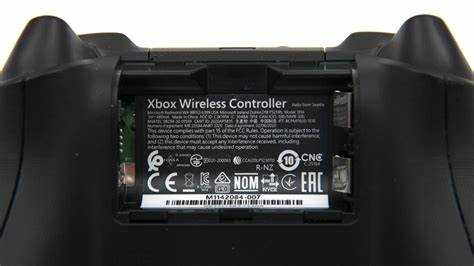
Серийный номер находится на задней панели контроллера под батарейным отсеком или внутри отсека для аккумуляторов. Он состоит из комбинации букв и цифр длиной около 12–14 символов. Для точной идентификации важно вводить номер полностью без пропусков и лишних символов.
Помимо физической проверки, Microsoft предоставляет несколько способов онлайн-проверки: через консоль, мобильное приложение Xbox и официальный сайт. Эти инструменты позволяют подтвердить подлинность устройства, проверить дату выпуска и получить сведения о поддержке гарантии.
Для быстрого результата рекомендуется заранее подготовить серийный номер и следовать пошаговой инструкции проверки. Это экономит время и помогает сразу выявить любые несоответствия, например, при покупке контроллера с рук или из неофициального магазина.
Где найти серийный номер на корпусе контроллера
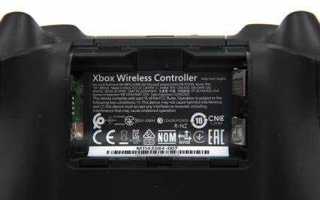
Серийный номер Xbox Series gamepad расположен на задней панели под крышкой батарейного отсека. У контроллеров с несъемными аккумуляторами номер размещается внутри отсека, рядом с контактами питания. Он представляет собой последовательность из 12–14 символов, включающую буквы и цифры.
Для точного считывания рекомендуется использовать яркое освещение и держать контроллер под углом, чтобы видеть гравировку или наклейку. Избегайте трения и использования влаги, так как это может повредить маркировку. Не перепутайте серийный номер с модельным кодом, который находится на той же панели, но содержит другие данные.
Если маркировка стерта или частично повреждена, можно дополнительно проверить номер через наклейку на упаковке или документы, приложенные при покупке. Наличие совпадения между корпусом и упаковкой повышает вероятность подлинности контроллера.
Проверка номера через настройки Xbox
Серийный номер подключенного контроллера Xbox Series можно найти в меню консоли. Откройте Настройки > Устройства и подключения > Аксессуары и выберите нужный контроллер из списка. В открывшейся информации отображается модель, версия прошивки и серийный номер.
Для точной проверки подлинности используйте именно этот номер, копируя его полностью без пробелов и дополнительных символов. Это особенно важно при сверке с официальным сайтом Microsoft или мобильным приложением Xbox.
Если контроллер недавно подключался впервые, убедитесь, что он полностью синхронизирован с консолью. Несинхронизированные устройства могут не отображать серийный номер до завершения первичной настройки.
Использование официального сайта Microsoft для проверки
Для подтверждения подлинности Xbox Series gamepad используйте официальный сайт Microsoft. Это позволяет убедиться в соответствии серийного номера с базой данных производителя и проверить статус гарантии.
Алгоритм действий:
- Перейдите на страницу support.microsoft.com и авторизуйтесь в учетной записи Microsoft.
- Выберите раздел Проверка продуктов или Проверка серийного номера.
- Введите серийный номер контроллера точно так, как он указан на устройстве.
- Нажмите Проверить и дождитесь результата.
Результаты проверки показывают:
- Соответствие номеру модели и дате производства.
- Информацию о статусе гарантии.
- Подтверждение оригинальности или возможные несоответствия.
Если сайт сообщает о несоответствии, рекомендуется сверить номер с документацией и упаковкой или обратиться в поддержку Microsoft для уточнения деталей.
Проверка номера через мобильное приложение Xbox
Мобильное приложение Xbox позволяет быстро узнать серийный номер подключенного контроллера и проверить его подлинность. Для этого убедитесь, что устройство синхронизировано с приложением через Bluetooth или аккаунт Microsoft.
Пошаговая инструкция:
| Шаг | Действие |
|---|---|
| 1 | Откройте приложение Xbox на смартфоне и авторизуйтесь в своей учетной записи. |
| 2 | Перейдите в раздел Аксессуары, где отображаются все подключенные контроллеры. |
| 3 | Выберите нужный контроллер, чтобы открыть подробную информацию, включая серийный номер. |
| 4 | Скопируйте номер или используйте его для проверки на сайте Microsoft. |
Важно вводить номер точно так, как он отображается в приложении, чтобы избежать ошибок при сверке с официальной базой данных. Этот способ особенно удобен для удаленной проверки и контроля нескольких устройств одновременно.
Как проверить подлинность контроллера по номеру
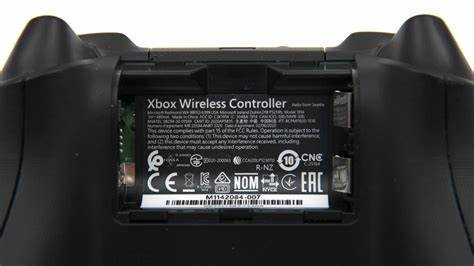
Подлинность Xbox Series gamepad определяется серийным номером, который уникален для каждой единицы. Проверка выполняется через официальные источники Microsoft и сравнение с документацией.
Для проверки выполните следующие действия:
1. Сравните серийный номер на корпусе с номером на упаковке и в документах. Несоответствие указывает на возможное подделку.
2. Используйте официальный сайт Microsoft или мобильное приложение Xbox для ввода серийного номера. Система покажет совпадение с моделью, дату выпуска и статус гарантии.
3. Обратите внимание на формат номера: он должен содержать 12–14 символов, сочетание букв и цифр. Любые пропуски, лишние символы или повреждения могут свидетельствовать о подделке.
4. При покупке с рук или через сторонние магазины, проверка номера по базе Microsoft является единственным надежным способом подтвердить подлинность контроллера.
Сравнение серийного номера с документами и упаковкой
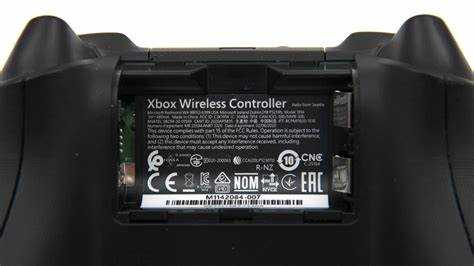
Сравнение серийного номера на контроллере с номером на упаковке и документах помогает выявить несоответствия и подтвердить оригинальность Xbox Series gamepad.
Рекомендуемый порядок действий:
- Найдите серийный номер на задней панели контроллера или в отсеке для батареек.
- Проверьте наклейку на коробке и убедитесь, что номер совпадает с номером на устройстве.
- Сравните с документами, включая гарантийный талон и инструкцию, где также указан серийный номер.
На что обратить внимание:
- Полное совпадение символов – даже одна ошибка может указывать на подделку.
- Формат номера – 12–14 символов, сочетание букв и цифр.
- Целостность наклеек и маркировки – поврежденные или подмененные элементы требуют дополнительной проверки через сайт Microsoft.
Если номер на корпусе, коробке или документах не совпадает, не стоит использовать контроллер без дополнительной проверки подлинности.
Исправление ошибок при вводе номера
При проверке серийного номера Xbox Series gamepad важно вводить символы точно так, как они указаны на устройстве. Ошибки при вводе могут привести к неправильным результатам проверки или отказу системы распознать номер.
Рекомендации для корректного ввода:
- Проверяйте каждый символ: серийный номер содержит 12–14 символов, включая буквы и цифры.
- Не используйте пробелы или дополнительные знаки, они могут восприниматься как ошибка.
- Обратите внимание на похожие символы: буква O и цифра 0, буква I и цифра 1.
- При повторной проверке используйте копирование номера из официального источника, например из приложения Xbox или консоли, чтобы исключить человеческий фактор.
Если после исправления ошибок номер все еще не распознается, рекомендуется сверить его с упаковкой и документами или обратиться в поддержку Microsoft.
Что делать, если номер не проходит проверку
Если серийный номер Xbox Series gamepad не распознается системой, необходимо последовательно исключить возможные ошибки и подтвердить подлинность устройства.
Действия при несоответствии номера:
- Сравните номер на контроллере с наклейкой на упаковке и документами, убедитесь в полном совпадении символов.
- Проверьте корректность ввода: исключите пробелы, лишние знаки и ошибки при копировании символов.
- Используйте альтернативный метод проверки: приложение Xbox или консоль могут показать серийный номер точнее, чем визуальная маркировка.
- Если номер все еще не распознается, обратитесь в поддержку Microsoft, предоставив фото контроллера и упаковки для подтверждения подлинности.
Не используйте устройство без дополнительной проверки, так как неподтвержденный номер может указывать на подделку или проблемный контроллер.
Вопрос-ответ:
Где на Xbox Series gamepad можно найти серийный номер?
Серийный номер контроллера находится на задней панели под крышкой батарейного отсека или в отсеке для несъемного аккумулятора. Он состоит из 12–14 символов, включая буквы и цифры. Для точного считывания лучше использовать яркое освещение и внимательно рассматривать гравировку или наклейку.
Как проверить номер контроллера через настройки консоли?
Подключенный контроллер можно проверить через меню Xbox Series: откройте Настройки > Устройства и подключения > Аксессуары, выберите нужный контроллер. В разделе информации отображается модель, версия прошивки и серийный номер, который можно использовать для сверки с официальной базой Microsoft.
Можно ли проверить подлинность контроллера через мобильное приложение Xbox?
Да, в приложении Xbox на смартфоне откройте раздел Аксессуары. Выберите контроллер из списка подключенных устройств, и откроется информация с серийным номером. Этот номер можно использовать для проверки подлинности на сайте Microsoft. Метод удобен для удаленной проверки и контроля нескольких устройств одновременно.
Что делать, если серийный номер не совпадает с упаковкой или документами?
Если номера не совпадают, необходимо перепроверить символы на контроллере и документах. Если ошибки нет, лучше использовать альтернативные методы проверки: через консоль, приложение или официальный сайт Microsoft. Несоответствие может указывать на подделку или ошибку маркировки, поэтому не стоит использовать устройство до подтверждения.
Какие ошибки чаще всего возникают при вводе серийного номера для проверки?
Чаще всего вводят номер с пробелами, лишними символами или неправильно распознают похожие символы, например букву O и цифру 0, букву I и цифру 1. Для точной проверки рекомендуется копировать номер из официального источника — консоли или приложения — и проверять каждый символ перед отправкой на сайт Microsoft.
Как быстро убедиться, что мой Xbox Series gamepad оригинальный с помощью серийного номера?
Для проверки подлинности контроллера используйте серийный номер, который указан на задней панели под крышкой батарейного отсека или внутри отсека для аккумулятора. Номер состоит из 12–14 символов, включая буквы и цифры. Введите его на официальном сайте Microsoft или проверьте через мобильное приложение Xbox или настройки консоли. Система покажет совпадение с моделью, дату выпуска и статус гарантии. Если номер не распознается, сверяйте его с наклейкой на упаковке и документами и при необходимости обратитесь в поддержку Microsoft.

 Загрузка...