Содержание статьи
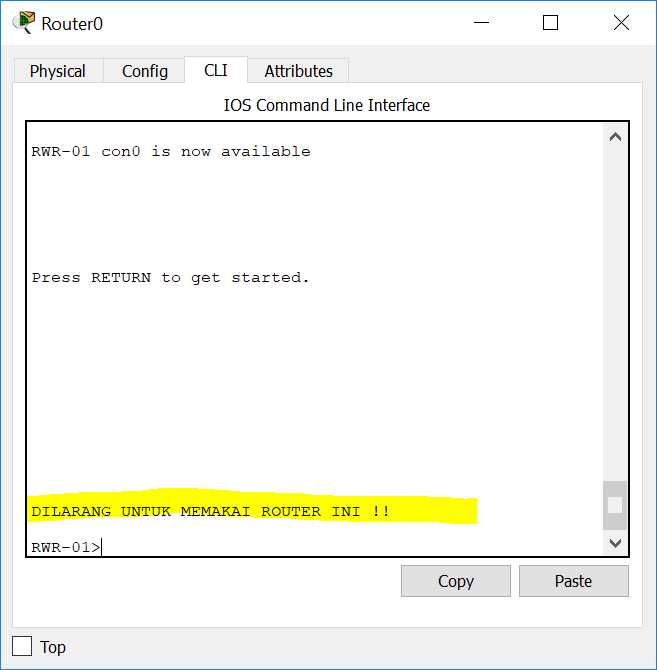
Баннер MOTD (Message of the Day) отображается при входе пользователя в систему и служит для передачи актуальной информации о состоянии сервиса, обновлениях или предупреждениях безопасности. Он формируется на уровне конфигурации сервера и может быть интегрирован в терминальные клиенты, веб-интерфейсы или корпоративные рабочие станции.
В современных системах Linux и Unix MOTD управляется через файлы /etc/motd и скрипты в /etc/update-motd.d, что позволяет динамически отображать статистику загрузки, уведомления о пакетах безопасности или события планового обслуживания. Для Windows-сред применяются групповые политики и скрипты входа, которые гарантируют консистентное отображение баннера независимо от используемого терминала.
При внедрении MOTD важно учитывать размер текста, частоту обновлений и форматирование. Чрезмерно длинные или часто изменяющиеся сообщения снижают читаемость и могут отвлекать пользователя от выполнения задач. Рекомендуется ограничивать содержание до ключевых уведомлений, использовать выделение важных элементов через жирный шрифт и курсив, а также поддерживать единый стиль для всех рабочих станций в организации.
Наличие MOTD не только информирует пользователей, но и повышает безопасность, позволяя оперативно уведомлять о критических патчах или изменениях в политике доступа. Для системных администраторов это инструмент контроля и коммуникации, который при правильной настройке минимизирует риск пропуска важной информации.
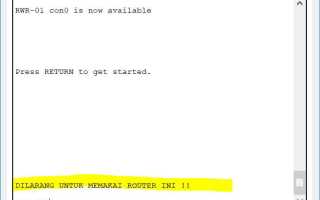
Появление баннера MOTD на экране пользователя
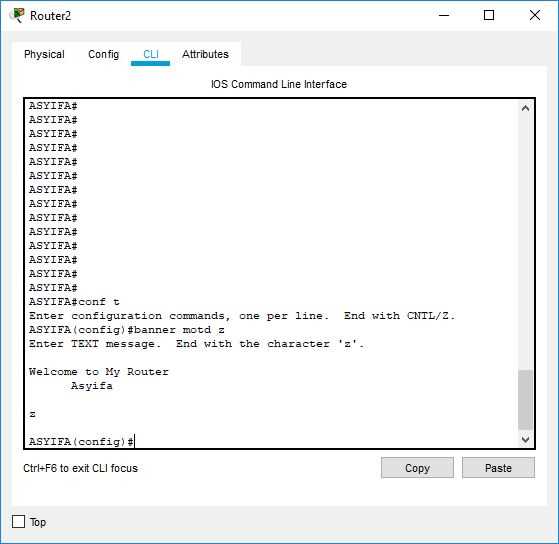
Баннер MOTD (Message of the Day) отображается при входе пользователя в систему и служит для передачи актуальной информации, уведомлений о системных изменениях или правил использования ресурсов. На большинстве Unix-подобных систем MOTD формируется из файла /etc/motd, который можно обновлять вручную или через автоматизированные скрипты.
Для корректного отображения баннера важно учитывать длину текста: рекомендуется не превышать 100–150 символов на строку, чтобы избежать переноса и искажения информации в терминалах с разными размерами окна. Содержимое файла должно быть чистым текстом без управляющих символов, кроме стандартных переносов строк.
Регулярное обновление баннера MOTD обеспечивает актуальность информации и минимизирует риск, что пользователи пропустят важные уведомления. Автоматизация с проверкой корректности скриптов и ограничением прав доступа снижает возможность ошибок и повышает безопасность системы.
Файл MOTD (Message of the Day) на Linux обычно располагается в каталоге /etc/motd. Для его настройки достаточно отредактировать этот файл с правами суперпользователя. Любые изменения сохраняются автоматически и отображаются при входе пользователя через терминал.
Чтобы добавить статическое сообщение, откройте файл /etc/motd любым текстовым редактором, например, nano /etc/motd, и вставьте текст. Можно включать системную информацию, уведомления о плановом обслуживании, инструкции для пользователей и контакты службы поддержки.
Для проверки результата сразу после редактирования используйте команду cat /etc/motd. При желании проверить динамический MOTD без выхода из сеанса примените команду run-parts /etc/update-motd.d/. Она выполнит все скрипты и покажет итоговое сообщение.
После настройки MOTD рекомендуется протестировать вход через SSH с учетной записью обычного пользователя, чтобы убедиться, что сообщение отображается корректно и в полном объеме без ошибок форматирования.
Форматы и ограничения текста баннера
Текст баннера MOTD поддерживает только ASCII-символы с кодировкой UTF-8. Рекомендуется избегать использования специальных символов, которые могут некорректно отображаться в терминалах с ограниченной поддержкой шрифтов.
Максимальная длина строки ограничена 512 символами. Превышение этого значения может привести к обрезанию текста или нарушению форматирования. Оптимальная длина строки для читабельности – 80–100 символов.
Баннер может содержать несколько строк. Разделение строк выполняется с помощью символа новой строки \n. Рекомендуется не превышать 20 строк, чтобы избежать прокрутки или частичного скрытия текста на экране пользователя.
Поддерживаются базовые управляющие последовательности ANSI для изменения цвета текста и фона. Рекомендуется ограничивать использование более чем двух цветов и избегать мигающих эффектов, чтобы не ухудшать восприятие информации.
Не допускается включение команд оболочки или HTML-тегов. Любой ввод должен быть текстовым, без исполнения кода, чтобы исключить риск нарушения безопасности.
Для соблюдения читаемости и совместимости с разными терминалами рекомендуется использовать моноширинный шрифт и выравнивание текста по левому краю. Сложное форматирование, такое как таблицы с объединёнными ячейками, может отображаться некорректно.
Текст баннера должен быть однозначным и информативным. Избегайте длинных абзацев: разбивайте информацию на логические блоки по 2–4 строки. Это обеспечивает быстрый просмотр и минимизирует нагрузку на визуальное восприятие пользователя.
Все элементы баннера должны быть совместимы с программами, отображающими MOTD, включая ssh-клиенты и локальные терминалы. Проверка отображения на разных платформах обязательна перед публикацией.
Выбор места хранения файла MOTD
Файл MOTD обычно размещается в каталоге /etc/motd для систем на базе Linux и Unix. Это стандартное расположение обеспечивает автоматическое отображение баннера при каждом входе пользователя через консоль или SSH.
Для динамических или автоматически обновляемых сообщений рекомендуется использовать /etc/update-motd.d. В этом каталоге скрипты с префиксом числового порядка формируют итоговый MOTD, позволяя добавлять системную информацию, уведомления о безопасности или статус служб без редактирования основного файла.
На системах с Systemd можно настроить путь через PAM-модуль pam_motd, указывая конкретный файл или каталог скриптов. Это позволяет разделять статический и динамический контент, минимизируя риск случайного изменения критических уведомлений.
Важно обеспечить корректные права доступа: файл MOTD и скрипты в update-motd.d должны принадлежать root и иметь права не выше 644 для файлов и 755 для исполняемых скриптов. Это предотвращает несанкционированное редактирование и отображение непреднамеренного контента пользователям.
Использование переменных и динамического контента
Для отображения MOTD с актуальной информацией применяются переменные, которые подставляют данные в момент генерации баннера. Наиболее часто используются переменные окружения сервера, такие как $USER для имени пользователя, $HOSTNAME для идентификатора машины и $DATE для текущей даты и времени.
Динамический контент позволяет изменять текст баннера без редактирования исходного файла. Например, использование скриптов на Bash или Python для генерации MOTD обеспечивает автоматическое включение статуса системы, загрузки CPU, доступного дискового пространства и уведомлений о событиях.
Для корректной работы переменных важно соблюдать синтаксис и экранирование специальных символов. В Bash переменные подставляются через $VAR или ${VAR}, при этом пробелы и специальные символы заключаются в кавычки. В Python используются f-строки или метод format для подстановки значений.
Рекомендуется разделять статический и динамический контент. Статическая часть MOTD содержит неизменяемые инструкции, а динамическая – показатели состояния системы, последние новости или сообщения администраторов. Такой подход снижает вероятность ошибок при обновлении информации и ускоряет генерацию баннера.
Для безопасности следует фильтровать данные перед подстановкой в MOTD. Переменные, полученные из внешних источников, должны проходить проверку на длину и запрещённые символы, чтобы исключить инъекции и повреждение интерфейса пользователя.
Использование переменных совместно с условиями позволяет создавать контекстно-зависимый MOTD. Например, можно отображать предупреждения о высокой нагрузке только при превышении заданного порога CPU, или включать уведомления о предстоящем обновлении только для определённых групп пользователей.
Регулярная проверка и тестирование динамических шаблонов MOTD минимизирует ошибки при отображении и гарантирует актуальность информации на экране пользователя в любой момент.
Разграничение прав доступа к MOTD
Для корректного отображения баннера MOTD необходимо настроить права доступа с учетом ролей пользователей и уровня критичности информации. MOTD должен быть видим только тем категориям пользователей, которым предназначено его содержание.
Рекомендации по разграничению прав:
- Использовать системные группы для разделения пользователей: администраторы, операторы, конечные пользователи.
- Файлы MOTD должны храниться в директориях с ограничением прав на чтение и запись:
chmod 644для публичных сообщений,chmod 600для конфиденциальных уведомлений. - Администрирование баннера должно быть доступно только определенным пользователям через назначение прав
chownили использование ACL. - При использовании скриптов для генерации MOTD ограничивать их исполнение через sudoers, чтобы исключить возможность изменения сообщения обычными пользователями.
- Регулярно проверять права доступа и аудит изменений файлов MOTD, чтобы предотвратить несанкционированный доступ или модификацию.
Разделение MOTD по категориям пользователей можно реализовать через:
- Создание отдельных файлов MOTD для разных групп и настройку скриптов запуска, выбирающих файл по идентификатору пользователя.
- Использование системных переменных окружения для определения роли пользователя и подстановки соответствующего текста.
- Интеграцию с PAM (Pluggable Authentication Modules) для динамического выбора сообщения при входе.
Эти меры позволяют обеспечить строгий контроль над содержимым MOTD, минимизировать риск утечки информации и гарантировать, что пользователи видят только релевантные уведомления.
Автоматическое обновление баннера через скрипты
Для динамического отображения актуального баннера MOTD рекомендуется использовать скрипты, которые обновляют содержимое файла при каждом входе пользователя. Наиболее часто применяются Bash и Python для Linux-систем, PowerShell – для Windows.
Принципы настройки автоматического обновления:
- Хранение шаблона баннера отдельно от данных. Скрипт подставляет текущие значения в шаблон, что упрощает обновления.
- Использование cron или systemd timers для Linux. Например, запуск скрипта каждую минуту или при изменении внешнего источника данных.
- Сбор данных из системных журналов, API или текстовых файлов. Скрипт анализирует их и формирует текст баннера в формате ASCII или UTF-8.
- Обеспечение прав доступа. Файл баннера должен быть читаем пользователем при входе, но защищен от изменения другими процессами.
- Логирование действий скрипта. Любое обновление баннера фиксируется в отдельном лог-файле для отладки и аудита.
Рекомендации по структуре скрипта:
- Инициализация: проверка существования шаблона и необходимых каталогов.
- Сбор данных: получение текущей информации о системе или внешних ресурсах.
- Формирование баннера: вставка актуальных данных в шаблон, корректировка форматирования.
- Запись в файл MOTD: атомарная операция замены, чтобы исключить частично записанный файл.
- Очистка временных файлов и завершение скрипта с кодом возврата.
Дополнительно можно настроить уведомления администратору при сбоях скрипта и проверку корректности формата баннера перед публикацией. Это предотвращает появление пустого или поврежденного MOTD на экране пользователя.
Проверка корректного отображения баннера на разных терминалах
Для гарантированного отображения MOTD на всех терминалах необходимо учитывать различия в кодировках, ширине окна и поддержке специальных символов. Основные шаги проверки включают:
- Проверка кодировки: убедитесь, что баннер сохранён в UTF-8 без BOM. Терминалы типа xterm, GNOME Terminal и PuTTY корректно обрабатывают UTF-8, а старые консоли могут искажать символы.
- Тестирование ширины окна: используйте команды типа
tput colsдля определения ширины текущего терминала и убедитесь, что строки баннера не превышают эту ширину, чтобы избежать автоматического переноса и сдвига текста. - Поддержка ANSI-кодов: если баннер использует цвет или форматирование, проверяйте работу ANSI-последовательностей на разных эмуляторах. Например, стандартные цвета работают в большинства Linux-терминалов, но Windows CMD требует настройки поддержки ANSI.
- Отображение специальных символов: символы рамок, стрелок или стрелочных указателей проверяйте на Unicode-символы, доступные в большинстве шрифтов терминалов. Символы вне базового диапазона ASCII могут заменяться на квадраты или знаки вопроса.
- Проверка на минимальном и максимальном размере окна: изменяйте размеры терминала от 80×24 до 200×60, чтобы убедиться, что текст не обрезается и остаётся читаемым.
- Кроссплатформенные проверки: тестируйте баннер на Linux, macOS и Windows, учитывая особенности консоли каждой системы. В Windows лучше использовать Windows Terminal с включённой поддержкой UTF-8 и ANSI.
После всех проверок корректный баннер должен сохранять читаемость, цветовое оформление и целостность структуры на любом терминале, без искажений символов и с правильной адаптацией к ширине окна.
Отслеживание изменений и ведение журнала MOTD
Для надежного контроля баннера MOTD необходимо внедрить систему версионирования. Каждое изменение файла MOTD должно фиксироваться с указанием даты, времени, автора и краткого описания внесенных корректировок. Рекомендуется хранить истории изменений в формате, поддерживающем диффы, чтобы быстро идентифицировать модификации.
Журнал изменений должен быть защищен от несанкционированного доступа. Использование стандартных средств аудита, таких как auditd на Linux или встроенные события безопасности Windows, позволяет регистрировать факты чтения и записи файла MOTD, а также попытки обхода или удаления журнала.
Для оперативного контроля внедряют автоматические уведомления. Скрипты, отслеживающие контрольные суммы файла MOTD, могут отправлять оповещения в случае изменения содержимого. Рекомендуется применять SHA-256 или более надежные алгоритмы, чтобы исключить ложные срабатывания.
Резервное копирование всех версий MOTD важно для восстановления корректного состояния после несанкционированного изменения. Хранение копий в отдельном защищенном каталоге с ограничением прав доступа минимизирует риск потери данных и обеспечивает прозрачность аудита.
Регулярный анализ журнала изменений позволяет выявлять системные и организационные риски. Отчеты должны содержать список модификаций, авторов и временные метки, что упрощает проверку соответствия внутренним политикам безопасности и нормативным требованиям.
Вопрос-ответ:
Что такое баннер MOTD и почему он появляется на экране пользователя?
Баннер MOTD (Message of the Day) — это сообщение, которое система показывает пользователю после входа в учетную запись. Оно может содержать важные уведомления, правила использования системы или краткую информацию о состоянии сервера. Основная цель появления такого баннера — предоставить пользователю актуальные сведения до начала работы.
Можно ли отключить отображение MOTD на своём устройстве?
Да, возможность отключения зависит от конкретной операционной системы и настроек сервера. В Linux, например, можно отредактировать файлы /etc/motd или /etc/update-motd.d, убрав или закомментировав вывод. На Windows серверных системах настройки могут выполняться через групповые политики. Важно помнить, что отключение баннера может лишить пользователя полезной информации.
Почему иногда MOTD показывает устаревшую или неверную информацию?
Такое может происходить из-за задержки обновления файлов, отвечающих за содержимое баннера. На серверах MOTD формируется динамически или через статические файлы, и если они не синхронизированы с текущим состоянием системы, пользователь видит старые данные. Решение заключается в регулярной проверке и обновлении файлов MOTD или скриптов, которые их генерируют.
Как настроить MOTD так, чтобы сообщение было полезным для всех пользователей?
Для этого важно определить цель баннера и структуру информации. Чаще всего размещают уведомления о технических работах, ссылки на инструкции, правила безопасности или контакты службы поддержки. На сервере можно использовать скрипты, которые автоматически обновляют MOTD, учитывая последние изменения и статус системы. Такой подход позволяет сделать баннер информативным и актуальным для всех подключающихся пользователей.

 Загрузка...