Содержание статьи

Каждое приложение в App Store позволяет пользователям оставлять оценки и комментарии, которые видят другие пользователи и разработчики. Ваши собственные отзывы хранятся в вашем Apple ID и доступны для просмотра на всех устройствах, где вы авторизованы. Проверка истории отзывов помогает отслеживать оставленные оценки, а также корректировать или удалять комментарии при необходимости.
На iPhone доступ к вашим отзывам осуществляется через App Store: откройте свой профиль в верхнем правом углу, перейдите в раздел «Мои отзывы». Здесь отображаются все оставленные вами комментарии, включая дату публикации и количество звезд. На Mac или iPad порядок действий аналогичен: авторизация через ваш Apple ID и переход к разделу отзывов позволяет просматривать историю оценок, фильтровать отзывы по приложениям и находить конкретные комментарии.
Кроме просмотра, App Store предоставляет возможность редактировать или удалять отзывы. Это полезно, если изменилось впечатление о приложении или нужно уточнить комментарий. Ответы разработчиков также отображаются в истории ваших отзывов, что позволяет отслеживать, как ваша обратная связь влияет на развитие приложения.
Как открыть раздел с отзывами в App Store на iPhone
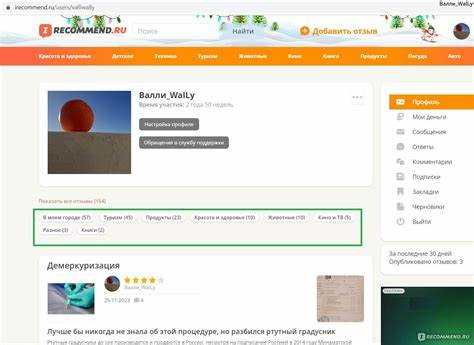
Для доступа к вашим отзывам на iPhone откройте приложение App Store и нажмите на значок профиля в верхнем правом углу экрана. В появившемся меню выберите пункт «Мои отзывы». Здесь отображается список всех приложений, к которым вы оставляли комментарии, с указанием даты публикации и рейтинга.
Каждый отзыв представлен отдельной карточкой, где указаны оценка в виде звезд и текст комментария. Нажатие на конкретное приложение открывает подробности: возможность изменить текст, удалить отзыв или добавить новую оценку. Этот раздел синхронизируется с вашим Apple ID, поэтому все действия отображаются на всех устройствах, где выполнен вход с вашим аккаунтом.
Если раздел «Мои отзывы» не отображается, убедитесь, что вы вошли в App Store под правильным Apple ID и обновили приложение до последней версии iOS. В случае проблем с отображением отзывов перезапустите App Store или выполните повторный вход в аккаунт, чтобы обновить данные.
Поиск своих отзывов через Mac или iPad
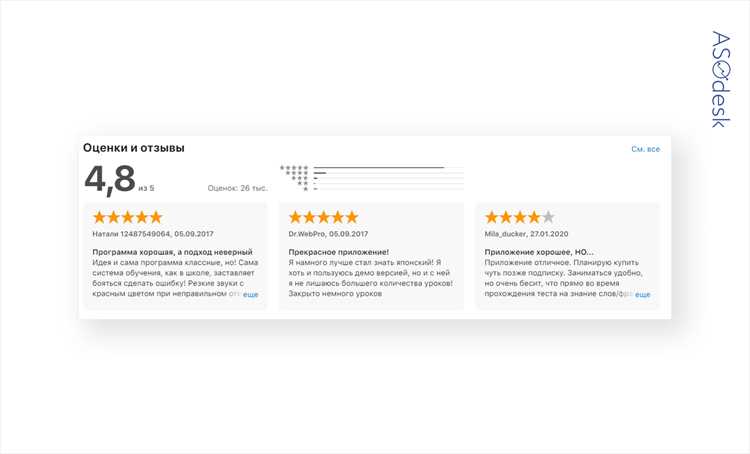
На Mac или iPad доступ к вашим отзывам осуществляется через приложение App Store. Чтобы найти историю комментариев, выполните следующие действия:
- Откройте App Store и нажмите на имя пользователя в нижнем левом углу (iPad) или в верхнем правом углу (Mac).
- Выберите «Просмотреть информацию» или «Моя учетная запись» для перехода к данным Apple ID.
- В разделе «Отзывы» отображается список всех оставленных комментариев с рейтингами и датами публикации.
Каждый отзыв содержит текст и количество звезд. Нажав на конкретное приложение, можно:
- Отредактировать текст комментария.
- Удалить отзыв.
- Добавить новую оценку или обновить старую.
Если ваши отзывы не отображаются, проверьте корректность входа под Apple ID, обновите App Store и перезагрузите устройство для синхронизации данных. Это гарантирует, что все комментарии будут доступны на всех устройствах.
Просмотр истории оценок и комментариев к приложениям
Для удобства анализа можно оформить историю в виде таблицы:
| Приложение | Дата публикации | Рейтинг | Комментарий |
|---|---|---|---|
| Пример: WhatsApp | 01.05.2025 | 5 | Удобный интерфейс и стабильная работа приложения. |
| Пример: Instagram | 15.04.2025 | 4 | Иногда возникают сбои при загрузке фото. |
| Пример: Gmail | 20.03.2025 | 5 | Приложение быстро синхронизируется и уведомляет о новых письмах. |
Табличное представление позволяет быстро отслеживать историю взаимодействия с приложениями и видеть динамику оценок. Для поиска конкретного отзыва используйте фильтры по дате или названию приложения.
Редактирование и удаление своих отзывов

Для изменения или удаления отзывов откройте раздел «Мои отзывы» в App Store на iPhone, iPad или Mac. Найдите нужное приложение в списке и нажмите на существующий комментарий. Появятся доступные действия: «Редактировать отзыв» или «Удалить отзыв».
При редактировании можно изменить текст комментария и обновить рейтинг в звездах. После сохранения изменения сразу отображаются в истории отзывов и синхронизируются на всех устройствах, связанных с вашим Apple ID.
Удаление отзыва полностью убирает его из App Store. Этот процесс необратим, поэтому убедитесь, что комментарий больше не нужен. После удаления вы сможете оставить новый отзыв для того же приложения при необходимости.
Если изменения не отображаются сразу, выполните перезагрузку приложения App Store или повторно войдите в Apple ID, чтобы обновить данные и убедиться, что редактирование или удаление прошло успешно.
Отслеживание откликов разработчиков на ваши отзывы

В App Store каждый отзыв может сопровождаться ответом разработчика. Для проверки откликов откройте раздел «Мои отзывы» и выберите интересующее приложение. Ответы отображаются прямо под вашим комментарием, с указанием даты публикации.
Если разработчик оставил комментарий, вы увидите текст ответа и возможность перейти к приложению для уточнения деталей. Это позволяет понять, были ли приняты ваши предложения или исправлены ошибки, которые вы отметили.
Для уведомлений об ответах включите в настройках Apple ID опцию получения сообщений от разработчиков. Это обеспечит своевременное получение информации без необходимости вручную проверять каждый отзыв.
В случае, если отклик не отображается, обновите App Store или перезагрузите устройство. Ответы синхронизируются на всех устройствах с вашим Apple ID, что позволяет отслеживать реакцию разработчиков независимо от используемой платформы.
Как быстро найти отзыв к конкретному приложению
Чтобы найти свой отзыв для конкретного приложения, откройте App Store и перейдите в раздел «Мои отзывы». Используйте встроенный поиск по названию приложения, чтобы отобразить только связанные комментарии.
На iPad или Mac можно сортировать отзывы по дате публикации или по приложению. Для этого откройте список отзывов и выберите соответствующую опцию сортировки. Это ускоряет поиск, особенно если оставлено много комментариев.
Если приложение имеет несколько версий или обновлений, уточняйте поиск по дате публикации, чтобы найти отзыв к конкретной версии. После нахождения комментария можно сразу редактировать текст, изменить рейтинг или проверить ответ разработчика.
Вопрос-ответ:
Где в iPhone можно найти все оставленные мной отзывы?
На iPhone откройте приложение App Store и нажмите на значок профиля в верхнем правом углу. В появившемся меню выберите «Мои отзывы». Здесь отображаются все ваши комментарии и оценки с датами публикации, включая возможность редактирования или удаления каждого отзыва.
Можно ли просмотреть свои отзывы на Mac или iPad?
Да. На Mac или iPad откройте App Store и перейдите в раздел учетной записи через имя пользователя. В разделе «Отзывы» отображается список всех оставленных комментариев с указанием приложения, текста отзыва, рейтинга и даты публикации. Отсюда также можно редактировать или удалять комментарии.
Как узнать, ответил ли разработчик на мой отзыв?
Каждый ответ разработчика появляется под вашим комментарием в разделе «Мои отзывы». Дата публикации ответа отображается рядом с текстом. Для своевременного получения информации о новых откликах включите в настройках Apple ID уведомления о комментариях от разработчиков.
Как быстро найти свой отзыв к конкретному приложению?
В разделе «Мои отзывы» используйте поиск по названию приложения. На Mac и iPad можно дополнительно сортировать комментарии по дате или по приложению, что позволяет быстрее найти нужный отзыв без пролистывания всего списка.

 Загрузка...