Содержание статьи

На смартфонах Samsung S21 все созданные записи сохраняются в приложении Samsung Notes, которое установлено по умолчанию. Через него можно просматривать, редактировать и сортировать заметки по категориям. Если ярлык программы удалён с главного экрана, приложение легко найти через поиск – достаточно ввести «Notes» или «Заметки» в панели поиска на рабочем столе или в списке всех программ.
Заметки синхронизируются с учётной записью Samsung Cloud или Microsoft OneNote, если синхронизация включена. Это позволяет восстановить данные при смене телефона или после сброса системы. Проверить наличие резервных копий можно в разделе «Настройки» → «Учетные записи и резервное копирование» → «Samsung Cloud».
Если приложение не открывается или записи исчезли, их можно найти в памяти устройства. Встроенные заметки сохраняются в папке Android/data/com.samsung.android.app.notes, а резервные файлы – в разделе Samsung Notes/Backups. При необходимости их можно перенести вручную или восстановить через функцию импорта в приложении Samsung Notes.
Как открыть приложение Samsung Notes на Galaxy S21

Приложение Samsung Notes предустановлено на всех устройствах Galaxy S21 и доступно через меню приложений. Чтобы его открыть, проведите вверх по экрану, чтобы перейти в список всех программ, и найдите иконку с надписью Notes. Если иконка отсутствует на главном экране, используйте поиск – проведите вниз по рабочему столу и введите «Заметки».
Если приложение было скрыто или отключено, его можно вернуть через Настройки → Приложения → Samsung Notes → Включить. В некоторых случаях помогает сброс значков рабочего стола через параметры экрана или добавление ярлыка вручную.
Для быстрого доступа можно добавить виджет Samsung Notes на главный экран. Для этого удерживайте пустое место, выберите пункт Виджеты, найдите Samsung Notes и выберите подходящий формат отображения заметок. Виджет позволяет создавать записи без открытия самого приложения.
Где искать заметки, если они не отображаются на главном экране

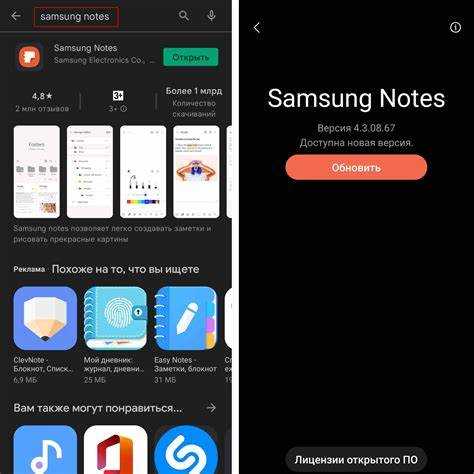
Если заметки не видны на рабочем столе Samsung S21, проверьте наличие приложения в списке установленных программ. Проведите вверх по экрану и введите в строке поиска Notes или Заметки. Если приложение найдено, закрепите его на главном экране через контекстное меню – удерживайте значок и выберите пункт Добавить на главный экран.
Когда заметки не открываются из приложения, проверьте синхронизацию и внутреннее хранилище. Иногда записи скрываются из-за отключённого облака или перехода на другую учётную запись. Проверить источник можно в настройках Samsung Notes → Учётные записи и синхронизация.
 .»>
.»>
Основные места, где стоит искать заметки, указаны в таблице:
| Место хранения | Как проверить |
|---|---|
| Приложение Samsung Notes | Откройте меню приложений и запустите Notes |
| Samsung Cloud | Настройки → Учетные записи и резервное копирование → Samsung Cloud |
| Microsoft OneNote | Проверьте раздел «Связанные службы» в настройках Samsung Notes |
| Внутренняя память | Файловый менеджер → Android/data/com.samsung.android.app.notes |
| Карточка SD | Откройте папку Samsung Notes, если была выбрана внешняя память |
Если заметки отсутствуют во всех источниках, выполните восстановление из резервной копии через настройки Samsung Cloud или импорт из файла .SDOCX, сохранённого ранее на устройстве.
Как найти сохранённые заметки через поиск в настройках и файловом менеджере
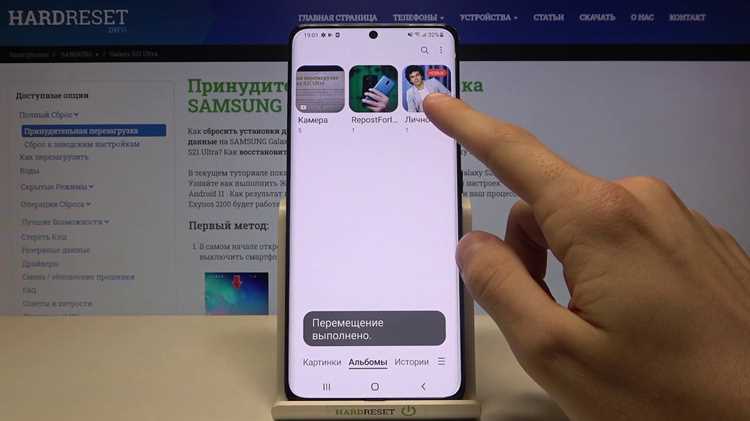
На Samsung S21 заметки сохраняются как файлы приложения Samsung Notes и могут быть найдены через системный поиск или файловый менеджер. Если приложение недоступно, полезно проверить, где физически хранятся его данные.
Для поиска через настройки:
- Откройте Настройки телефона.
- В верхней строке поиска введите «Notes» или «Заметки».
- Выберите пункт Приложения → Samsung Notes.
- Откройте раздел Память, чтобы узнать путь хранения данных.
Для поиска заметок через файловый менеджер:
- Запустите приложение Мои файлы или любой другой файловый менеджер.
- Перейдите по пути Внутренняя память → Android → data → com.samsung.android.app.notes.
- Проверьте папки files и backup – там хранятся файлы с расширением .sdoc или .sdocx.
- Если вы использовали резервное копирование, откройте папку Samsung Notes → Backups.
Найденные файлы можно открыть через приложение Samsung Notes или импортировать обратно, выбрав пункт Импортировать данные в настройках программы.
Где хранятся резервные копии заметок Samsung Notes
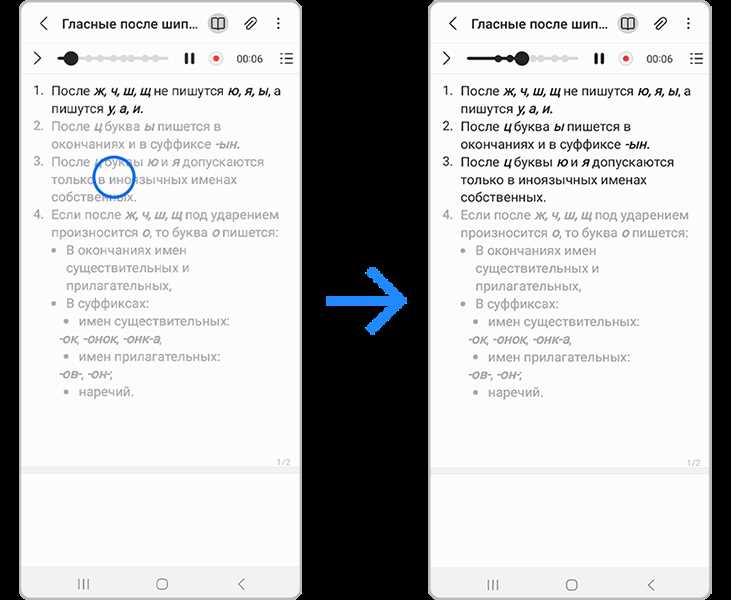
Резервные копии заметок Samsung Notes сохраняются в облачном хранилище Samsung Cloud или во внутренней памяти телефона. При включённой синхронизации данные автоматически копируются в облако и доступны для восстановления после сброса или смены устройства.
Чтобы проверить наличие резервных копий в облаке, откройте Настройки → Учетные записи и резервное копирование → Samsung Cloud → Резервное копирование данных. В списке отображаются приложения, для которых включено копирование, включая Samsung Notes. Здесь же можно запустить ручное создание копии.
Если резервирование выполнялось локально, файлы хранятся по пути Внутренняя память → Samsung Notes → Backups. В этой папке находятся архивы с расширением .sdocx или .zip, которые можно импортировать обратно через меню приложения Samsung Notes.
При использовании Smart Switch резервные копии сохраняются в папке программы на компьютере или на карте памяти. Эти данные можно перенести на новый телефон и восстановить через функцию Восстановление данных в Samsung Notes.
Как восстановить заметки после сброса или смены телефона

После сброса настроек или перехода на новый Samsung S21 восстановление заметок возможно при условии, что они были синхронизированы или сохранены в резервной копии. Основные способы восстановления зависят от того, где именно хранились данные – в Samsung Cloud, OneNote или в локальной памяти устройства.
Если была включена синхронизация с Samsung Cloud, выполните вход в тот же Samsung-аккаунт, откройте Настройки → Учетные записи и резервное копирование → Samsung Cloud → Восстановление данных. Отметьте пункт Samsung Notes и запустите процесс восстановления.
При использовании Microsoft OneNote синхронизация активируется автоматически после входа в учетную запись Microsoft. Все записи появятся в разделе «Синхронизированные заметки» внутри приложения Samsung Notes.
Если резервные файлы были сохранены вручную, подключите телефон к компьютеру, найдите папку Samsung Notes → Backups или файл с расширением .sdocx, затем откройте Samsung Notes и выберите пункт Импортировать данные. После выбора файла заметки будут восстановлены в основной список.
Для пользователей, использовавших программу Smart Switch, восстановление выполняется через меню Передача данных → Восстановить с выбором источника копии. После завершения процедуры заметки автоматически появятся в приложении Samsung Notes.
Что делать, если заметки были удалены или не синхронизируются

Если заметки исчезли из приложения Samsung Notes или не синхронизируются, сначала проверьте корзину приложения. Удалённые записи хранятся там в течение 15 дней и могут быть восстановлены через Samsung Notes → Корзина → Восстановить.
При проблемах с синхронизацией откройте Настройки → Учетные записи и резервное копирование → Samsung Cloud и убедитесь, что синхронизация для Samsung Notes включена. При необходимости выполните ручное обновление, выбрав пункт Синхронизировать сейчас.
Если записи отсутствуют в облаке, проверьте локальные резервные копии. Файлы находятся по пути Внутренняя память → Samsung Notes → Backups. Для восстановления откройте Samsung Notes и используйте Импортировать данные, указав путь к резервной копии.
В случае аппаратных ошибок или сбоя приложения может помочь очистка кэша и данных Samsung Notes через Настройки → Приложения → Samsung Notes → Память → Очистить кэш. После этого выполните повторную синхронизацию с облаком.
Если ни один метод не помог, можно использовать сторонние инструменты восстановления файлов с внутренней памяти телефона, но только для недавно удалённых заметок. Такие программы позволяют извлечь файлы .sdoc и .sdocx, после чего их можно импортировать обратно в приложение.
Вопрос-ответ:
Где на Samsung S21 находится приложение Samsung Notes?
Приложение Samsung Notes предустановлено на телефоне. Найти его можно в списке всех программ, проведя вверх по экрану и введя в поиске «Заметки» или «Notes». Если значок отсутствует на главном экране, его можно добавить через контекстное меню приложения.
Почему мои заметки не отображаются на главном экране?
Если заметки не видны, проверьте, отображается ли приложение Samsung Notes в списке программ. Иногда иконка скрывается или удаляется с рабочего стола. В этом случае можно добавить её снова или использовать виджет, чтобы быстро получить доступ к последним заметкам.
Можно ли найти удалённые заметки на Galaxy S21?
Да, удалённые записи сохраняются в корзине Samsung Notes на 15 дней. Для восстановления откройте приложение, перейдите в Корзина и выберите Восстановить. Если заметка отсутствует в корзине, её можно попытаться восстановить через резервные копии Samsung Cloud или локальные файлы.
Где хранятся резервные копии заметок на телефоне?
Резервные копии заметок сохраняются в облаке Samsung Cloud и во внутренней памяти телефона. Локальные файлы находятся по пути Внутренняя память → Samsung Notes → Backups и имеют расширение .sdocx или .zip. Их можно импортировать обратно в приложение через функцию Импортировать данные.
Что делать, если заметки не синхронизируются с облаком?
Если синхронизация не работает, откройте Настройки → Учетные записи и резервное копирование → Samsung Cloud и убедитесь, что Samsung Notes включены для синхронизации. Можно попробовать выполнить ручное обновление через пункт Синхронизировать сейчас. При необходимости восстановите данные из локальных резервных копий или Smart Switch.
Как восстановить заметки на Samsung S21 после сброса настроек телефона?
Если заметки были синхронизированы с Samsung Cloud, войдите в тот же аккаунт, откройте Настройки → Учетные записи и резервное копирование → Samsung Cloud → Восстановление данных, отметьте Samsung Notes и запустите восстановление. Если копии создавались локально, подключите телефон к файловому менеджеру, найдите папку Внутренняя память → Samsung Notes → Backups и выберите файл с расширением .sdocx для импорта обратно в приложение. При использовании Smart Switch восстановление выполняется через меню Передача данных → Восстановить с выбором источника копии.

 Загрузка...