Содержание статьи
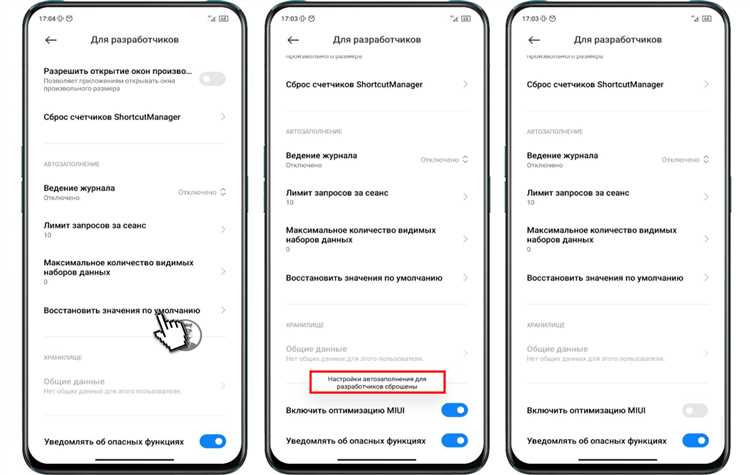
На смартфонах Xiaomi с MIUI встречается ситуация, когда на экране исчезают стандартные кнопки навигации – «Назад», «Домой» и «Недавние». Это не ошибка устройства, а функция системы, позволяющая переключаться на жестовую навигацию для освобождения пространства экрана и более удобного управления жестами.
Если кнопки навигации отключены, это значит, что активирован режим управления жестами. В этом режиме взаимодействие с интерфейсом происходит через свайпы: свайп вверх от нижнего края экрана заменяет кнопку «Домой», свайп от края экрана влево или вправо выполняет функцию «Назад», а свайп вверх с удержанием открывает меню многозадачности. Для пользователей, привыкших к привычным кнопкам, это может вызвать путаницу.
Вернуть кнопки навигации можно через настройки: Настройки → Экран → Навигация → Навигационные кнопки. Здесь выбирается стандартная схема с тремя кнопками или оставляется жестовое управление. Важно отметить, что некоторые версии MIUI могут временно блокировать настройку кнопок при активации определённых функций, например, режима «Полноэкранные приложения» или «Игровой режим».
При отключении кнопок навигации рекомендуется ознакомиться с инструкцией по жестам на конкретной версии MIUI, так как комбинации свайпов могут отличаться. Это позволит избежать случайных закрытий приложений и ускорить работу с устройством. Для быстрого переключения между режимами навигации можно использовать встроенные настройки панели быстрого доступа или сторонние приложения для кастомизации интерфейса.
Кнопки навигации отключены на Xiaomi: что это значит
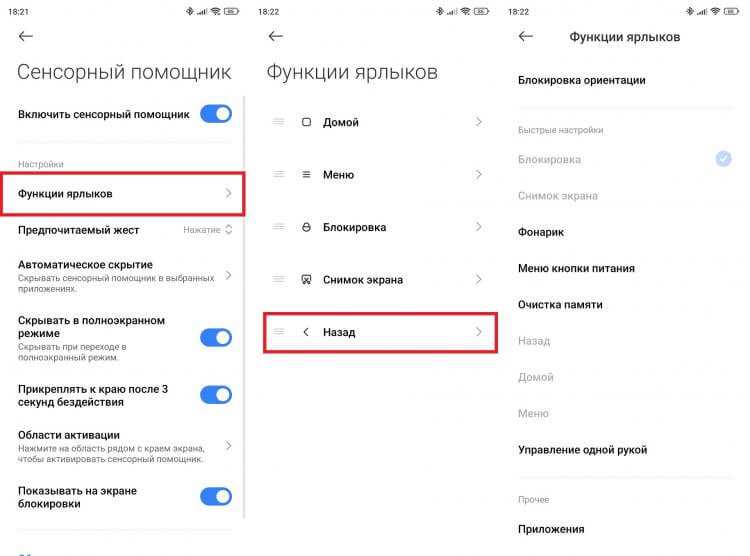
Когда на устройствах Xiaomi отображается сообщение «Кнопки навигации отключены», это означает, что система переключилась на жестовую навигацию. Физические или виртуальные кнопки «Назад», «Домой» и «Недавние приложения» больше не отображаются на экране. Управление осуществляется с помощью свайпов и жестов.
Обычно это происходит после обновления MIUI или при включении опции «Жесты навигации» в разделе «Настройки» → «Экран» → «Полноэкранный режим». В MIUI 12 и выше жесты включаются автоматически при отключении стандартной панели кнопок.
Для пользователей, которые привыкли к классическим кнопкам, вернуть их можно через «Настройки» → «Экран» → «Навигационная панель» и выбрать «Три кнопки» вместо жестов. После этого кнопки появятся внизу экрана, а управление жестами будет деактивировано.
Важно учитывать, что отключение кнопок не влияет на функциональность приложений, но некоторые сторонние программы могут неправильно реагировать на жесты. В таких случаях рекомендуется временно включить стандартную панель навигации.
Если жестовая навигация вызывает неудобства, Xiaomi предоставляет дополнительные настройки: можно изменять чувствительность свайпов, включать индикаторы жестов и настраивать быстрый доступ к недавно использованным приложениям. Это позволяет сохранить функциональность без полного возврата к кнопкам.
Почему кнопки навигации могут пропадать на Xiaomi
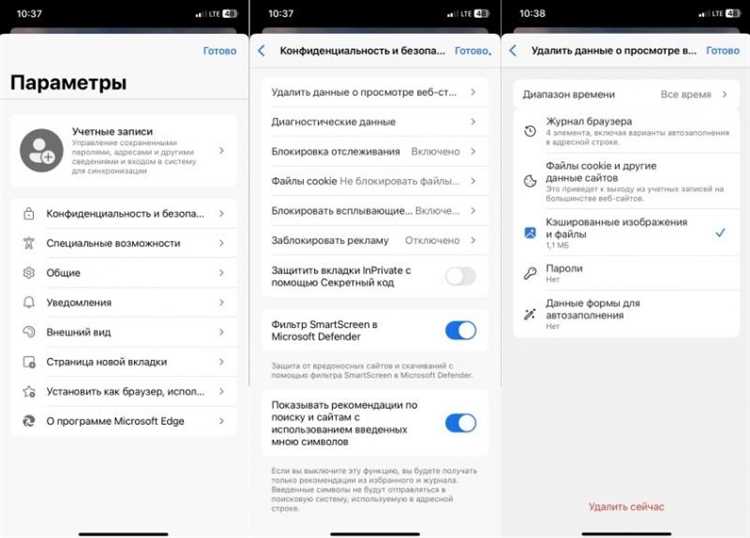
На устройствах Xiaomi кнопки навигации могут исчезать из-за перехода на жестовую навигацию. В MIUI это стандартная функция, позволяющая увеличить экранное пространство. Если жестовая навигация активна, традиционные кнопки «Назад», «Домой» и «Недавние» будут скрыты.
Другой причиной может быть изменение режима дисплея. В MIUI 12 и выше включение режима полного экрана для приложений автоматически скрывает навигационные кнопки в конкретных программах. Это часто наблюдается в играх, видео-плеерах и некоторых мессенджерах.
Системные сбои или некорректные настройки также могут вызвать пропажу кнопок. Например, обновления MIUI иногда сбрасывают параметры интерфейса, переводя телефон на жестовую навигацию. В этом случае восстановление стандартных кнопок выполняется через Настройки → Экран → Полноэкранный режим → Панель навигации.
Неисправности программного обеспечения сторонних лаунчеров могут скрывать навигационные элементы. Установка или обновление стороннего лаунчера способно перезаписать системные элементы интерфейса, поэтому рекомендуется использовать официальную оболочку MIUI или проверенные лаунчеры.
В редких случаях физические сбои сенсорного экрана или баги прошивки могут блокировать отображение кнопок. Проверка через режим восстановления или сброс настроек до заводских позволяет определить, связано ли это с программной ошибкой или аппаратной проблемой.
Для быстрого решения проблемы: отключите жестовую навигацию, проверьте режим полноэкранных приложений и убедитесь, что используемый лаунчер совместим с MIUI. Эти шаги восстанавливают стандартные кнопки навигации на Xiaomi без потери данных.
Как определить, используется ли жестовая навигация

На устройствах Xiaomi с MIUI жестовая навигация заменяет классические кнопки «Назад», «Домой» и «Недавние». Чтобы проверить её наличие, откройте «Настройки» → «Экран» → «Навигация системы». Если активирован пункт «Жестовая навигация», кнопки исчезают с нижней панели. В этом режиме экран реагирует на смахивания: смах вверх от нижнего края – возврат на главный экран, смах внутрь от краёв – возврат назад, смах вверх и удержание – открытие последних приложений.
Визуальный индикатор жестовой навигации – отсутствие привычной панели с тремя кнопками внизу экрана. Некоторые приложения могут отображать небольшую горизонтальную линию внизу экрана, сигнализирующую о возможности жестов. При активации жестовой навигации экранные кнопки остаются скрытыми даже после перезагрузки устройства, если не изменены настройки навигации.
Для точной проверки откройте любое приложение и попробуйте провести стандартные жесты: смах вверх для возврата на рабочий стол и смах внутрь от края экрана для функции «Назад». Если реакции отсутствуют, система использует классические кнопки, либо жесты отключены индивидуально для некоторых приложений.
Влияние обновлений MIUI на настройки кнопок
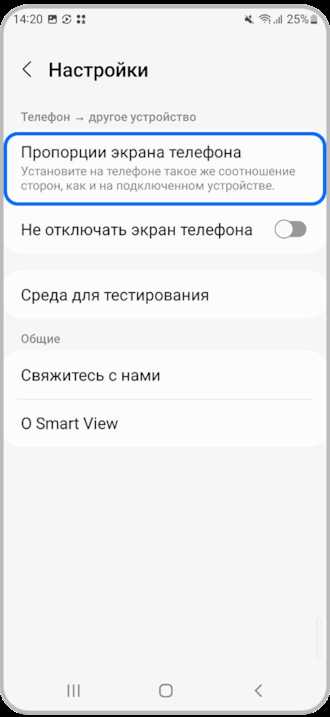
Каждое обновление MIUI может менять поведение системных элементов управления, включая навигационные кнопки. Например, начиная с MIUI 12.5, опция «Кнопки навигации» иногда автоматически отключается при включении жестовой навигации, даже если пользователь ранее использовал кнопочный интерфейс.
Основные изменения, влияющие на настройки кнопок в MIUI:
- Переключение между жестами и кнопками стало приоритетным в последних сборках. MIUI может автоматически скрывать кнопки при активации жестов.
- Обновления безопасности иногда сбрасывают пользовательские настройки навигации. После апдейта необходимо проверять меню «Настройки → Экран → Навигация».
- Новые версии MIUI вводят адаптивное управление: кнопки могут исчезать в полноэкранных приложениях или при определённых режимах энергосбережения.
Рекомендации по сохранению настроек после обновлений:
- Перед обновлением делайте скриншоты или записывайте текущие настройки навигации.
- После апдейта проверяйте раздел «Жесты и кнопки» и при необходимости вручную включайте кнопочную навигацию.
- Используйте функцию «Резервное копирование настроек», доступную в MIUI, чтобы сохранить конфигурацию интерфейса.
- Следите за патчами MIUI: иногда мелкие обновления устраняют ошибки, из-за которых кнопки исчезают без причины.
Игнорирование этих изменений может привести к неожиданному исчезновению кнопок и сбоям привычного интерфейса, особенно на моделях с последними версиями MIUI.
Как вернуть стандартные кнопки на экран
На смартфонах Xiaomi стандартные навигационные кнопки могут быть отключены при активации полноэкранного жестового управления. Чтобы вернуть кнопки, откройте «Настройки» → «Экран» → «Навигация». Выберите режим «С кнопками» вместо «Жестов».
Если стандартные кнопки не появляются, проверьте, не активирован ли режим «Режим одного экрана» или сторонние лаунчеры, которые скрывают панель. В таких случаях верните системный лаунчер через «Настройки» → «Приложения» → «Управление приложениями» → «Домашнее приложение» и выберите стандартное.
Для моделей с MIUI 12 и выше доступна настройка расположения кнопок: «Назад» слева или справа. Перейдите в «Настройки» → «Экран» → «Навигация» → «Расположение кнопок» и выберите удобный вариант.
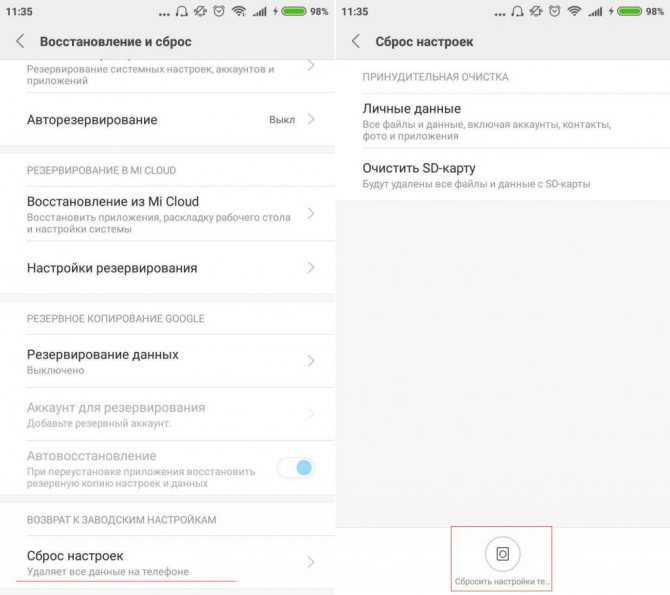
Если кнопки по-прежнему не отображаются, выполните сброс настроек интерфейса: «Настройки» → «Дополнительно» → «Сброс настроек» → «Сброс настроек экрана». Данные приложений не удаляются, сбрасываются только параметры отображения и жестов.
При проблемах после обновления MIUI убедитесь, что в разделе «Обновления системы» установлена последняя версия прошивки, так как баги с отображением кнопок встречались в ранних сборках MIUI 13 и 14.
Настройка жестов вместо кнопок навигации
На устройствах Xiaomi с MIUI вместо стандартных кнопок навигации можно активировать систему жестов, которая освобождает пространство экрана и ускоряет управление интерфейсом. Для включения перейдите в Настройки → Экран → Панель навигации и выберите Жесты на полном экране.
После активации базовые жесты работают следующим образом: свайп снизу вверх возвращает на главный экран, свайп снизу с удержанием открывает список последних приложений, а свайп от края экрана назад выполняет функцию кнопки «Назад». В MIUI 14 появилась возможность тонкой настройки жестов, включая чувствительность свайпа и область срабатывания для «Назад».
Для оптимального использования рекомендуется отключить виртуальные кнопки, чтобы не возникало ложных срабатываний. Также в настройках жестов можно включить анимацию переходов и подсказки, что облегчает адаптацию к новой системе навигации.
Если требуется комбинировать жесты с кнопками, MIUI позволяет назначить одну кнопку «Назад» для всех приложений, сохраняя остальные жесты на экране. Это удобно для пользователей, привыкших к стандартной навигации, но желающих освободить нижнюю панель.
Жесты поддерживают приложения с полноэкранным режимом, включая игры и медиаплееры. Для корректной работы убедитесь, что в Настройки → Приложения → Полноэкранный режим активированы необходимые программы.
При переходе на жесты важно уделить внимание обучению: MIUI предлагает короткие анимационные подсказки при первом использовании, которые можно просмотреть повторно через настройки панели навигации.
Что делать, если кнопки не появляются после перезагрузки

Если после перезагрузки устройства Xiaomi навигационные кнопки не отображаются, сначала убедитесь, что активирован режим жестов или виртуальных кнопок. Для этого перейдите в Настройки > Экран > Навигация и проверьте текущий режим.
Если выбран режим жестов, кнопки на экране не будут отображаться. Для возврата к классическим кнопкам активируйте Традиционные кнопки. После изменения настроек перезагрузка не требуется, но если кнопки всё равно отсутствуют, выполните принудительную перезагрузку, удерживая кнопку питания 10–15 секунд.
Проблема может быть связана с системным сбоем интерфейса. В этом случае откройте Настройки > Приложения > Системные приложения > Сервисы MIUI и очистите кэш и данные приложения “Система”. Это восстановит отображение кнопок без потери пользовательских данных.
Если после очистки кэша кнопки остаются скрытыми, проверьте наличие обновлений MIUI через Настройки > О телефоне > Обновление системы. Установка последней версии часто исправляет ошибки интерфейса.
В крайнем случае можно временно включить альтернативный способ навигации: Настройки > Специальные возможности > Плавающая панель навигации. Она появится поверх всех приложений и позволит управлять устройством до полного восстановления стандартных кнопок.
Влияние сторонних приложений на навигацию
Сторонние приложения могут напрямую влиять на работу навигационных кнопок на устройствах Xiaomi. Приложения с функциями кастомизации интерфейса, такие как лаунчеры или утилиты для изменения жестов, часто перекрывают системные элементы, что приводит к их полной или частичной неработоспособности. Например, сторонние лаунчеры могут скрывать стандартную панель навигации, заменяя её собственными жестами, и при этом отключение жестов в системных настройках не восстанавливает кнопки.
Приложения с правами администратора или доступом к управлению экраном блокировки могут блокировать сенсорные области, отвечающие за навигацию. Это особенно заметно у приложений для родительского контроля или записи экрана: они накладывают поверх системного интерфейса полупрозрачные слои, которые мешают распознаванию касаний на кнопках.
Для устранения проблем рекомендуется временно отключать или удалять последние установленные приложения, проверяя работу навигации после каждого шага. В настройках Xiaomi следует перейти в Настройки → Приложения → Разрешения → Особый доступ и ограничить приложениям доступ к изменению системного интерфейса или отображению поверх других окон.
Использование проверенных версий лаунчеров и утилит с официальных источников снижает риск конфликтов. Если кнопки навигации остаются отключенными, целесообразно сбросить настройки интерфейса через Настройки → Дополнительно → Восстановление заводских настроек интерфейса, избегая установки сторонних оболочек до проверки стабильности стандартной панели.
Таким образом, влияние сторонних приложений на навигацию Xiaomi проявляется через перекрытие системных элементов, ограничение сенсорного ввода и конфликт с жестами. Контроль прав доступа и выбор совместимых приложений позволяют сохранить работоспособность навигационных кнопок.
Способы скрыть кнопки для полного экрана без ошибок
На устройствах Xiaomi кнопки навигации можно отключить для работы в полноэкранном режиме, но важно сделать это корректно, чтобы избежать сбоев и случайного выхода из приложений.
-
Использование системных настроек MIUI:
- Откройте Настройки → Экран → Полноэкранный режим.
- Выберите приложение, которое должно работать без кнопок навигации.
- Активируйте опцию «Скрыть кнопки навигации» или «Жесты навигации». MIUI заменит кнопки жестами, минимизируя ошибки интерфейса.
-
Жесты вместо кнопок:
- Включите Навигация с помощью жестов в разделе Настройки → Экран → Жесты навигации.
- Используйте свайпы: вверх для «Домой», влево/вправо для «Назад», удержание для «Недавние». Это полностью скрывает нижние кнопки и предотвращает случайные нажатия.
-
Приложения сторонних разработчиков:
- Установите проверенные приложения для скрытия навигационных кнопок, такие как «Full Screen Gestures» или «Hide Navigation Bar».
- Разрешите приложению доступ к системным разрешениям, чтобы жесты корректно заменяли кнопки без сбоев.
- Настройте индивидуально приложения, требующие полноэкранного режима (игры, видео), чтобы кнопки не появлялись при прокрутке.
-
Команда ADB для продвинутых пользователей:
- Подключите Xiaomi к ПК и включите Отладку по USB.
- В терминале выполните команду: adb shell settings put global policy_control immersive.full=*.
- Эта команда скрывает навигационные кнопки во всех приложениях, но требует осторожности – некорректная команда может вернуть кнопки обратно или вызвать сбой интерфейса.
-
Контроль уведомлений и панели статуса:
- Чтобы избежать случайного появления кнопок, отключите функцию «Плавающая панель» и сворачивайте уведомления.
- Это позволяет полностью использовать экран без перекрытия навигации системными элементами.
Правильная комбинация настроек MIUI и жестов навигации обеспечивает стабильный полноэкранный режим без ошибок и случайных нажатий на кнопки.
Вопрос-ответ:
Почему на моем Xiaomi кнопки навигации не работают?
На устройствах Xiaomi можно отключить стандартные навигационные кнопки в настройках, чтобы использовать жесты управления вместо них. Если кнопки не работают, возможно, активирован режим жестов или произошел сбой в системе. Проверить это можно в разделе «Экран» → «Навигация» и выбрать привычный способ управления.
Как вернуть кнопки навигации на Xiaomi после их отключения?
Чтобы вернуть кнопки, нужно открыть «Настройки», затем перейти в «Экран» или «Дополнительные функции», найти раздел «Навигация» и выбрать вариант с кнопками. После этого на экране снова появятся привычные клавиши «Назад», «Домой» и «Недавние приложения».
Что происходит с интерфейсом телефона, если отключить кнопки навигации?
При отключении кнопок навигации их место занимает система жестов. Это позволяет увеличить рабочее пространство экрана, но требует привыкания: функции «Назад», «Домой» и переключение между приложениями выполняются с помощью свайпов. Некоторые приложения могут вести себя иначе, если жесты включены, поэтому важно проверить работу программ после изменения настроек.
Почему Xiaomi иногда сам отключает кнопки навигации?
Иногда система автоматически переключается на жесты при обновлении ПО или после сброса настроек. Это связано с внутренними настройками оболочки MIUI, которая стремится оптимизировать использование экрана. В таких случаях нужно вручную вернуть кнопки через меню настроек, если привычные клавиши удобнее для работы.

 Загрузка...