Содержание статьи
Ключ для шаблона Bitrix необходим для корректной активации и обновления шаблонов через маркетплейс и административную панель. Он представляет собой уникальную комбинацию символов, привязанную к конкретному шаблону и лицензии, и не может быть использован повторно на других проектах без официальной привязки.
Получить ключ можно непосредственно у разработчика шаблона. В большинстве случаев ключ предоставляется после покупки лицензии на официальном сайте автора или в маркетплейсе 1С-Битрикс. Важно сохранять электронное письмо с ключом или доступ к личному кабинету, где он хранится, так как восстановление через поддержку возможно только при наличии данных о покупке.
Если шаблон скачан с маркетплейса Bitrix, ключ формируется автоматически при установке. В административной панели нужно перейти в раздел «Маркетплейс → Установленные решения», выбрать шаблон и нажать «Получить ключ». Система проверяет лицензию и привязывает ключ к текущему сайту.
Для корпоративных клиентов или при покупке шаблона у стороннего разработчика часто используется ручная генерация ключа через личный кабинет разработчика. После ввода в административной панели Bitrix ключ активирует шаблон и открывает доступ к обновлениям и поддержке. Рекомендуется хранить ключ в защищенном месте, так как его потеря усложняет установку на новые серверы.
При возникновении ошибок активации следует проверить соответствие версии шаблона и платформы Bitrix. Некоторые ключи привязаны к конкретной версии CMS, и попытка использования на другой версии приведет к отказу в активации. В таких случаях необходимо запросить у разработчика обновленную версию ключа или версию шаблона, совместимую с текущей платформой.
Проверка лицензии текущего шаблона в админке
Для проверки лицензии шаблона в административной панели Bitrix необходимо перейти в раздел «Настройки» → «Настройки продукта» → «Лицензии и ключи». Здесь отображается список установленных шаблонов с указанием их лицензионного ключа, даты активации и срока действия.
Чтобы узнать статус конкретного шаблона, откройте «Управление шаблонами сайта». Выберите нужный шаблон и нажмите кнопку «Информация о лицензии». Система покажет текущий ключ, дату последней проверки и тип лицензии (коммерческая, демо, бесплатная).
Если ключ отсутствует или статус «не активен», следует нажать «Проверить ключ», чтобы инициировать автоматическую проверку с сервером Bitrix. В случае ошибки проверки рекомендуется сверить ключ с данными в личном кабинете разработчика шаблона и убедиться в корректности регистрационной информации.
Для шаблонов, полученных через Marketplace, лицензия привязывается к домену. Любая смена домена без переноса ключа приводит к неактивному статусу, который админка отображает красным маркером. В таких случаях необходимо использовать функцию «Перенос лицензии» через интерфейс проверки ключа.
Дополнительно можно настроить автоматическую проверку лицензий через CRON, чтобы админка обновляла статус ключей без ручной проверки. Это гарантирует своевременное уведомление о приближении срока действия или о возможных нарушениях лицензии.
Поиск ключа на официальном сайте разработчика шаблона
Для получения ключа шаблона Bitrix первым шагом следует посетить официальный сайт разработчика. Обычно ключ предоставляется в личном кабинете после покупки шаблона или при регистрации на платформе разработчика.
После входа в аккаунт перейдите в раздел «Мои продукты» или «Лицензии». Там отображаются активные шаблоны с уникальными ключами для установки на сайты Bitrix. Ключ может быть представлен в виде строки из букв и цифр, либо через кнопку «Скопировать ключ».
Если шаблон приобретался через маркетплейс Bitrix, проверяйте вкладку «Загрузки» на странице шаблона – часто ключ автоматически генерируется вместе с файлом архива. Важно использовать ключ именно из личного кабинета разработчика, чтобы избежать ошибок активации.
При отсутствии ключа убедитесь, что покупка была завершена и подтверждена системой. В случае проблем с активацией на сайте разработчика предусмотрена форма поддержки или контактная информация службы технической поддержки, где можно запросить повторную выдачу ключа.
Храните ключ в безопасном месте, не передавайте его третьим лицам. Использование официального ключа гарантирует корректное обновление шаблона и совместимость с новыми версиями Bitrix.
Использование личного кабинета Bitrix для получения ключа
Для получения ключа шаблона необходимо войти в личный кабинет Bitrix через официальный сайт 1C-Битрикс. После авторизации перейдите в раздел «Лицензии и ключи» в верхнем меню.
В разделе отображаются все активные лицензии и зарегистрированные продукты. Выберите конкретный продукт, для которого требуется ключ шаблона. Ключ формируется автоматически и привязывается к вашей учетной записи, обеспечивая возможность безопасной активации шаблона на сайте.
Нажмите на кнопку «Показать ключ», расположенную напротив нужного продукта. Система отобразит комбинацию символов, состоящую из 32 знаков. Этот код необходимо скопировать и вставить в поле «Лицензионный ключ» в административной панели Bitrix при установке шаблона.
Если ключ не отображается, убедитесь, что лицензия активна и срок действия не истек. В случае проблем используйте ссылку «Обновить данные лицензии», чтобы синхронизировать информацию с сервером Bitrix.
После вставки ключа в систему шаблон автоматически активируется. Проверить успешность активации можно через раздел «Управление шаблонами» в административной панели, где напротив названия шаблона появится статус «Активен».
Для удобства рекомендуется сохранять ключ в отдельном документе, чтобы исключить необходимость повторного доступа к личному кабинету при переустановке или обновлении шаблона.
Как запросить ключ у поддержки разработчика шаблона
Для получения ключа обратитесь напрямую к официальной поддержке разработчика шаблона. Используйте контактный email, указанный в документации шаблона, либо форму обратной связи на сайте разработчика. В письме необходимо указать точное название шаблона, версию, а также лицензионный номер или заказ, если он имеется.
Опишите, где и как вы планируете использовать шаблон: на тестовом сервере, в коммерческом проекте или для внутреннего обучения. Уточните, если требуется дополнительный тип лицензии или ограничение по количеству доменов. Это ускоряет обработку запроса и снижает вероятность повторных обращений.
Приложите скриншоты или ссылки на вашу установку Bitrix с активированным шаблоном, чтобы разработчик мог проверить корректность обращения. Укажите контактные данные для обратной связи, включая рабочий email и телефон, если поддержка предлагает звонки.
После отправки запроса сохраняйте номер обращения или копию письма. Обычно поддержка отвечает в течение 24–72 часов. Если ответ не получен в указанный срок, повторно отправьте письмо, ссылаясь на первоначальное обращение и дату его отправки.
Не используйте сторонние форумы или социальные сети для запроса ключа, если это не рекомендовано разработчиком, так как такие обращения часто игнорируются или считаются нарушением лицензионного соглашения.
Проверка покупок на маркетплейсах Bitrix
Для надежной проверки легальности и актуальности шаблонов на маркетплейсах Bitrix необходимо использовать встроенные инструменты и официальные источники. Самый быстрый способ – проверить наличие шаблона через личный кабинет на официальном маркетплейсе Bitrix.
Основные шаги проверки:
- Войдите в аккаунт разработчика или клиента на маркетплейсе.
- Перейдите в раздел «Мои покупки» или «История заказов».
- Проверьте соответствие названия шаблона, версии и даты приобретения.
- Убедитесь, что ключ лицензии указан в деталях покупки и совпадает с установленным в системе.
- Сравните номер версии шаблона с последними обновлениями на маркетплейсе для выявления устаревших копий.
Дополнительно рекомендуется:
- Использовать функцию «Проверка лицензии» в административной панели Bitrix: она сверяет ключ шаблона с базой маркетплейса.
- Проверять комментарии и рейтинг разработчика на маркетплейсе – низкая активность или отсутствие отзывов может указывать на потенциально ненадежную покупку.
- Сохранять скриншоты или PDF с подтверждением покупки – они пригодятся при обращении в поддержку или при переносе лицензии на другой сайт.
- Не использовать ключи из сомнительных источников: официальная проверка через маркетплейс гарантирует отсутствие блокировок или ограничений в функционале шаблона.
Регулярная проверка покупок позволяет исключить использование нелегальных шаблонов, обеспечивает совместимость с обновлениями Bitrix и защищает сайт от проблем с лицензией.
Восстановление утерянного ключа через систему Bitrix
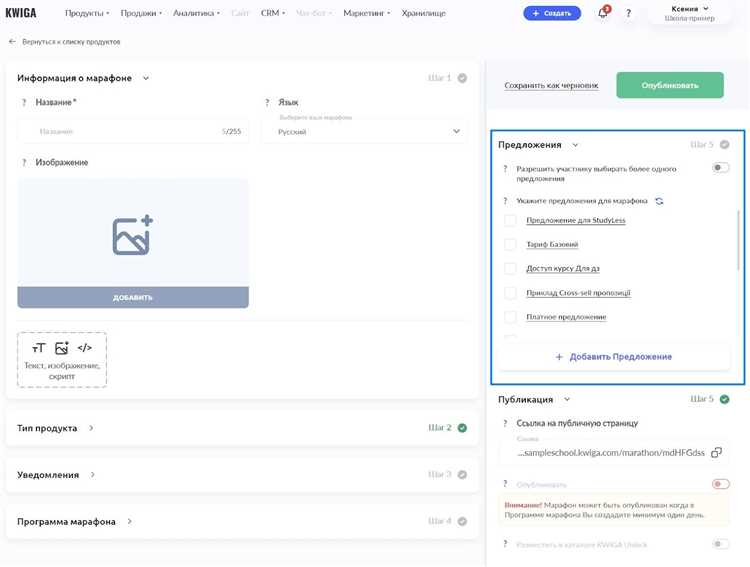
Для восстановления утерянного ключа шаблона войдите в административную панель Bitrix под пользователем с правами администратора. Перейдите в раздел «Marketplace» → «Мои лицензии». Здесь отображаются все приобретённые ключи продуктов и шаблонов, привязанные к вашей учетной записи.
Если ключ не отображается, используйте функцию «Запрос ключа повторно» через страницу поддержки Bitrix. Для этого необходимо указать идентификатор лицензии и адрес электронной почты, зарегистрированный в системе. Запрос автоматически формирует письмо с актуальным ключом, которое приходит на привязанный email.
При проблемах с привязкой лицензии к сайту используйте раздел «Инструменты администратора» → «Лицензии и обновления» и выберите «Проверить привязку». Система автоматически сопоставит текущий домен и учетную запись с ключом шаблона. В случае несоответствия отображается точная ошибка и рекомендации по исправлению.
Если ключ утратил актуальность из-за переустановки или изменения домена, активируйте опцию «Перевыпуск ключа» в личном кабинете Bitrix. Процесс занимает до 10 минут и не требует повторной покупки. После перевыпуска ключ сразу доступен для ввода в настройки шаблона.
Для ускоренного восстановления храните идентификаторы лицензий и привязанные к ним домены отдельно. Это позволит избежать повторного обращения в поддержку при переносе сайта на другой сервер или смене хостинга.
Особенности ключей для демо- и полнофункциональных версий шаблонов
Ключи для шаблонов Bitrix различаются по функциональному назначению и условиям использования. Демо-ключи ограничивают доступ к части функционала и предназначены для тестирования интерфейсов, проверки совместимости с модулями и оценки дизайна. Полнофункциональные ключи открывают все возможности шаблона и обеспечивают легальное использование на рабочих проектах.
Основные характеристики демо-ключей:
- Срок действия ограничен, чаще всего 7–30 дней.
- Некоторые элементы дизайна могут быть заблокированы или заменены заглушками.
- Редактирование кода шаблона может быть частично ограничено, чтобы предотвратить перенос демо-версии на коммерческий проект.
- Отсутствует поддержка обновлений и интеграции с последними модулями Bitrix.
Особенности полнофункциональных ключей:
- Неограниченный срок действия при соблюдении условий лицензии.
- Доступ к всем компонентам, стилям, скриптам и встроенным модулям.
- Возможность редактирования и кастомизации шаблона без ограничений.
- Регулярные обновления и исправления ошибок от разработчика шаблона.
- Легальная поддержка от службы технической поддержки и разработчиков шаблона.
Рекомендации по использованию ключей:
- Для оценки дизайна и совместимости с сайтом используйте демо-ключи, чтобы избежать лишних затрат.
- Перед запуском коммерческого проекта оформляйте полнофункциональный ключ, чтобы получить полный набор функций и легальную поддержку.
- Храните ключи отдельно и не публикуйте их в открытых источниках, чтобы избежать блокировки шаблона.
- Проверяйте соответствие версии Bitrix и шаблона перед активацией ключа, чтобы избежать ошибок совместимости.
Понимание различий между демо- и полнофункциональными ключами позволяет планировать тестирование и переход на рабочий проект без потери функционала и времени на исправление ошибок.
Вопрос-ответ:
Где официально можно получить ключ для шаблона сайта на Bitrix?
Ключ для шаблона сайта Bitrix можно получить через личный кабинет на сайте разработчика шаблона или на официальном портале 1С-Битрикс. После покупки шаблона вам будет предоставлен лицензионный ключ, который нужно активировать в системе. Использование ключа, полученного из сторонних источников, может привести к блокировке шаблона или нарушениям лицензионного соглашения.
Можно ли использовать один ключ для нескольких сайтов на Bitrix?
В большинстве случаев ключ привязывается к конкретной лицензии и одному домену. Если нужно использовать шаблон на нескольких проектах, необходимо приобрести отдельные лицензии для каждого сайта. Некоторые шаблоны предоставляют возможность использования ключа на тестовом или локальном сервере без нарушения правил, но для рабочего сайта требуется отдельная активация для каждого домена.
Что делать, если ключ для шаблона не подходит или не активируется?
Если ключ не проходит активацию, первым делом проверьте правильность ввода и соответствие версии шаблона. Часто проблема возникает из-за старой версии продукта или ошибок при копировании ключа. Если проблема сохраняется, стоит обратиться в службу поддержки разработчика или на официальный форум Bitrix. Там можно получить инструкции по повторной активации или замене ключа.
Можно ли найти ключ для шаблона бесплатно?
Ключи для шаблонов являются лицензионными и распространяются только через официальные каналы. Бесплатные источники часто предлагают взломанные или поддельные ключи, использование которых нарушает правила лицензии и может привести к проблемам с работой сайта и безопасностью. Единственный безопасный способ — приобрести ключ у официального разработчика или через портал 1С-Битрикс.
Как проверить, что ключ для шаблона Bitrix действительный?
Действительный ключ можно проверить прямо в административной панели Bitrix при попытке активации шаблона. Система сообщит, корректен ли ключ и для какой версии шаблона он предназначен. Также полезно сохранять подтверждение покупки и информацию о лицензии, чтобы в случае проблем можно было подтвердить легальность ключа перед поддержкой или разработчиком.

 Загрузка...