Содержание статьи
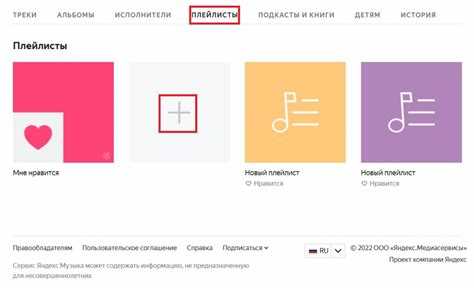
Яндекс Музыка предоставляет стандартный встроенный плеер, который подходит большинству пользователей. Однако иногда возникает необходимость заменить его на альтернативный для улучшения удобства или функционала. Изменение плеера не требует сложных действий и доступно как на мобильных устройствах, так и в веб-версии.
Чтобы заменить плеер, достаточно выполнить несколько простых шагов, связанных с настройками приложения или браузера. Важно учитывать, что доступность сторонних плееров зависит от используемой платформы и версии Яндекс Музыки. В статье представлены конкретные инструкции и советы, которые помогут выполнить замену быстро и без ошибок.
В случае возникновения сбоев или неполадок, приведены способы устранения проблем и возврата к стандартному плееру. Благодаря этой информации можно оптимизировать прослушивание музыки под личные предпочтения, сохраняя при этом стабильность работы сервиса.
Проверка доступных плееров в Яндекс Музыке
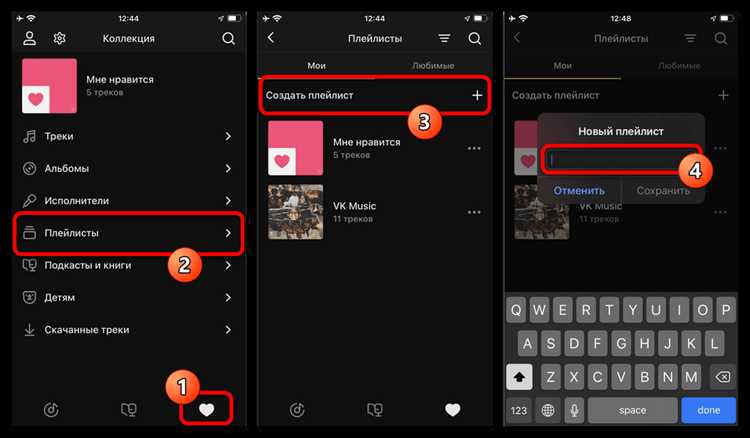
Яндекс Музыка изначально использует встроенный плеер, который не всегда поддерживает замену через настройки приложения. Для проверки наличия альтернативных плееров необходимо убедиться, что на устройстве установлены совместимые медиаплееры, поддерживающие работу с внешними источниками.
На мобильных платформах, таких как Android и iOS, альтернативные плееры часто интегрируются через системные настройки или сторонние приложения с функцией «Открыть через». Для веб-версии Яндекс Музыки возможность смены плеера зависит от браузерных расширений и плагинов, которые могут заменить стандартный проигрыватель.
Чтобы определить доступные варианты, следует перейти в настройки приложения или браузера и проверить список доступных медиаплееров. Также рекомендуется обновить Яндекс Музыку и установленные плееры до последних версий, что расширяет совместимость и функциональность.
Если на устройстве отсутствуют подходящие плееры, их можно скачать из официальных магазинов приложений. При выборе стоит учитывать поддержку форматов аудио, возможность интеграции с Яндекс Музыкой и наличие функций управления воспроизведением.
Смена плеера на мобильном устройстве: пошаговая инструкция
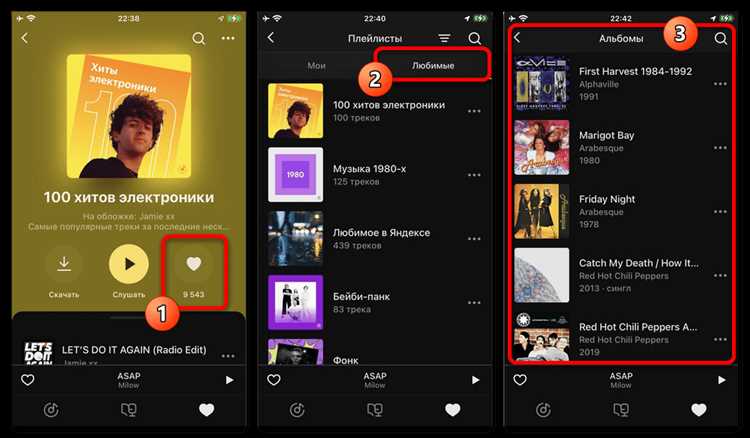
Шаг 1. Убедитесь, что на устройстве установлен альтернативный аудиоплеер с поддержкой нужных форматов и возможностью интеграции с другими приложениями.
Шаг 2. Откройте настройки мобильного устройства и перейдите в раздел Приложения или Программы по умолчанию, в зависимости от версии операционной системы.
Шаг 3. Найдите пункт, отвечающий за проигрывание аудио или плеер по умолчанию. Если такого нет, перейдите в настройки Яндекс Музыки.
Шаг 4. В настройках Яндекс Музыки найдите раздел, связанный с плеером или воспроизведением. Если опция смены плеера доступна, выберите альтернативное приложение из списка.
Шаг 5. При отсутствии прямой опции смены плеера в Яндекс Музыке, воспользуйтесь функцией Открыть через: при воспроизведении трека нажмите на кнопку Поделиться или Открыть в другом приложении и выберите нужный плеер.
Шаг 6. Проверьте корректность воспроизведения через выбранный плеер. При необходимости перезапустите приложение или устройство.
Шаг 7. Для возврата к стандартному плееру повторите процедуру, выбрав встроенный проигрыватель или сбросив настройки по умолчанию.
Изменение плеера в веб-версии Яндекс Музыки
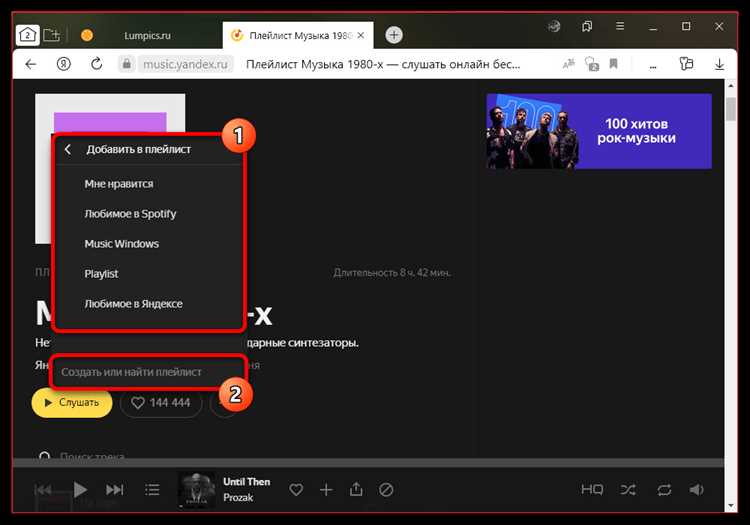
В стандартном интерфейсе веб-версии Яндекс Музыки встроенный плеер не предусматривает замену через настройки. Для изменения плеера требуется использование браузерных расширений или специальных плагинов, которые интегрируются с сайтом и заменяют стандартный проигрыватель.
Выбор расширения. Рекомендуется использовать проверенные дополнения для популярных браузеров, таких как Chrome или Firefox, которые поддерживают работу с аудиопотоками Яндекс Музыки.
Установка и настройка. После установки расширения откройте настройки плагина и укажите предпочтительный внешний плеер или параметры воспроизведения, если это предусмотрено функционалом расширения.
Проверка работы. Запустите воспроизведение трека в Яндекс Музыке и убедитесь, что звук идет через выбранный плеер, а интерфейс расширения отображается корректно.
Ограничения. Некоторые браузеры могут блокировать работу сторонних плееров из-за политики безопасности. В таком случае стоит проверить разрешения расширения и обновить браузер до последней версии.
Возврат к стандартному плееру. Для отмены замены достаточно отключить или удалить расширение из браузера, после чего воспроизведение вернется к встроенному плееру Яндекс Музыки.
Настройка плеера по умолчанию в приложении

Яндекс Музыка не предоставляет встроенных настроек для смены плеера по умолчанию непосредственно в приложении. Управление воспроизведением зависит от системных параметров устройства и установленных приложений для аудио.
Для установки плеера по умолчанию рекомендуется воспользоваться настройками операционной системы. Ниже приведена таблица с основными действиями для Android и iOS.
| Операционная система | Действия для установки плеера по умолчанию |
|---|---|
| Android | 1. Откройте «Настройки» > «Приложения» > «Приложения по умолчанию». 2. Выберите «Приложение для воспроизведения аудио». 3. Установите нужный медиаплеер. |
| iOS | iOS не позволяет менять плеер по умолчанию системно. Для использования другого плеера воспроизводите файлы через опцию «Открыть в…» в Яндекс Музыке или через сторонние приложения. |
После установки плеера по умолчанию, при воспроизведении аудио из Яндекс Музыки через системные функции, будет автоматически использоваться выбранное приложение. Если требуется возврат к встроенному плееру, сбросьте настройки по умолчанию в соответствующем разделе системы.
Решение возможных проблем при смене плеера
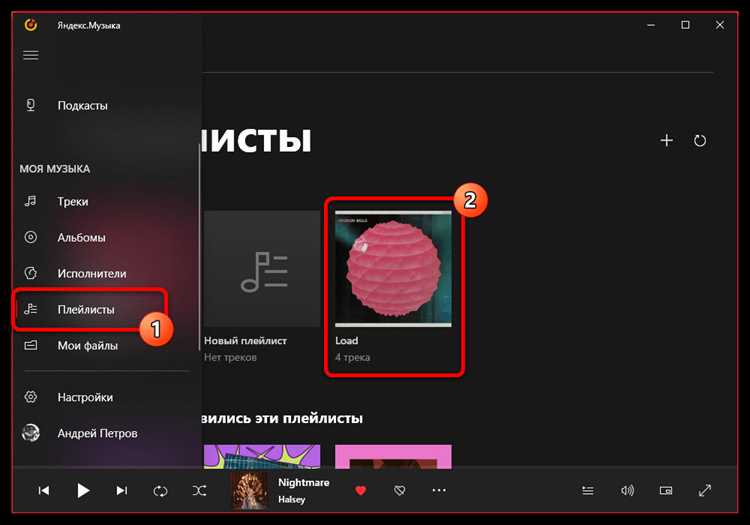
Если после смены плеера возникают сбои в воспроизведении, сначала проверьте совместимость выбранного приложения с текущей версией Яндекс Музыки и операционной системой устройства.
При отсутствии звука или прерывистом воспроизведении обновите аудиодрайверы и перезагрузите устройство. Иногда помогает очистка кэша приложения Яндекс Музыка и стороннего плеера.
Если альтернативный плеер не запускается через функцию «Открыть через» или настройки по умолчанию, проверьте разрешения приложений, особенно доступ к памяти и воспроизведению аудио.
Проблемы с интеграцией в веб-версии чаще связаны с конфликтами браузерных расширений. Отключите сторонние плагины, не относящиеся к замене плеера, и обновите браузер.
В случае постоянных ошибок рекомендуется временно вернуть стандартный плеер, сбросив настройки по умолчанию или удалив сторонние расширения, затем повторить процесс смены плеера с учётом совместимости.
Как вернуть стандартный плеер после замены
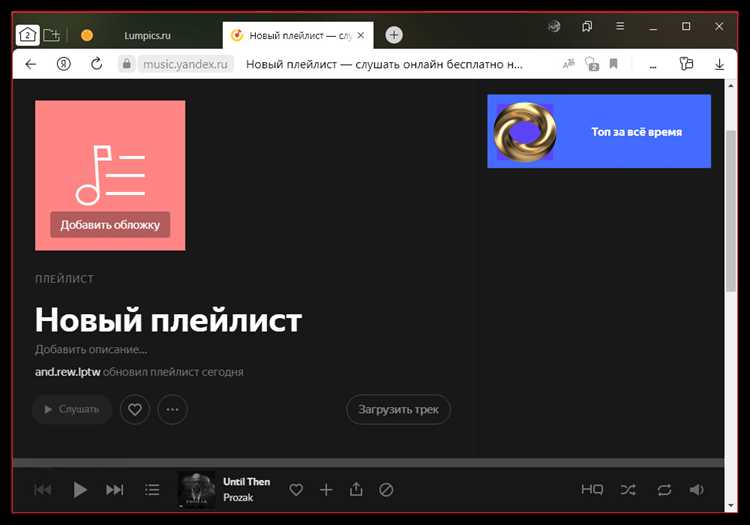
Для возврата к стандартному плееру Яндекс Музыки необходимо выполнить несколько простых действий, учитывая платформу и способ замены плеера.
- На мобильных устройствах откройте Настройки операционной системы.
- Перейдите в раздел Приложения или Программы по умолчанию.
- Найдите пункт, отвечающий за воспроизведение аудио или плеер по умолчанию.
- Выберите встроенный плеер Яндекс Музыки или сбросьте настройки по умолчанию.
Если плеер менялся через функцию «Открыть через», просто перестаньте использовать альтернативный плеер при запуске треков.
Для веб-версии:
- Откройте настройки браузера и перейдите в раздел расширений.
- Отключите или удалите расширение, которое заменяло плеер.
- Перезагрузите страницу Яндекс Музыки и убедитесь, что воспроизведение идет через стандартный плеер.
В случае проблем с возвратом рекомендуется перезапустить устройство или браузер, а также очистить кеш и куки.
Советы по выбору подходящего плеера для Яндекс Музыки
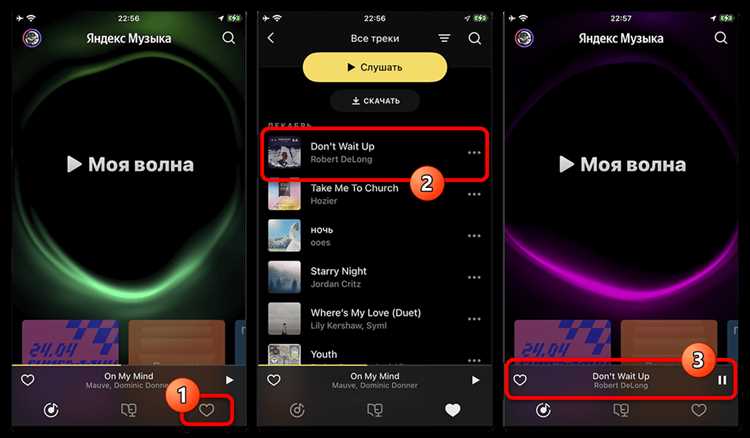
Выбор плеера зависит от требований к функционалу и совместимости с Яндекс Музыкой. Учтите следующие параметры перед установкой:
- Поддержка форматов: убедитесь, что плеер воспроизводит основные аудиоформаты, используемые в Яндекс Музыке (MP3, AAC, FLAC).
- Интеграция с системой: плеер должен корректно работать с операционной системой и поддерживать управление через системные уведомления и аппаратные кнопки.
- Функции управления воспроизведением: наличие паузы, перемотки, регулировки громкости и создания плейлистов улучшает удобство использования.
- Производительность: плеер должен работать без задержек и сбоев, не потребляя чрезмерно ресурсы устройства.
- Обновления и поддержка: предпочтительнее выбирать приложения с регулярными обновлениями и отзывчивой технической поддержкой.
- Совместимость с Яндекс Музыкой: проверьте отзывы пользователей о работе плеера в связке с Яндекс Музыкой, чтобы избежать проблем с воспроизведением и интеграцией.
Перед установкой протестируйте несколько вариантов плееров, чтобы подобрать оптимальный по удобству и стабильности работы.
Вопрос-ответ:
Можно ли заменить встроенный плеер Яндекс Музыки на мобильном устройстве?
Встроенный плеер Яндекс Музыки напрямую заменить нельзя. Однако можно использовать функцию «Открыть через» для передачи трека в стороннее приложение. Также можно изменить настройки системы, чтобы другой плеер использовался по умолчанию для аудиофайлов.
Как вернуть стандартный плеер после использования стороннего?
Для возврата к стандартному плееру необходимо сбросить настройки приложения по умолчанию в системе или удалить сторонние расширения в браузере, если речь о веб-версии. После этого Яндекс Музыка будет воспроизводить музыку через свой встроенный плеер.
Есть ли возможность сменить плеер в веб-версии Яндекс Музыки без установки расширений?
Без сторонних расширений встроенный плеер в веб-версии заменить нельзя. Для использования другого плеера требуется установка специальных дополнений, которые интегрируют внешний проигрыватель с сервисом.
Почему после смены плеера в Яндекс Музыке могут возникать проблемы с воспроизведением?
Проблемы могут появиться из-за несовместимости плеера с текущей версией приложения или операционной системы, неправильных настроек разрешений, конфликтов с другими программами или устаревших компонентов. Проверка обновлений и корректных настроек обычно помогает решить такие проблемы.
Какие плееры лучше подходят для работы с Яндекс Музыкой на Android?
Подходят плееры с поддержкой основных аудиоформатов, возможностью работы с внешними источниками и интеграцией с системными функциями управления звуком. Хорошим выбором станут приложения с простым интерфейсом и стабильной работой, например, VLC или Poweramp, при условии настройки открытия через них аудиофайлов из Яндекс Музыки.

 Загрузка...