Содержание статьи
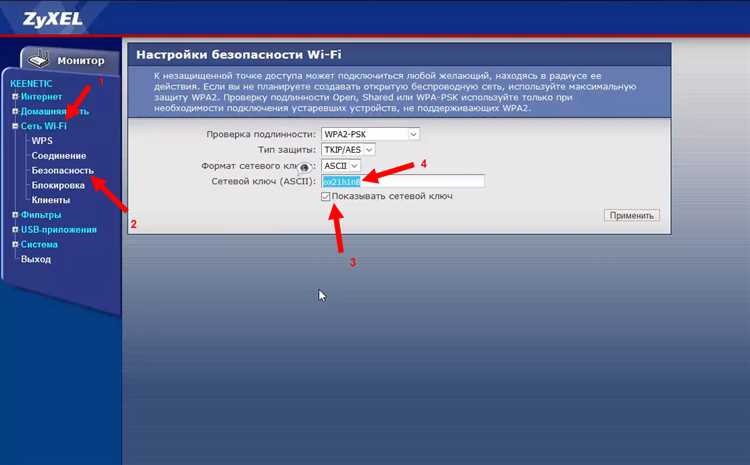
Каждое современное устройство, подключаемое к Wi-Fi, использует уникальный ключ безопасности, известный как WPA или WPA2. Этот ключ шифрует данные и предотвращает несанкционированный доступ. Для определения ключа на собственном роутере необходимо зайти в административную панель устройства через IP-адрес, обычно 192.168.0.1 или 192.168.1.1, и в разделе «Беспроводная сеть» просмотреть поле «Пароль» или «Ключ безопасности». Если интерфейс роутера отличается, точное название раздела может быть «Wireless Security» или «WPA Key».
Для устройств под управлением Windows ключи сохраняются в системе. В командной строке через команду netsh wlan show profile name=»Имя_сети» key=clear можно получить сохраненный пароль. На macOS его можно найти в «Ключах доступа» (Keychain), а на мобильных устройствах с Android и iOS доступ возможен через настройки Wi-Fi и функцию экспорта пароля, если устройство поддерживает данную опцию.
Важно понимать, что доступ к чужой сети без разрешения незаконен. Легальные способы включают запрос пароля у владельца сети, использование гостевого доступа или настройку собственного Wi-Fi-репитера для расширения зоны покрытия. В корпоративной среде часто применяется централизованное управление ключами через серверы RADIUS, что позволяет безопасно распределять индивидуальные ключи сотрудникам без раскрытия общего пароля.
Знание точного расположения и формата ключа позволяет не только подключаться к сети, но и анализировать безопасность собственной сети. Регулярная смена пароля каждые 3–6 месяцев и использование длинной комбинации символов, цифр и букв разного регистра минимизирует риск взлома. Настройка фильтрации по MAC-адресам и скрытие SSID дополняют защиту, делая сеть менее доступной для посторонних.
Проверка ключа на роутере или в документации поставщика интернета
Для точного определения ключа безопасности Wi-Fi начните с проверки информации на самом роутере. На большинстве моделей данные размещены на наклейке на нижней или задней панели устройства. Обычно указаны:
- SSID – имя сети;
- WPA/WPA2/WPA3 ключ – пароль для подключения;
- Адрес входа в веб-интерфейс (обычно 192.168.0.1 или 192.168.1.1) и стандартные логин/пароль.
Если на наклейке указан только PIN для WPS, его можно использовать для подключения, но рекомендуется сменить пароль через веб-интерфейс на более сложный. Для входа в интерфейс:
- Подключитесь к роутеру через кабель или Wi-Fi.
- Откройте браузер и введите IP-адрес роутера.
- Авторизуйтесь с использованием логина и пароля администратора.
- Перейдите в раздел «Беспроводная сеть» или «Wi-Fi», где будет указан текущий ключ безопасности.
Если роутер арендован у интернет-провайдера, ключ может быть также указан в документации, которая прилагается к договору. Часто в инструкциях на сайте провайдера доступна информация о стандартных паролях и способах их смены.
В случае утери документации рекомендуется:
- Позвонить в службу поддержки провайдера и уточнить текущий пароль;
- Использовать мобильное приложение провайдера для просмотра или изменения ключа;
- При невозможности восстановления пароля через провайдера – сбросить роутер до заводских настроек и установить новый ключ.
Регулярная проверка ключа на роутере или в документации позволяет гарантировать корректное подключение устройств и повышает безопасность домашней сети.
Использование настроек компьютера для просмотра сохранённых паролей Wi-Fi
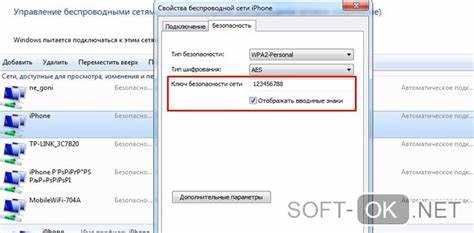
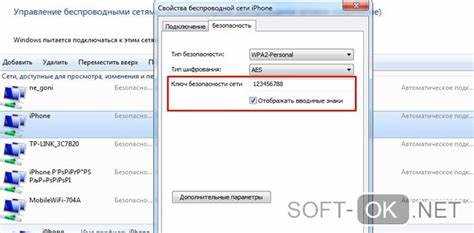
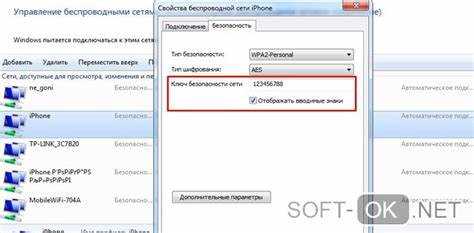
На Windows пароли Wi-Fi, к которым ранее подключался компьютер, сохраняются в системных профилях. Чтобы их просмотреть, откройте Панель управления → Сеть и Интернет → Центр управления сетями и общим доступом. Выберите активное соединение, нажмите Свойства беспроводной сети и перейдите во вкладку Безопасность. В поле Ключ безопасности сети отметьте Отображать вводимые символы, чтобы увидеть пароль.
Для всех сохранённых сетей используйте команду netsh wlan show profiles в командной строке с правами администратора. В списке профилей найдите нужное имя сети и выполните netsh wlan show profile name=»ИмяСети» key=clear. В блоке Содержимое ключа будет отображён пароль.
На macOS откройте Программу «Связка ключей», выберите Системная или Локальная» и найдите нужную сеть. Дважды кликните по записи, отметьте Показать пароль и подтвердите авторизацию через системный пароль. Пароль Wi-Fi отобразится в открытом виде.
Использование настроек компьютера позволяет получить точный ключ безопасности без стороннего ПО. Все действия требуют прав администратора или доступа к учётной записи с сохранёнными сетями.
Просмотр ключей через мобильные устройства и приложения для управления сетью
На мобильных устройствах под управлением Android для просмотра сохранённых Wi-Fi паролей требуется Android 10 и выше. Доступ осуществляется через Настройки → Сеть и Интернет → Wi-Fi → Сохранённые сети. При выборе сети доступен пункт Поделиться, где пароль отображается в виде QR-кода и текстом после подтверждения биометрией или PIN-кодом.
На iOS ключи Wi-Fi можно просматривать через iCloud Keychain. Необходимо включить синхронизацию ключей на устройстве, затем зайти в Настройки → Пароли. Система требует Face ID, Touch ID или пароль устройства для отображения.
Приложения для управления домашней сетью, такие как Fing, NetX, WiFiman, позволяют получить информацию о подключённых устройствах и часто отображают сохранённые ключи Wi-Fi, если устройство уже подключено к сети. Для использования приложений требуется доступ администратора к устройству или учетная запись роутера.
Роутеры с мобильным приложением производителя (например, TP-Link Tether, ASUS Router, Xiaomi MiWiFi) предоставляют прямой доступ к ключам Wi-Fi. В приложении выбирается сеть, затем раздел Настройки безопасности, где пароль можно скопировать. Некоторые приложения дополнительно позволяют генерировать QR-коды для быстрого подключения других устройств.
Важно проверять версии приложений и официальность источника. Несанкционированные сторонние утилиты могут содержать вредоносный код и не гарантируют достоверность отображаемых данных.
Поиск ключа безопасности в панели администрирования маршрутизатора
Для получения ключа безопасности откройте веб-интерфейс маршрутизатора, введя в браузере IP-адрес устройства. Наиболее распространённые адреса: 192.168.0.1, 192.168.1.1, 192.168.100.1. Авторизация выполняется через логин и пароль, указанные на наклейке маршрутизатора или в инструкции производителя.
После входа перейдите в раздел беспроводной сети (Wireless, Wi-Fi или WLAN). В настройках найдите подраздел безопасности (Security Settings, Wireless Security). Здесь отображается тип шифрования (WPA2, WPA3) и текущий ключ безопасности, иногда под названием «Wireless Key», «Passphrase» или «Pre-shared Key».
Если пароль скрыт, нажмите на значок отображения символов или временно измените ключ на новый, чтобы увидеть его в открытом виде. После копирования ключа сохраните изменения и закройте панель, чтобы избежать несанкционированного доступа.
При использовании сложных паролей рекомендуется записывать ключ в защищённом месте. Некоторые маршрутизаторы позволяют экспортировать конфигурацию сети в файл, где ключ также сохраняется в зашифрованном виде.
В случае затруднений можно обратиться к официальной документации устройства или веб-порталу производителя для точной инструкции по доступу к настройкам безопасности. Важно избегать изменений в других параметрах, чтобы не нарушить работу сети.
Сброс роутера и установка нового пароля для доступа к сети
Для выполнения сброса роутера найдите кнопку Reset на задней или нижней панели устройства. Зажмите её на 10–30 секунд с помощью тонкого предмета, пока индикаторы питания не начнут мигать, что указывает на возврат настроек к заводским.
После сброса подключитесь к роутеру через Ethernet-кабель или временную Wi-Fi сеть с именем по умолчанию. Введите IP-адрес устройства в браузере, чаще всего это 192.168.0.1 или 192.168.1.1, и авторизуйтесь с использованием стандартного логина и пароля, указанных на наклейке роутера.
Перейдите в раздел настроек беспроводной сети (Wireless Settings/Wi-Fi) и выберите шифрование WPA2 или WPA3. Создайте новый пароль длиной не менее 12 символов, сочетая буквы верхнего и нижнего регистра, цифры и специальные символы. Избегайте словарных слов и простых комбинаций.
Сохраните изменения и перезагрузите роутер. После перезагрузки подключайтесь к сети с новым паролем на всех устройствах. Для обеспечения безопасности рекомендуется периодически менять пароль каждые 3–6 месяцев и отключать функцию WPS, если она не используется.
При необходимости настройте резервное копирование конфигурации роутера через встроенный интерфейс, чтобы восстановление сети после сбоя занимало минимум времени.
Использование сетевых команд для определения подключённых сетей и их ключей
На Linux системах основным инструментом является nmcli. Команда nmcli dev wifi list отображает все доступные сети с их уровнями сигнала и типами шифрования. Сохраняемые подключения анализируются через nmcli connection show, а ключи к ним можно получить командой sudo cat /etc/NetworkManager/system-connections/имя_сети, в файле содержится параметр psk с паролем.
Обход проблем с доступом при изменении или потере ключа безопасности
Если ключ безопасности сети изменён или утерян, первое действие – проверить настройки маршрутизатора. Для большинства моделей доступ осуществляется через веб-интерфейс по адресу 192.168.0.1 или 192.168.1.1. Необходимо войти под учётной записью администратора и найти раздел Wireless Security или Wi-Fi Settings, где указан текущий ключ.
При отсутствии доступа к панели управления маршрутизатора возможна аппаратная перезагрузка устройства. На большинстве моделей достаточно удерживать кнопку Reset 10–30 секунд, после чего сетевой ключ возвращается к заводскому. Новый ключ следует записать и хранить в безопасном месте.
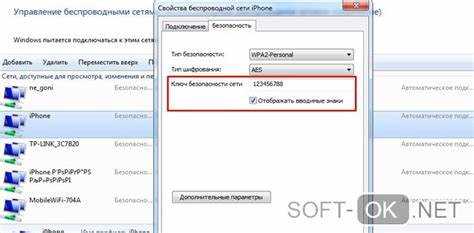
Если ключ хранится на устройствах, ранее подключённых к сети, их можно использовать для восстановления доступа. На Windows достаточно открыть Центр управления сетями и общим доступом, выбрать подключение, перейти в свойства беспроводной сети и отобразить пароль. На macOS пароль можно найти в Keychain Access, где сохранены все Wi-Fi пароли.
Для роутеров с поддержкой WPS возможно подключение без ввода ключа, используя кнопку WPS на маршрутизаторе и на устройстве. Этот способ временный и требует физического присутствия у маршрутизатора.
В случае невозможности восстановления ключа с помощью устройств или панели управления рекомендуется обратиться к поставщику интернет-услуг. Многие провайдеры предоставляют уникальный идентификатор сети и могут перенастроить ключ удалённо или направить инструкцию по сбросу.
После восстановления доступа следует создать новый, уникальный ключ с высокой сложностью – минимум 12 символов, включая заглавные, строчные буквы, цифры и специальные символы. Рекомендуется также включить шифрование WPA3 или WPA2, чтобы минимизировать риски несанкционированного подключения.
Вопрос-ответ:
Можно ли узнать ключ безопасности чужой сети Wi-Fi без согласия владельца?
Нет, получить доступ к чужой сети без разрешения владельца является нарушением закона и может повлечь уголовную или административную ответственность. Любые методы, обещающие обойти защиту сети без разрешения, относятся к хакерским и незаконным действиям.
Как узнать пароль своего Wi-Fi, если я его забыл?
Если вы забыли пароль своей сети, его можно посмотреть в настройках роутера через веб-интерфейс или приложение производителя. Также пароль может быть указан на наклейке устройства, либо в документации, выданной провайдером при подключении. Если это не помогает, пароль можно изменить на новый в настройках роутера.
Можно ли увидеть ключ безопасности на компьютере, который уже подключен к сети?
Да, на устройствах с Windows пароль сети можно найти через свойства подключения Wi-Fi в панели управления. На MacOS он доступен в связке ключей. При этом потребуется доступ администратора к устройству, чтобы просмотреть сохранённый ключ.
Что делать, если подозреваю, что кто-то использует мой Wi-Fi без разрешения?
Следует проверить список подключённых устройств в интерфейсе роутера и при необходимости изменить пароль. Можно включить более сильное шифрование, например WPA3, отключить WPS и ограничить количество подключений по MAC-адресам. Эти меры помогут контролировать доступ к вашей сети.
Можно ли подключить новое устройство к сети без ввода пароля?
Некоторые роутеры поддерживают функцию WPS, которая позволяет подключить устройство по нажатию кнопки, но это требует физического доступа к роутеру. В остальных случаях подключение без ввода ключа безопасности невозможно, так как шифрование сети создано для защиты от несанкционированного доступа.
Можно ли узнать пароль Wi-Fi на чужом роутере без согласия владельца?
Нет, попытки получить доступ к чужой сети без разрешения являются нарушением закона. Любые методы взлома рассматриваются как киберпреступление и могут повлечь административную или уголовную ответственность. Если нужна сеть для работы или учебы, лучше попросить хозяина поделиться паролем или использовать публичные точки доступа, доступные легально.
Как посмотреть сохранённый ключ безопасности Wi-Fi на своём компьютере?
Если вы подключены к сети на своём устройстве, можно найти пароль через настройки системы. На Windows это делается через «Центр управления сетями и общим доступом» — выбираете подключённую сеть, открываете свойства беспроводной сети и на вкладке безопасности отмечаете «Показать символы». На macOS пароль хранится в «Связке ключей» — выбрав сеть, можно посмотреть сохранённый пароль после ввода системного пароля. Этот способ позволяет восстановить доступ, если забыли ключ.

 Загрузка...