Содержание статьи

Клавиатура Hyper KG101 оснащена многоканальной RGB-подсветкой с 3 уровнями яркости и 5 предустановленными цветами. Для использования подсветки не требуется дополнительное программное обеспечение – управление осуществляется через комбинации функциональных клавиш, что позволяет быстро адаптировать свет под рабочее место или игровую сессию.
Перед включением подсветки убедитесь, что клавиатура подключена к USB-порту с поддержкой питания не менее 500 мА, иначе подсветка может не активироваться или работать с перебоями. Также рекомендуется проверить, что на ПК активированы драйверы USB-контроллера, поскольку устаревшие версии могут блокировать передачу сигнала к подсветке.
Управление цветом и яркостью осуществляется через клавишу Fn в сочетании с функциональными клавишами F1–F5. Каждое нажатие циклически переключает режимы: красный, зеленый, синий, белый и радуга. Для изменения интенсивности света используется комбинация Fn + стрелка вверх/вниз, что позволяет выбрать уровень от 30% до 100% яркости.
В статье представлены пошаговые инструкции для быстрого включения подсветки, выбора подходящего цвета, регулировки яркости и восстановления стандартных настроек. Следуя рекомендациям, вы сможете максимально использовать возможности Hyper KG101 без риска перегрузки портов или некорректной работы подсветки.
Проверка наличия функции подсветки на вашей модели
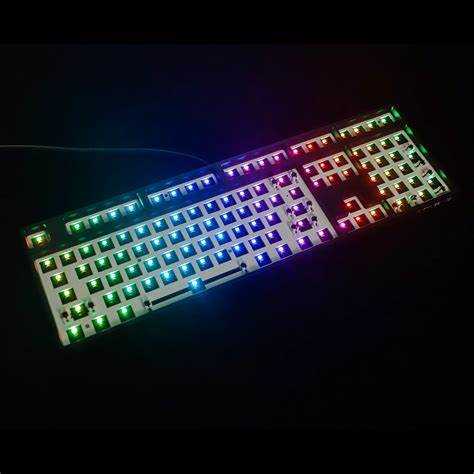
Для начала убедитесь, что ваша клавиатура действительно поддерживает подсветку. На Hyper KG101 индикатор подсветки расположен над клавишами F1–F5. Если на клавишах присутствуют прозрачные символы и обозначения цветов, функция доступна. Модели без этих обозначений не оснащены RGB-светодиодами и управление подсветкой будет недоступно.
Проверьте упаковку и документацию: на коробке должна быть маркировка RGB Backlit или указание количества уровней яркости и режимов подсветки. В руководстве пользователя приведены комбинации клавиш для включения и регулировки света. Если документация отсутствует, можно найти серийный номер на нижней панели клавиатуры и сверить его с официальным списком моделей Hyper KG101 с подсветкой на сайте производителя.
Подключите клавиатуру к USB-порту с питанием не менее 500 мА и нажмите сочетание Fn + F4 для проверки реакции светодиодов. Если подсветка не загорается, попробуйте другой порт или кабель, так как часть моделей не активирует свет при недостаточном питании. Отсутствие реакции на эти действия указывает на модель без встроенной подсветки.
Использование сочетания клавиш для включения подсветки

На Hyper KG101 управление подсветкой осуществляется через клавишу Fn в комбинации с функциональными клавишами F1–F5. Каждое нажатие переключает один из предустановленных режимов подсветки, включая статичные цвета и динамический режим «радуга». Для включения подсветки выполните следующие действия:
Подключите клавиатуру к USB-порту с питанием не менее 500 мА. Убедитесь, что клавиша Fn не зафиксирована в режиме блокировки.
Нажмите Fn + F1 для включения красного цвета, Fn + F2 – зеленого, Fn + F3 – синего, Fn + F4 – белого, Fn + F5 – динамического режима. Каждое нажатие меняет состояние подсветки с выключено → включено → другой режим.
Если подсветка не реагирует на нажатия, проверьте кабель USB и попробуйте другой порт, так как недостаточное питание может блокировать активацию светодиодов.
Настройка яркости подсветки клавиатуры

Hyper KG101 позволяет регулировать яркость подсветки на трех уровнях: низкий, средний и высокий. Для изменения интенсивности используйте комбинацию клавиш Fn + стрелка вверх для увеличения яркости и Fn + стрелка вниз для уменьшения. Каждый уровень соответствует примерно 30%, 60% и 100% максимальной мощности светодиодов.
При выборе яркости учитывайте расположение клавиатуры и освещенность рабочего места. В условиях яркого света рекомендуется высокий уровень, чтобы символы оставались читаемыми, в темной комнате – средний или низкий, чтобы снизить нагрузку на глаза и уменьшить энергопотребление.
Если подсветка моргает или не реагирует на изменение яркости, отключите клавиатуру и подключите её к другому USB-порту с гарантированным питанием не менее 500 мА. После повторного подключения используйте комбинации Fn + стрелка вверх/вниз для проверки работы регулировки.
Выбор цвета подсветки (если доступно)

Hyper KG101 поддерживает пять режимов цвета: красный, зеленый, синий, белый и динамическая радуга. Для переключения между режимами используйте комбинацию Fn + F1–F5. Каждый режим активируется отдельной клавишей: F1 – красный, F2 – зеленый, F3 – синий, F4 – белый, F5 – динамическая анимация.
Выбор цвета следует делать исходя из условий освещения и задач: красный и синий лучше подходят для игр в темной комнате, белый обеспечивает высокую читаемость символов, а динамическая радуга создаёт эффект движения и помогает визуально разграничивать зоны клавиатуры.
Если подсветка не переключается между цветами, проверьте, что клавиша Fn удерживается до нажатия соответствующей функциональной клавиши, и убедитесь, что подключение к USB-порту стабильно. Некорректная работа светодиодов часто связана с недостаточным питанием или поврежденным кабелем.
Устранение проблем, если подсветка не загорается
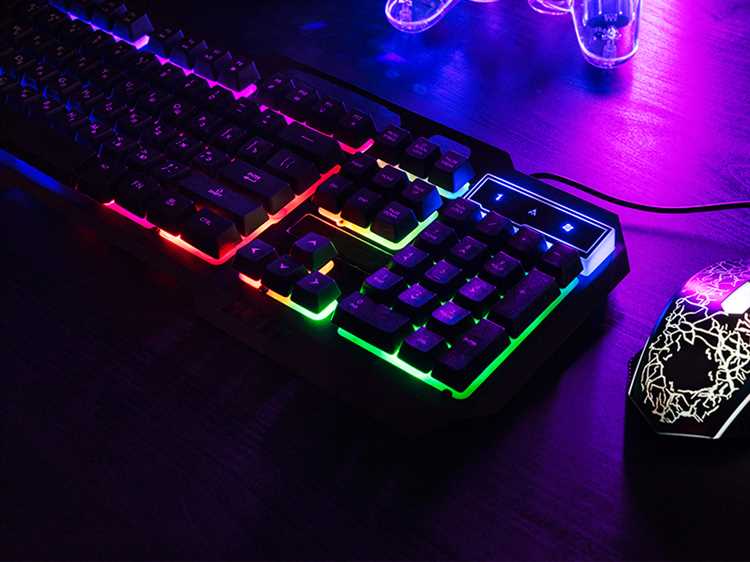
Если подсветка Hyper KG101 не включается, выполните проверку по следующим шагам:
- Убедитесь, что клавиатура подключена к USB-порту с питанием не менее 500 мА. Использование переднего порта корпуса или USB-концентратора без питания может блокировать работу светодиодов.
- Проверьте кабель на повреждения и надежность подключения. Любое ослабление контакта может приводить к отсутствию реакции подсветки.
- Нажимайте Fn и функциональные клавиши F1–F5 корректно, удерживая Fn до срабатывания режима.
- Перезагрузите компьютер, чтобы обновить драйверы USB-контроллера. Некорректные или устаревшие драйверы могут блокировать передачу сигнала к подсветке.
- Если клавиатура использовалась в режиме высокой нагрузки или длительной работы, отключите её на 5–10 минут для восстановления работы встроенной схемы подсветки.
Следуя этим шагам, можно устранить большинство проблем с отсутствием подсветки без обращения в сервисный центр. При продолжении неполадок рекомендуется проверить серийный номер модели на сайте производителя для подтверждения наличия функции RGB-подсветки.
Сброс настроек подсветки к заводским параметрам
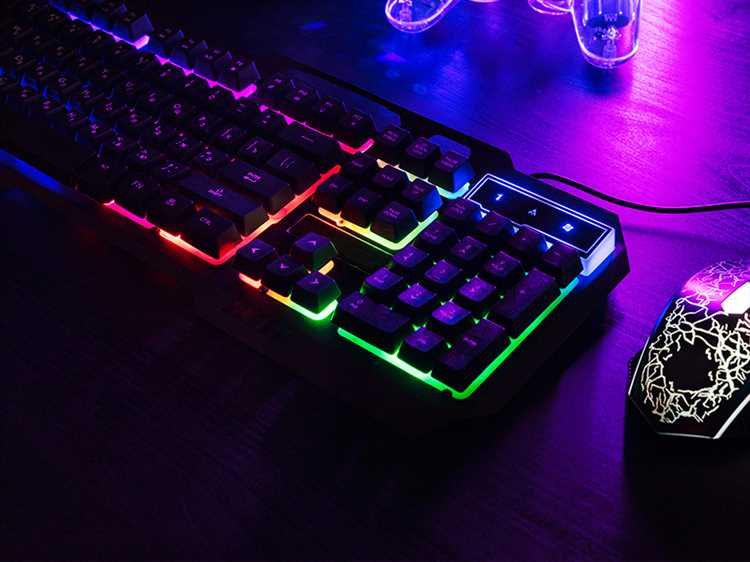
Для восстановления стандартных параметров подсветки Hyper KG101 используется комбинация Fn + Esc. Эта команда возвращает цвет, яркость и режим работы светодиодов к заводским настройкам, отключая все ранее сохраненные пользовательские режимы.
Перед сбросом убедитесь, что клавиатура подключена к USB-порту с стабильным питанием. Во время процедуры светодиоды кратковременно мигнут, сигнализируя о применении заводских параметров.
После сброса рекомендуется проверить работу подсветки, нажав Fn + F1–F5 для переключения между режимами и Fn + стрелка вверх/вниз для регулировки яркости. Это позволит убедиться, что все функции работают корректно после восстановления стандартных настроек.
Вопрос-ответ:
Как понять, что моя Hyper KG101 поддерживает подсветку?
На клавиатуре с подсветкой над клавишами F1–F5 будут прозрачные символы и цветовые обозначения. В документации или на коробке модели указано RGB Backlit и количество уровней яркости. Если таких маркировок нет, подсветка отсутствует, и попытки её включить не будут успешными. Также можно проверить серийный номер на сайте производителя для подтверждения функции RGB.
Какая комбинация клавиш включает подсветку на Hyper KG101?
Подсветка активируется через клавишу Fn в сочетании с функциональными клавишами F1–F5. Каждая клавиша отвечает за конкретный режим: F1 — красный, F2 — зеленый, F3 — синий, F4 — белый, F5 — динамический режим «радуга». Нажимайте Fn и удерживайте до переключения режима.
Как изменить яркость подсветки и что означают уровни?
Яркость регулируется комбинацией Fn + стрелка вверх для увеличения и Fn + стрелка вниз для снижения. Hyper KG101 предлагает три уровня: низкий (~30%), средний (~60%) и высокий (~100%). Низкий уровень удобен для тёмной комнаты, средний подходит для умеренно освещённого пространства, высокий обеспечивает читаемость символов при ярком освещении.
Подсветка не загорается. Что проверить в первую очередь?
Сначала убедитесь, что клавиатура подключена к USB-порту с питанием не менее 500 мА. Проверьте кабель на повреждения и надежность соединения. Нажимайте Fn + F1–F5 корректно, удерживая Fn до реакции. Если проблема сохраняется, попробуйте другой порт или перезагрузите компьютер для обновления драйверов USB-контроллера.
Можно ли вернуть заводские настройки подсветки, если режимы были изменены?
Да, для сброса используйте комбинацию Fn + Esc. Подсветка вернётся к стандартному цвету и уровню яркости. После сброса рекомендуется проверить работу всех режимов с помощью Fn + F1–F5 и регулировку яркости стрелками, чтобы убедиться, что светодиоды функционируют корректно.
Почему подсветка Hyper KG101 мигает или работает прерывисто?
Мигающая подсветка обычно связана с нестабильным питанием USB-порта. Попробуйте подключить клавиатуру к другому порту с выходной мощностью не менее 500 мА. Также проверьте кабель на повреждения или перегибы, которые могут нарушать подачу тока. Если используется USB-концентратор без собственного питания, замените его на порт напрямую на компьютере. После проверки подключения можно повторно включить подсветку комбинацией Fn + F1–F5 для проверки стабильности работы.
Как выбрать оптимальный цвет подсветки для игр и работы за компьютером?
Выбор цвета зависит от условий освещения и целей. Красный и синий режимы удобны при игре в темной комнате, так как не вызывают сильного блика на экране и помогают быстро различать зоны клавиатуры. Белый цвет обеспечивает высокую читаемость символов при работе с текстом или таблицами. Динамическая радуга создаёт визуальное разделение клавиш, что может помочь при запоминании комбинаций или быстрых действиях, но при длительной работе за компьютером предпочтительнее статичные цвета, чтобы не отвлекать глаза.

 Загрузка...