
Содержание статьи
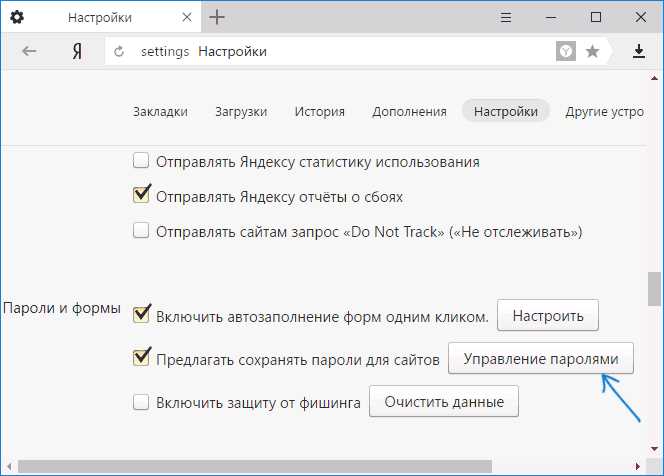
Яндекс Браузер сохраняет логины и пароли при авторизации на сайтах, чтобы не вводить их повторно при каждом входе. Данные хранятся в разделе управления паролями и защищены системной авторизацией устройства: для просмотра требуется подтвердить личность через пароль учетной записи Windows, macOS или биометрию на смартфоне. Это предотвращает доступ посторонних к конфиденциальной информации.
Просмотр сохранённых паролей возможен как на компьютере, так и на мобильных устройствах. На десктопе доступ осуществляется через меню настроек браузера и подраздел «Пароли и карты», где отображается список сайтов, логинов и скрытых паролей. На Android и iOS путь отличается: нужный раздел находится в настройках приложения и также требует подтверждения личности перед отображением символов.
Если список не отображается, проблема чаще всего связана с отключённой синхронизацией аккаунта Яндекс ID или использованием другого профиля браузера. В таких случаях необходимо проверить, выполнен ли вход в нужную учётную запись и активирована ли синхронизация данных. Дополнительно можно использовать функцию экспорта паролей в файл для резервного копирования или переноса в другой браузер.
Ниже приведены пошаговые инструкции для разных устройств, а также решения типичных ситуаций, когда доступ к сохранённым данным ограничен.
Где находится раздел с сохранёнными паролями в Яндекс Браузере на компьютере
В :contentReference[oaicite:0]{index=0} раздел с сохранёнными паролями расположен в настройках профиля пользователя. Быстрый способ попасть туда – ввести в адресной строке browser://settings/passwords и нажать Enter. Откроется страница управления логинами, где отображается список сайтов, имён пользователей и скрытых паролей.
Пошаговый переход через интерфейс:
- Нажмите кнопку меню с тремя полосками в правом верхнем углу.
- Выберите пункт «Настройки».
- Откройте раздел «Инструменты» или прокрутите страницу до блока «Автозаполнение».
- Нажмите «Пароли и карты» → «Пароли».
Внутри раздела отображаются:
- список сайтов с сохранёнными учётными данными;
- логин для каждого сайта;
- значок глаза для показа скрытого пароля;
- кнопка удаления записи.
Для просмотра конкретного пароля необходимо нажать на значок глаза рядом с нужной записью. Система запросит подтверждение личности через пароль учётной записи Windows или macOS. Без ввода системного пароля данные не раскрываются.
Если в списке нет нужных данных, проверьте активный профиль в правом верхнем углу браузера и убедитесь, что выполнен вход в тот же аккаунт, где ранее была включена синхронизация.
Как открыть список сохранённых паролей через меню настроек в Яндекс Браузере
В :contentReference[oaicite:0]{index=0} доступ к сохранённым паролям осуществляется через стандартное меню настроек профиля. Все действия выполняются из основного окна браузера без установки дополнительных расширений.
Нажмите кнопку с тремя горизонтальными линиями в правом верхнем углу. В выпадающем списке выберите пункт «Настройки». Откроется вкладка с параметрами профиля и синхронизации.
Прокрутите страницу до блока «Автозаполнение» и нажмите «Пароли и карты». Внутри раздела выберите вкладку «Пароли». После этого отобразится таблица со всеми сохранёнными сайтами и логинами.
Для быстрого перехода можно использовать встроенный поиск по настройкам: в верхней части страницы введите слово «пароли». Браузер автоматически подсветит нужный подраздел и сократит количество кликов.
Каждая запись содержит адрес сайта и имя пользователя. Пароль скрыт точками. Чтобы увидеть его, нажмите на значок глаза напротив нужной строки.
После нажатия система безопасности запросит подтверждение через пароль учётной записи операционной системы. На компьютерах с Windows потребуется ввод текущего пароля пользователя, на macOS – пароль администратора или подтверждение через Touch ID.
Если раздел «Пароли» отсутствует или пуст, проверьте, выполнен ли вход в нужный профиль браузера и включена ли синхронизация данных. Без авторизации список сохранённых учётных данных может не отображаться.
Как включить отображение скрытого пароля после ввода системного пароля Windows или macOS
В :contentReference[oaicite:0]{index=0} просмотр сохранённого пароля возможен только после подтверждения личности через систему безопасности операционной системы. По умолчанию все комбинации символов скрыты и отображаются в виде точек.
Откройте раздел «Пароли» в настройках браузера и найдите нужный сайт в списке. Нажмите значок глаза справа от строки с логином. Сразу после этого появится системное окно авторизации.
На компьютерах с Windows отобразится стандартное диалоговое окно контроля учётных данных. Введите пароль текущего пользователя системы и подтвердите действие кнопкой «ОК». Если используется вход по PIN-коду, потребуется именно пароль учётной записи, а не короткий PIN.
На устройствах с macOS откроется окно запроса доступа к связке ключей. Введите пароль администратора или подтвердите действие через Touch ID, если биометрия активирована в настройках безопасности.
После успешного подтверждения скрытые символы отобразятся в открытом виде прямо в строке выбранного сайта. Дополнительных переключателей включать не нужно – показ выполняется разово для конкретной записи.
Если системное окно не появляется, проверьте, не отключён ли контроль учётных записей или служба связки ключей. Также убедитесь, что вы работаете под тем же пользователем системы, под которым были сохранены данные.
Повторное нажатие на значок глаза снова скроет пароль. Для просмотра другой записи потребуется повторное подтверждение, что ограничивает доступ к данным при временном использовании компьютера третьими лицами.
Как найти нужный сайт в списке сохранённых паролей с помощью строки поиска
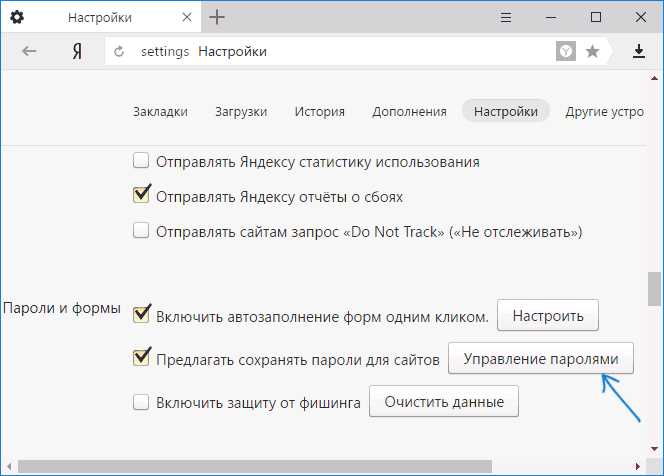
В разделе «Пароли» :contentReference[oaicite:0]{index=0} есть строка поиска в верхней части страницы. Она позволяет быстро отфильтровать записи по домену или части названия сайта.
Введите несколько символов из адреса сайта или имени пользователя. Браузер автоматически сокращает список, оставляя только совпадающие записи. Например, ввод «mail» покажет все учётные записи для почтовых сервисов, содержащих это слово в адресе.
Если совпадений не найдено, проверьте точность ввода: строка поиска чувствительна к символам, включая точки и дефисы. В некоторых случаях полезно вводить только основное имя домена без префиксов вроде «www».
После отображения нужной записи можно сразу использовать значок глаза для просмотра пароля или кнопку копирования логина. Строка поиска ускоряет навигацию при большом количестве сохранённых сайтов и исключает необходимость пролистывать весь список вручную.
Как посмотреть сохранённые пароли в мобильной версии Яндекс Браузера на Android
В мобильной версии :contentReference[oaicite:0]{index=0} доступ к сохранённым паролям реализован через настройки приложения. Данные хранятся локально и могут синхронизироваться с аккаунтом Яндекс ID, если включена функция синхронизации.
Чтобы открыть список паролей, нажмите кнопку меню в правом нижнем углу экрана и выберите «Настройки». В открывшемся меню найдите раздел «Пароли и карты» и перейдите в подраздел «Пароли».
Список отображает сайты и логины, но пароли скрыты точками. Для просмотра конкретного пароля нажмите на значок глаза рядом с нужной записью. Появится системный запрос для подтверждения личности.
На большинстве устройств Android требуется ввести PIN, пароль устройства или подтвердить действие через биометрию (сканер отпечатка пальца или распознавание лица). Без этого шаги отображения пароля невозможны.
Для быстрого поиска конкретного сайта используйте строку поиска в верхней части страницы «Пароли». Введите часть домена или имя пользователя, чтобы отфильтровать список.
Если запись отсутствует, убедитесь, что синхронизация включена и выполнен вход в тот же аккаунт Яндекс ID, где сохранялись данные. Иногда пароли остаются только на другом устройстве или в другом профиле браузера.
При необходимости можно скопировать пароль в буфер обмена для вставки в приложение или сайт. После использования рекомендуется очистить буфер, чтобы предотвратить несанкционированный доступ.
Для удаления ненужных записей удерживайте палец на сайте в списке и выберите «Удалить». Это особенно важно для общих устройств, чтобы другие пользователи не получили доступ к вашим данным.
Как открыть сохранённые пароли в Яндекс Браузере на iPhone
В приложении :contentReference[oaicite:0]{index=0} для iPhone доступ к сохранённым данным выполняется через внутренние настройки. Откройте браузер, нажмите кнопку меню внизу экрана и перейдите в раздел «Настройки», затем выберите «Пароли».
После входа в подраздел отобразится список сайтов с сохранёнными логинами. Для просмотра конкретной записи коснитесь нужного сайта – система автоматически запросит подтверждение через Face ID, Touch ID или код-пароль устройства.
Метод подтверждения зависит от настроек безопасности iOS:
| Настройка устройства | Способ подтверждения |
|---|---|
| Включён Face ID | Сканирование лица |
| Включён Touch ID | Отпечаток пальца |
| Биометрия отключена | Ввод код-пароля iPhone |
После успешной аутентификации пароль отображается в открытом виде. Рядом доступна кнопка копирования для вставки в другое приложение или форму авторизации.
Если список пуст, проверьте, выполнен ли вход в нужный профиль и активирована ли синхронизация с аккаунтом Яндекс ID. Без авторизации данные, сохранённые на других устройствах, не загрузятся.
Для удаления записи проведите по строке сайта влево и нажмите «Удалить». Изменения применяются сразу и синхронизируются с другими устройствами при включённой синхронизации.
Что делать, если Яндекс Браузер не показывает сохранённые пароли
Если в :contentReference[oaicite:0]{index=0} список паролей пуст или записи не отображаются, первым шагом проверьте, выполнен ли вход в правильный профиль. Данные сохраняются в рамках конкретного аккаунта, и другой профиль не покажет ваши пароли.
Убедитесь, что включена синхронизация с Яндекс ID. Без активного подключения к аккаунту сохранённые данные могут оставаться только на локальном устройстве или на другом компьютере, где был выполнен вход.
На десктопной версии проверьте, не отключён ли раздел «Пароли» в настройках автозаполнения. Если функция отключена, браузер не сохраняет новые логины и не отображает старые.
Если при нажатии на значок глаза пароль не показывается, проверьте работу системной аутентификации. На Windows требуется текущий пароль пользователя, на macOS – пароль администратора или подтверждение через Touch ID.
В случае мобильных устройств убедитесь, что включена биометрия или установлен код-пароль устройства. Без подтверждения личности просмотр сохранённых паролей невозможен.
Очистка кэша и перезапуск браузера иногда решают проблему некорректного отображения данных. После перезапуска обновите раздел «Пароли» и проверьте наличие записей.
Если ни один из способов не помогает, можно экспортировать сохранённые данные с другого устройства, где они отображаются, через функцию экспорта паролей в файл и импортировать их в текущий браузер.
В крайнем случае проверьте целостность профиля браузера: повреждённый профиль может блокировать доступ к сохранённым паролям. Создание нового профиля с последующей синхронизацией аккаунта часто восстанавливает корректное отображение данных.
Как экспортировать сохранённые пароли из Яндекс Браузера в файл
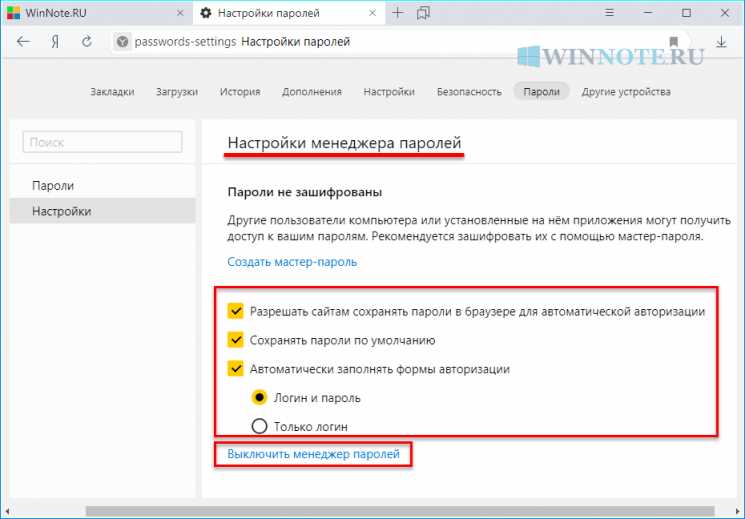
Экспорт сохранённых паролей в :contentReference[oaicite:0]{index=0} позволяет создать резервную копию или перенести данные в другой браузер. Файл с паролями сохраняется в формате CSV и содержит адрес сайта, логин и пароль.
Для начала откройте раздел «Пароли» через меню настроек. На десктопной версии перейдите в «Настройки» → «Автозаполнение» → «Пароли и карты» → «Пароли».
Нажмите кнопку с тремя точками в верхней части списка и выберите «Экспорт паролей». Система запросит подтверждение личности через пароль учётной записи Windows или macOS.
После успешного подтверждения появится окно сохранения файла. Рекомендуется выбирать защищённые директории и давать файлу осмысленное название, например:
- yandex_passwords_backup.csv
- пароли_яндекс_2026.csv
Не передавайте CSV-файл посторонним и не оставляйте его на общедоступных устройствах. Доступ к файлу позволяет увидеть все логины и пароли без дополнительной аутентификации.
Для импорта на другом устройстве или браузере откройте соответствующий раздел управления паролями и выберите опцию «Импорт из CSV». После переноса рекомендуется удалить исходный файл с экспортированными данными для безопасности.
Вопрос-ответ:
Почему Яндекс Браузер не показывает мои сохранённые пароли на компьютере?
Если список паролей пуст, скорее всего вы вошли в другой профиль или синхронизация с Яндекс ID отключена. Проверьте, что активен тот же аккаунт, в котором сохранялись данные. Также убедитесь, что функция «Пароли» включена в настройках автозаполнения. На некоторых устройствах просмотр пароля требует подтверждения через системный пароль Windows или macOS — без этого символы не раскроются.
Можно ли посмотреть сохранённый пароль на сайте, если я использую мобильный Яндекс Браузер на Android?
Да, открыть сохранённый пароль можно через настройки браузера. Нужно зайти в «Пароли и карты» → «Пароли», выбрать нужный сайт и нажать на значок глаза. После этого система запросит подтверждение личности с помощью PIN-кода, пароля устройства или биометрии. Только после успешной аутентификации пароль отобразится.
Как найти нужный сайт в списке паролей, если их очень много?
В верхней части страницы «Пароли» есть строка поиска. Введите несколько символов из домена или логина пользователя. Список автоматически отфильтруется, оставив только совпадающие записи. Для точного поиска лучше вводить основное имя сайта без «www» или дополнительных префиксов. После нахождения записи можно сразу просмотреть пароль или скопировать логин.
Можно ли экспортировать пароли из Яндекс Браузера на компьютере?
Да, браузер позволяет сохранить все пароли в CSV-файл. В разделе «Пароли» нажмите кнопку с тремя точками и выберите «Экспорт паролей». Потребуется подтвердить личность через пароль Windows или macOS. После сохранения файла его можно использовать для переноса данных в другой браузер или создать резервную копию. Файл рекомендуется хранить в защищённой папке и удалять после использования.
Что делать, если пароль не отображается даже после подтверждения системного пароля?
Возможные причины — повреждённый профиль браузера или сбой в работе службы автозаполнения. Попробуйте перезапустить браузер, проверить актуальность обновлений Яндекс Браузера и убедиться, что вы используете правильный профиль. Если проблема сохраняется, можно создать новый профиль и включить синхронизацию с Яндекс ID, после чего данные из старого профиля должны загрузиться.
Можно ли посмотреть сохранённые пароли в Яндекс Браузере без входа в аккаунт Яндекс ID?
Нет, доступ к сохранённым паролям на большинстве устройств ограничен профилем браузера и аккаунтом Яндекс ID. Если вы не вошли в тот же аккаунт, где были сохранены данные, список паролей будет пуст. На компьютере это связано с тем, что браузер хранит пароли локально для конкретного профиля и синхронизирует их только при активной учётной записи. На мобильных устройствах также требуется авторизация в Яндекс ID и подтверждение личности через PIN-код или биометрию. Без этих действий просмотреть сохранённые пароли невозможно, даже если сайт ранее был открыт и данные запомнились браузером.

 Загрузка...



