Содержание статьи
В корпоративной среде одновременная работа с таблицами Excel – стандартная практика: отчёты по продажам, финансовые модели, реестры договоров редактируются несколькими сотрудниками одновременно. При этом важно понимать, кто именно подключён к документу в текущий момент, чтобы избежать конфликтов версий, перезаписи формул и потери данных. В современных версиях Microsoft Excel предусмотрены встроенные механизмы отслеживания активных пользователей, но их доступность зависит от формата файла и места хранения.
Если документ размещён в OneDrive или SharePoint, программа отображает список активных участников в правом верхнем углу окна – рядом с кнопкой «Поделиться». Там показываются имена и аватары пользователей, работающих с файлом онлайн или в настольной версии с включённым автосохранением. При наведении курсора можно увидеть, в какой части листа находится конкретный сотрудник. Это позволяет оперативно координировать действия и минимизировать риск одновременного редактирования одних и тех же ячеек.
Для локальных файлов в сетевых папках Windows используется механизм блокировки: при попытке открыть уже занятый документ система уведомит, кем он используется, и предложит открыть копию только для чтения. Дополнительно администратор может проверить активные сеансы через управление общими папками на сервере, что особенно актуально в средах с файловыми серверами без облачной синхронизации.
Чтобы контроль был точным, файл должен быть сохранён в формате .xlsx или .xlsm без устаревшего режима «Общий доступ (Shared Workbook)», который ограничивает функциональность и не поддерживает современные инструменты совместной работы. Настройка корректного способа хранения и обмена документами напрямую влияет на прозрачность работы команды и безопасность данных.
Проверка списка пользователей при совместном доступе к файлу через OneDrive или SharePoint

При хранении Excel-файла в OneDrive или SharePoint список активных пользователей отображается непосредственно в интерфейсе Excel Online и в настольной версии при включённом автосохранении. В правом верхнем углу отображаются аватары или инициалы всех пользователей, у которых открыт документ в данный момент. Наведение курсора показывает имя и статус активности, что позволяет быстро определить, кто редактирует файл, а кто только просматривает его без внесения изменений.
Для получения более точной информации необходимо открыть панель “Совместный доступ”. В ней отображаются пользователи, имеющие доступ к документу, включая тех, кто получил ссылку, а также тип разрешений – редактирование или только просмотр. Это помогает выявить ситуацию, когда изменения вносятся пользователем, не входящим в основную рабочую группу, например при передаче ссылки вне команды.
В SharePoint дополнительно доступна история активности файла: через меню сведений о документе можно увидеть последние открытия и изменения, включая имя пользователя и время действия. Такой способ полезен, если пользователь уже закрыл файл, но необходимо определить, кто недавно работал с таблицей и мог изменить данные.
Если файл используется несколькими отделами, рекомендуется проверять список через веб-интерфейс OneDrive, а не только через Excel. В разделе управления доступом отображаются все выданные разрешения, включая устаревшие ссылки общего доступа. Удаление неиспользуемых разрешений снижает риск параллельного редактирования и появления конфликтов версий.
Индикатор присутствия обновляется автоматически и зависит от синхронизации клиента с облаком. При нестабильном соединении пользователь может отображаться в списке даже после закрытия файла, поэтому для проверки фактической активности стоит ориентироваться на перемещение курсоров и подсветку редактируемых ячеек, которые показываются в реальном времени.
При необходимости контроля изменений администраторы SharePoint могут включить аудит доступа, позволяющий фиксировать открытие и редактирование файла на уровне журнала событий. Это решение применяется в случаях, когда требуется установить последовательность действий пользователей или выявить источник некорректных изменений без ручного анализа версий документа.
Просмотр индикаторов присутствия пользователей в Excel Online и настольной версии
Дополнительно в веб-версии используется механизм цветовой маркировки изменений: каждая правка фиксируется практически мгновенно, а активная ячейка другого пользователя подсвечивается без необходимости обновления страницы. При редактировании одного и того же диапазона система автоматически синхронизирует ввод посимвольно, что минимизирует конфликты версий. Если соединение пользователя нестабильно, его индикатор может временно исчезать – это сигнал о разрыве сессии.
В настольной версии
Цветовые маркеры в десктопной версии аналогичны веб-реализации, но обновляются с небольшой задержкой при низкой пропускной способности сети. Активные диапазоны других пользователей подсвечиваются тонкой рамкой, а их имена отображаются в правом верхнем углу окна книги. При попытке редактировать уже изменяемую ячейку появляется уведомление о конфликте, предлагающее сохранить обе версии или отменить правку.
Для точной идентификации участников рекомендуется включать отображение полной информации об учетной записи через корпоративный профиль
Если необходимо проверить историю присутствия, а не только текущий статус, следует открыть журнал версий через меню «Файл → Сведения → Журнал версий». Там фиксируется, кто и в какое время вносил изменения, с возможностью сравнения редакций. Это особенно важно при анализе параллельных правок в финансовых моделях и отчетных таблицах.
При отсутствии индикаторов присутствия нужно проверить три параметра: формат хранения (облачное расположение), включённое автосохранение и актуальность версии приложения. Обновление до последней сборки Excel и повторная авторизация учетной записи часто восстанавливают отображение соавторов без дополнительных настроек.
Как определить активных редакторов через панель совместной работы
Для уточнения активности щёлкните по имени в панели – Excel автоматически переместит вас к диапазону, который редактирует выбранный пользователь. Одновременное присутствие нескольких цветовых областей указывает на параллельную работу в разных частях книги. При конфликте изменений система отображает уведомление о совместном редактировании, фиксируя время последнего обновления. Если панель пуста, но доступ открыт, это означает, что другие пользователи в данный момент не подключены к файлу онлайн.
Использование истории версий для выявления последних изменений и авторов

История версий в Excel позволяет определить, кто и когда вносил изменения, без необходимости отслеживать активных пользователей в реальном времени. В файлах, сохранённых в OneDrive или SharePoint, доступ к журналу осуществляется через раздел «Файл» → «Сведения» → «Журнал версий», где отображаются временные метки, имена учетных записей и перечень изменений между версиями. Для анализа следует открывать соседние версии параллельно и сравнивать диапазоны ячеек, особенно если изменения касаются формул, ссылок или скрытых листов – именно там чаще фиксируются правки, влияющие на итоговые расчёты. Практический подход заключается в проверке последних сохранений с минимальным временным интервалом: если несколько версий созданы подряд, это указывает на активную работу конкретного пользователя в данный момент или недавно завершённую сессию. Дополнительно полезно обращать внимание на автоматические сохранения, которые фиксируются чаще ручных, что позволяет точнее определить последовательность действий и автора правок.
Если версия содержит критические изменения, её можно восстановить временно для проверки автора и характера правок без перезаписи текущего файла.
Проверка блокировки ячеек и уведомлений о редактировании другими пользователями

Чтобы проверить, активна ли блокировка, откройте вкладку Рецензирование и нажмите Доступ к книге (для классического режима совместного доступа). В разделе сведений отображается список подключённых пользователей и статус их сеанса. Если используется современное совместное редактирование, список участников доступен в правом верхнем углу окна – при наведении отображается имя и область редактирования.
Для контроля изменений применяйте функцию Отслеживание изменений. Она фиксирует дату, время и автора каждой правки. При активной истории версий через облачное хранилище можно открыть предыдущую редакцию и определить, кто изменил конкретный диапазон. Это особенно важно при одновременной работе в финансовых отчётах или таблицах с расчётами, где требуется точная идентификация источника корректировок.
Если редактирование заблокировано полностью, проверьте параметры защиты листа. Перейдите в Рецензирование → Защитить лист и убедитесь, что не активированы ограничения на изменение диапазонов. В корпоративной среде администратор может установить права только на просмотр, из‑за чего файл открывается без возможности редактирования даже при отсутствии других активных пользователей.
При появлении уведомлений о конфликте изменений Excel предлагает сохранить копию или объединить правки. Выбирайте объединение только после анализа различий, чтобы исключить перезапись формул и ссылок. В журнале версий отображаются временные метки, что позволяет определить последовательность действий и восстановить корректную структуру данных.
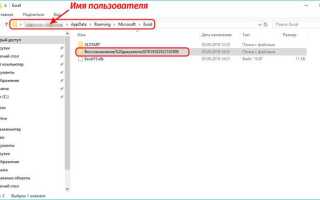
Дополнительно проверьте свойства файла: если документ открыт в сетевой папке и отображается сообщение «Файл занят другим пользователем», возможно, предыдущий сеанс завершён некорректно. В этом случае временный файл блокировки (с префиксом ~) остаётся в каталоге. После закрытия всех копий документа удалите его и повторно откройте таблицу для снятия блокировки.
Определение пользователей, открывших файл, через свойства документа и сведения о доступе

В Excel сведения о пользователях, открывавших файл, частично фиксируются в свойствах документа и метаданных доступа. Через меню «Файл → Сведения → Свойства → Дополнительные свойства» можно проверить поля «Автор», «Последний сохранённый», а также дату последнего изменения – эти данные обновляются при сохранении файла и позволяют определить последнего активного пользователя. В корпоративной среде при хранении файла в сетевой папке или SharePoint дополнительно доступны журналы активности, где фиксируются открытия, изменения и сохранения с указанием учётной записи. Если файл используется совместно, раздел «Управление книгой» показывает текущие сеансы редактирования и имена пользователей, подключённых к документу в данный момент.
Для анализа доступа важно учитывать источник хранения файла, поскольку объём доступных сведений различается. Локальные файлы ограничиваются только метаданными, тогда как облачные и сетевые хранилища сохраняют историю обращений. Проверка выполняется через свойства файла в проводнике или через панель сведений Excel, где отображаются изменения владельца и время последнего доступа. При необходимости администратор может сопоставить данные из свойств документа с журналами файлового сервера или системой контроля версий для точного определения активности пользователей.
| Источник файла | Какие данные доступны | Где проверяется |
|---|---|---|
| Локальный диск | Автор, последний редактор, дата изменения | Свойства файла / Сведения Excel |
| Сетевая папка | Учётные записи открывавших файл, время доступа | Журналы сервера, свойства файла |
| SharePoint / OneDrive | История открытий, совместное редактирование, версии | История версий, панель активности |
Что делать, если Excel не показывает кто работает в файле и как это исправить
Отсутствие списка пользователей чаще всего связано с тем, что файл открыт в режиме, не поддерживающем совместное редактирование. Excel отображает участников только при работе с файлами формата XLSX, размещёнными в облачном хранилище или в среде с поддержкой совместного доступа. Если документ хранится на локальном диске, сетевой папке SMB или отправлен по почте как копия, информация о текущих пользователях не отображается.
Проверьте условия, при которых Excel показывает активных пользователей:
- файл сохранён в формате .xlsx или .xlsm;
- документ расположен в OneDrive или SharePoint;
- включено автосохранение (AutoSave);
- файл открыт без режима «Только чтение»;
- у всех участников актуальная версия Excel с поддержкой совместного редактирования.
Если файл лежит в облаке, но пользователи всё равно не отображаются, проблема часто связана с устаревшей копией документа. Excel может открыть локальный кэш вместо актуальной версии. Решение – закрыть файл, удалить временные файлы Office через параметры учётной записи и открыть документ заново напрямую из облачного хранилища.
Иногда Excel не показывает участников из‑за конфликтующих функций:
- включён режим «Общая книга (устаревший)»;
- используются старые элементы совместного доступа;
- файл содержит несовместимые макросы или защиту структуры.
В таких случаях необходимо отключить устаревший общий доступ, сохранить файл под новым именем и повторно предоставить доступ через кнопку «Поделиться». Это принудительно активирует современный механизм совместного редактирования и обновляет данные о пользователях.
Отдельная причина – ограничения прав. Пользователь с доступом только на просмотр не отображается как активный редактор. Также Excel не показывает участников, если они открыли файл через сторонние приложения или старые версии Office, которые не поддерживают передачу статуса активности.
Если проблема возникает регулярно, создайте новый файл, перенесите данные без копирования листов целиком, сохраните его в облаке и назначьте доступ заново. Повреждённые метаданные совместной работы встречаются часто, и перенос содержимого в чистый документ обычно восстанавливает корректное отображение всех работающих пользователей.
Вопрос-ответ:
Можно ли увидеть, кто сейчас открыл Excel‑файл, если он лежит на общем диске?
Да, такая возможность есть, если файл хранится в общем расположении и используется с поддержкой совместной работы. В Excel можно открыть сведения о книге через раздел с информацией о файле — там отображаются пользователи, которые в данный момент открыли документ. Также рядом с именем файла иногда показывается уведомление о совместном редактировании и список активных участников. Если документ сохранён в облачном хранилище, например OneDrive или SharePoint, список открывших файл отображается точнее: видны имена пользователей и их текущие действия. При работе с файлом на сетевом диске без совместного редактирования Excel обычно сообщает только о факте занятости файла и может показать имя пользователя, который открыл его первым.

 Загрузка...