Содержание статьи
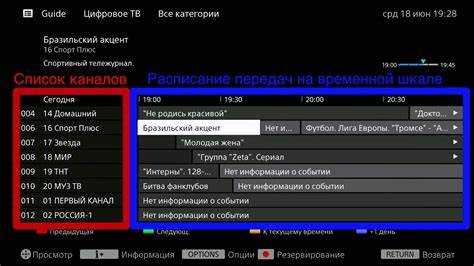
Канал Кино ТВ доступен на большинстве современных смарт-ТВ и через приставки на базе Android и iOS. Для корректного подключения требуется стабильное интернет-соединение с минимальной скоростью 10 Мбит/с, чтобы обеспечить просмотр контента в Full HD без прерываний. Перед установкой приложения необходимо проверить совместимость устройства с текущей версией Кино ТВ – актуальные требования указаны на официальном сайте сервиса.
Установка приложения и регистрация учетной записи занимает не более 10–15 минут, если подготовлены данные для входа: электронная почта и номер телефона. При выборе тарифного пакета важно учитывать количество устройств для одновременного просмотра и доступ к премиум-контенту. Подключение к интернету рекомендуется через кабельное соединение или 5 ГГц Wi-Fi для минимизации задержек и буферизации при трансляции фильмов и сериалов.
После установки приложения стоит сразу настроить качество видео, учитывая возможности устройства и скорость сети. Для телевизоров с поддержкой 4K рекомендуется включить опцию высокого разрешения, а на устройствах с HD-экраном – оптимизировать поток под 1080p. Настройка звука через встроенные динамики или внешнюю акустику позволит получить баланс между громкостью и чистотой аудио, особенно при просмотре фильмов с динамичными сценами.
Добавление любимых фильмов и каналов в избранное упрощает навигацию и ускоряет доступ к часто просматриваемому контенту. В настройках приложения также можно активировать уведомления о новых релизах и обновлениях, чтобы не пропустить премьеры или эксклюзивные выпуски. Следуя пошаговой инструкции, пользователь получает полностью готовый к просмотру канал Кино ТВ с оптимальными параметрами для своего устройства.
Проверка совместимости телевизора и оборудования
Перед подключением канала Кино ТВ важно убедиться, что телевизор или приставка поддерживают приложение. Совместимость зависит от модели устройства, версии операционной системы и наличия необходимых интерфейсов. Для смарт-ТВ на базе Android TV требуется версия OS не ниже 9.0, а для Tizen и WebOS – последние обновления прошивки, выпущенные в течение последних двух лет.
Проверка оборудования включает несколько ключевых шагов:
- Проверка разъемов: убедитесь, что телевизор оснащен HDMI 2.0 или выше для передачи сигнала в Full HD и 4K. Для приставок достаточно стандартного HDMI с поддержкой HDCP 2.2.
- Оценка мощности процессора и памяти: минимально рекомендуется 2 ГБ оперативной памяти и двухъядерный процессор 1,5 ГГц для плавного воспроизведения видео без задержек.
- Тест подключения к интернету: проводное соединение через Ethernet предпочтительнее, скорость должна быть не ниже 10 Мбит/с для HD и 25 Мбит/с для 4K.
- Совместимость с пультом и сенсорными функциями: для удобного управления приложением убедитесь, что пульт поддерживает навигацию по меню или используйте мобильное приложение управления.
Если устройство не соответствует минимальным требованиям, рекомендуется обновить прошивку телевизора или использовать внешнюю приставку, совместимую с Кино ТВ. Это обеспечит стабильный просмотр без зависаний и потери качества изображения.
Подключение приставки или смарт-ТВ к интернету
Для стабильного воспроизведения канала Кино ТВ важно подключить устройство к интернету с минимальной скоростью 10 Мбит/с для HD и 25 Мбит/с для 4K. Смарт-ТВ и приставки поддерживают два типа подключения: проводное через Ethernet и беспроводное через Wi-Fi. Кабельное подключение предпочтительнее, так как снижает риск задержек и прерываний трансляции.
Процесс подключения включает следующие шаги:
- Подключение к маршрутизатору: вставьте кабель Ethernet в соответствующий порт телевизора или приставки. На экране появится подтверждение активного соединения.
- Настройка Wi-Fi: в меню телевизора выберите сеть и введите пароль. Для уменьшения помех используйте частоту 5 ГГц, если маршрутизатор поддерживает Dual Band.
- Проверка скорости соединения: большинство смарт-ТВ имеют встроенный тест сети. Убедитесь, что скорость соответствует требованиям HD или 4K контента.
- Обновление сетевых настроек: при медленном соединении отключите фоновые приложения, ограничьте количество одновременно подключенных устройств и перезагрузите маршрутизатор.
После успешного подключения к интернету телевизор или приставка готовы к установке приложения Кино ТВ и регистрации учетной записи, обеспечивая плавный и непрерывный просмотр фильмов и сериалов.
Поиск и установка приложения Кино ТВ
Приложение Кино ТВ доступно в официальных магазинах для смарт-ТВ и приставок: Google Play для Android TV, App Store для Apple TV, а также в магазине Tizen и WebOS для телевизоров Samsung и LG. Для успешной установки необходимо убедиться, что устройство подключено к интернету и имеет не менее 2 ГБ свободной памяти.
Процесс установки включает несколько этапов:
- Откройте магазин приложений на телевизоре или приставке.
- В строке поиска введите «Кино ТВ» и выберите приложение с логотипом сервиса.
- Нажмите «Установить» и дождитесь завершения загрузки и установки.
- После установки откройте приложение для проверки корректной работы и совместимости с устройством.
Если устройство не поддерживает прямую установку через магазин приложений, можно использовать альтернативный способ – загрузку APK для Android TV с официального сайта сервиса. В этом случае необходимо разрешить установку из сторонних источников в настройках безопасности устройства.
| Устройство | Магазин приложений | Минимальная память |
|---|---|---|
| Android TV | Google Play | 2 ГБ |
| Apple TV | App Store | 2 ГБ |
| Samsung Smart TV | Tizen Store | 2 ГБ |
| LG Smart TV | WebOS Store | 2 ГБ |
После установки приложение готово к регистрации учетной записи и выбору тарифного пакета для просмотра фильмов и сериалов.
Создание и вход в учетную запись
Для доступа к контенту Кино ТВ необходимо создать учетную запись. Регистрация занимает 3–5 минут и требует действующий адрес электронной почты и номер телефона для подтверждения. Пароль должен содержать минимум 8 символов, включая буквы и цифры, чтобы обеспечить безопасность учетной записи.
Процесс регистрации включает следующие шаги:
- Откройте приложение Кино ТВ и выберите опцию «Создать учетную запись».
- Введите электронную почту и номер телефона, на который будет отправлен код подтверждения.
- Придумайте пароль и повторите его для проверки.
- Введите код подтверждения, полученный по SMS, и нажмите «Подтвердить».
- После подтверждения учетной записи можно войти в приложение, используя электронную почту и пароль.
Если учетная запись уже создана, необходимо выбрать опцию «Войти», ввести логин и пароль и при необходимости пройти двухфакторную аутентификацию. В настройках приложения рекомендуется включить автоматический вход на этом устройстве, чтобы ускорить последующие запуски Кино ТВ.
Для семейного использования учетной записи можно настроить до 5 профилей с индивидуальными списками избранного и историей просмотров, что упрощает навигацию и управление контентом на одном устройстве.
Выбор и настройка тарифного пакета
Кино ТВ предлагает несколько тарифных пакетов, различающихся количеством одновременно подключаемых устройств, доступом к премиум-контенту и разрешением видео. Для просмотра на одном телевизоре достаточно базового пакета с HD-качество, а для 4K и одновременного использования на нескольких устройствах – премиум-пакет.
Процесс выбора и настройки тарифа включает следующие шаги:
- Откройте раздел «Тарифы» в приложении Кино ТВ.
- Сравните доступные пакеты по параметрам: количество экранов, качество видео, доступ к эксклюзивным фильмам и сериалам.
- Выберите подходящий пакет и нажмите «Подключить».
- Введите данные для оплаты: банковская карта, электронный кошелек или мобильный платеж.
- Подтвердите оплату и дождитесь активации пакета. На экране появится уведомление о подключении выбранного тарифа.
После активации пакета рекомендуется проверить доступ к контенту на всех устройствах, указанных в тарифе. Для удобства управления можно настроить автоматическое продление пакета и уведомления о новых премьерах и специальных предложениях, чтобы получать весь доступный контент без прерываний.
Настройка качества видео и звука

Для оптимального просмотра канала Кино ТВ важно корректно настроить качество видео и аудио. В приложении доступно несколько уровней разрешения: 720p, 1080p и 4K. Выбор зависит от возможностей телевизора и скорости интернет-соединения. Для 4K рекомендуется скорость не ниже 25 Мбит/с, для Full HD – 10–15 Мбит/с.
Процесс настройки видео включает следующие действия:
- Откройте раздел «Настройки» в приложении Кино ТВ.
- Выберите пункт «Качество видео» и установите значение, соответствующее разрешению экрана и скорости интернета.
- Для телевизоров с HDR включите соответствующую опцию для улучшения цветопередачи и контрастности.
- При нестабильном соединении активируйте адаптивное качество видео, чтобы приложение автоматически снижало разрешение при падении скорости интернета.
Настройка звука позволяет получить сбалансированное звучание на встроенных динамиках или внешней акустике. В приложении доступны режимы «Стандарт», «Кино» и «Музыка». Для фильмов рекомендуется выбирать режим «Кино», а при подключении домашнего кинотеатра – включить многоканальный звук 5.1. Дополнительно стоит проверить баланс громкости, уровни басов и высоких частот через меню телевизора или внешней акустики.
После корректной настройки видео и звука просмотр контента будет максимально комфортным, без задержек и искажений, с четкой картинкой и качественным аудио на всех устройствах.
Добавление любимых каналов и фильмов в избранное
Функция «Избранное» в Кино ТВ позволяет быстро получать доступ к любимым каналам и фильмам, избегая поиска по каталогу. Каждый профиль в учетной записи может содержать отдельный список избранного, что удобно для семейного использования.
Чтобы добавить контент в избранное, выполните следующие шаги:
- Откройте приложение Кино ТВ и перейдите к каналу или фильму, который хотите добавить.
- Нажмите на иконку «Сердце» или «Добавить в избранное» рядом с названием.
- Проверьте список избранного в разделе «Моя коллекция», чтобы убедиться, что контент добавлен.
- Для сериалов можно выбрать отдельные эпизоды или весь сезон для добавления в избранное.
Дополнительно можно настроить уведомления о новых выпусках любимых сериалов и изменениях в расписании телеканалов. Это позволяет не пропускать премьеры и автоматически обновлять список избранного при добавлении новых фильмов.
Регулярное обновление избранного упрощает навигацию и сокращает время поиска контента, особенно при активном использовании нескольких устройств и профилей в одной учетной записи.
Вопрос-ответ:
Мой телевизор старше 5 лет. Можно ли на нём установить Кино ТВ?
Для старых телевизоров важно проверить версию операционной системы. Android TV должен быть не ниже 9.0, а для Samsung и LG важно, чтобы прошивка была обновлена в последние два года. Если приложение недоступно в магазине, можно использовать внешнюю приставку или загрузить APK для Android TV с официального сайта.
Какая минимальная скорость интернета нужна для просмотра фильмов в 4K?
Для трансляции видео в 4K требуется стабильное соединение со скоростью не ниже 25 Мбит/с. Для Full HD достаточно 10–15 Мбит/с. При более низкой скорости рекомендуется выбирать HD-качество или активировать адаптивное качество видео, чтобы избежать прерываний трансляции.
Можно ли подключить несколько телевизоров к одной учетной записи Кино ТВ?
Да, количество одновременно подключаемых устройств зависит от выбранного тарифного пакета. Базовый пакет обычно поддерживает один телевизор, премиум-пакет — до пяти устройств. В профилях можно создавать отдельные списки избранного и историю просмотров для каждого пользователя.
Как настроить звук, чтобы фильмы звучали как в кинотеатре?
В приложении есть режимы звука: «Стандарт», «Кино» и «Музыка». Для фильмов рекомендуется режим «Кино». Если подключена внешняя акустика или домашний кинотеатр, включите многоканальный звук 5.1 и отрегулируйте баланс громкости, низких и высоких частот через меню телевизора или настройки аудиосистемы.
Как добавить новые фильмы и каналы в избранное и получать уведомления о премьерах?
Откройте канал или фильм в приложении и нажмите иконку «Сердце» или «Добавить в избранное». Проверяйте раздел «Моя коллекция», чтобы убедиться, что контент добавлен. В настройках приложения можно включить уведомления о новых сериях и изменениях в расписании каналов, чтобы список избранного автоматически обновлялся при появлении нового контента.
Телевизор подключен к интернету через Wi-Fi, но видео часто прерывается. Как исправить ситуацию?
Если видео на Кино ТВ прерывается при Wi-Fi подключении, сначала проверьте скорость соединения с помощью встроенного теста сети телевизора. Для Full HD требуется 10–15 Мбит/с, для 4K — не менее 25 Мбит/с. Если скорость ниже нормы, попробуйте использовать частоту 5 ГГц, уменьшить количество подключенных устройств или подключить телевизор напрямую к маршрутизатору кабелем Ethernet. Также стоит отключить фоновые приложения, которые могут потреблять трафик, и перезагрузить маршрутизатор. После этих действий видео должно воспроизводиться без задержек, а качество изображения останется стабильным.

 Загрузка...