Содержание статьи
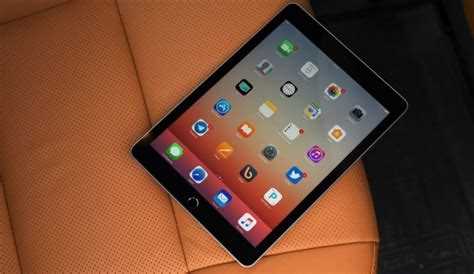
Объем встроенной памяти напрямую влияет на то, сколько приложений, фотографий, видео и документов можно хранить на iPad без постоянной очистки хранилища. Устройства iPad выпускаются с фиксированным объемом памяти – от 32 ГБ в ранних моделях до 2 ТБ в актуальных версиях Pro, и этот параметр невозможно увеличить после покупки. Поэтому важно уметь точно определить не только общий объем накопителя, но и фактическое распределение занятого пространства.
Проверка доступной памяти выполняется через системные настройки. В разделе «Настройки» → «Основные» → «Хранилище iPad» отображается общий объем накопителя, объем занятого пространства и подробная диаграмма распределения по категориям: приложения, фото, медиафайлы, системные данные. Здесь же можно увидеть, какие программы занимают больше всего места, и принять решение об удалении или выгрузке неиспользуемых приложений.
Если требуется узнать заводской объем памяти конкретной модели, это можно сделать в разделе «Настройки» → «Основные» → «Об этом устройстве», где указывается емкость накопителя. Дополнительно информацию о конфигурации можно проверить по номеру модели на официальном сайте Apple, что особенно актуально при покупке устройства с рук или проверке соответствия заявленных характеристик.
Регулярный контроль памяти позволяет избежать замедления работы системы, ошибок при обновлении iPadOS и невозможности записи видео в высоком разрешении. При заполнении хранилища более чем на 85–90% производительность устройства заметно снижается, поэтому рекомендуется поддерживать запас свободного пространства не менее 10–15% от общего объема.
Где в настройках iPad отображается общий и доступный объем памяти
Откройте «Настройки» → «Основные» → «Хранилище iPad». В верхней части экрана отображается цветная диаграмма с распределением данных и строка с указанием общего объема памяти устройства (например, 64 ГБ, 128 ГБ, 256 ГБ) и текущего занятого пространства. Свободный объем рассчитывается как разница между общей емкостью и занятым хранилищем, фактическое значение указывается численно. Ниже приводится список приложений с точным размером каждого, включая данные и кэш, что позволяет определить, какие программы занимают больше всего места.
Для детального контроля используйте сортировку списка по объему – самые «тяжелые» приложения отображаются первыми. При выборе конкретного приложения открывается информация о размере самой программы и связанных документов и данных; здесь же доступна функция «Сгрузить приложение» (удаляется программа, но сохраняются данные) и полное удаление. В верхней части раздела могут появляться рекомендации системы по оптимизации, включая автоматическую выгрузку неиспользуемых приложений и анализ вложений в «Сообщениях», что помогает быстро освободить несколько гигабайт без ручного поиска файлов.
Как открыть раздел «Хранилище iPad» и дождаться расчета данных
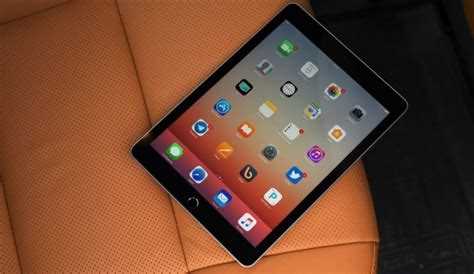
Откройте приложение «Настройки» на iPad, затем перейдите в раздел «Основные» и выберите пункт «Хранилище iPad». В верхней части экрана отобразится шкала распределения памяти по категориям: приложения, фото, медиа, системные данные. Ниже появится список установленных программ с указанием объема, который занимает каждая из них. Сортировка выполняется автоматически – от самых «тяжелых» к менее объемным.
После входа в раздел система запускает анализ данных. Если устройство заполнено более чем на 70–80 %, расчет может занять от 10–15 секунд до нескольких минут, особенно при большом количестве фото и видео. В этот момент список приложений может временно отображаться неполностью или без точных значений. Закрывать раздел не рекомендуется – при повторном открытии процесс начнется заново.
Дождитесь, пока индикаторы объема перестанут изменяться, а возле каждой программы появится точное значение в мегабайтах или гигабайтах. Только после завершения расчета корректно отображается категория «Системные данные», которая может колебаться в процессе анализа. Если показатели долго не обновляются, подключите устройство к стабильной сети Wi-Fi и убедитесь, что уровень заряда аккумулятора выше 20 % – при низком заряде iPad ограничивает фоновые операции.
После завершения анализа прокрутите список вниз: данные о недавно удаленных приложениях и рекомендациях по оптимизации загружаются последними. Для точной оценки свободного пространства ориентируйтесь на числовое значение в верхней строке, а не только на цветовую диаграмму. Это позволяет определить реальный доступный объем памяти без округлений.
Как узнать, сколько места занимают приложения и отсортировать их по размеру

Откройте Настройки → Основные → Хранилище iPad. После короткого анализа система покажет список приложений с точным объёмом в мегабайтах или гигабайтах. В верхней части экрана отображается шкала распределения памяти: приложения, медиафайлы, системные данные и iPadOS.
Список программ автоматически отсортирован по убыванию размера – самые «тяжёлые» позиции находятся сверху. Это позволяет сразу увидеть, какие приложения занимают 1–5 ГБ и более. Чаще всего значительный объём потребляют игры с кэшированными ресурсами, видеоредакторы и офлайн-карты.
Нажмите на конкретное приложение, чтобы увидеть детальную структуру: Размер приложения (установочный пакет) и Документы и данные (кэш, сохранения, загруженные файлы). Например, само приложение может весить 200 МБ, а накопленные данные – 3 ГБ. Именно второй показатель чаще всего быстро растёт.
Для освобождения пространства используйте Сгрузить приложение – система удалит исполняемые файлы, но сохранит документы и настройки. Повторная установка восстановит данные. Если требуется полная очистка, выберите Удалить приложение, что удалит и программу, и все связанные файлы.
Чтобы быстрее выявить аномальный рост объёма, обращайте внимание на приложения с регулярным обновлением контента: мессенджеры, браузеры, стриминговые сервисы. Кэш видео и вложений способен превышать 1 ГБ без уведомлений. Внутри некоторых программ предусмотрена собственная очистка кэша – проверьте разделы настроек.
Если список не отображает ожидаемые данные, прокрутите страницу вниз – анализ может подгружаться постепенно. На устройствах с объёмом 64 ГБ критичным считается остаток менее 5–7 ГБ свободного пространства: при таком значении iPadOS начинает активнее очищать временные файлы и ограничивать установку обновлений.
Для регулярного контроля используйте раздел Рекомендации вверху экрана хранилища. Там отображаются предложения: удаление неиспользуемых приложений, пересмотр больших вложений в сообщениях, перенос медиа в облако. Система указывает точный потенциальный выигрыш в гигабайтах перед применением действия.
Проверяйте распределение памяти не реже одного раза в месяц. Это позволяет отслеживать динамику роста «Документов и данных» и своевременно удалять ресурсоёмкие программы, поддерживая стабильную работу устройства без резкого дефицита свободного места.
Как проверить объем памяти через iTunes или Finder на компьютере
В Finder выберите iPad в боковой панели в разделе «Места». Откроется вкладка «Основные», где в нижней части окна отображается строка с визуальной шкалой использования памяти. Над шкалой указана общая емкость устройства, например 64 ГБ, 128 ГБ или 256 ГБ, а также объем занятого пространства.
В iTunes нажмите на значок устройства в левом верхнем углу окна. На странице «Обзор» отображается блок с информацией об устройстве, включая параметр «Емкость» и диаграмму распределения памяти. Здесь же показывается серийный номер и версия iPadOS, что позволяет сверить модель и конфигурацию.
Наведите курсор на цветные сегменты шкалы, чтобы увидеть точные значения по категориям: «Программы», «Фото», «Аудио», «Фильмы», «Документы и данные», «Другое» или «Система». Это помогает определить, какой тип контента занимает наибольший объем и требует очистки.
Если данные не отображаются, проверьте актуальность версии iTunes или macOS и используйте оригинальный кабель. При нестабильном соединении объем памяти может определяться некорректно или устройство не появится в списке.
Через Finder и iTunes отображается фактическая доступная емкость после учета системного раздела. Например, на модели с номиналом 64 ГБ пользователю доступно около 59–60 ГБ, так как часть пространства резервируется под iPadOS и служебные файлы.
Для точной оценки перед резервным копированием сравните объем свободного места с размером будущей копии. Если свободного пространства менее 10–15% от общей емкости, рекомендуется удалить крупные приложения или медиаконтент перед обновлением системы.
Использование компьютера удобно при диагностике: одновременно видны емкость устройства, структура данных и статус последней резервной копии. Это позволяет оценить не только общий объем памяти iPad, но и целесообразность его дальнейшей очистки или расширения облачного хранилища.
Как посмотреть использование iCloud и отличить его от памяти устройства
Чтобы проверить занятость iCloud на iPad, откройте «Настройки» → нажмите на имя учетной записи → выберите «iCloud». В верхней части экрана отображается шкала с объемом занятого и доступного облачного хранилища (например, 3,4 ГБ из 5 ГБ). Для детального анализа нажмите «Управление хранилищем» – появится список приложений и сервисов, использующих облако: резервные копии, Фото, Почта, Сообщения, документы приложений. Эти данные относятся исключительно к серверам Apple и не отражают фактическую занятость встроенной памяти устройства.
Объем локального накопителя проверяется отдельно: «Настройки» → «Основные» → «Хранилище iPad». Здесь показывается физический объем устройства (например, 64 ГБ или 256 ГБ) и распределение по категориям: приложения, фото, медиа, системные данные. Этот раздел отображает использование внутреннего SSD-накопителя, установленного в планшете, и не связан напрямую с тарифом iCloud.
Ключевое отличие: iCloud хранит копии данных и синхронизируемый контент, тогда как память устройства содержит фактические файлы и установленные приложения. Удаление фотографии из iCloud (при активной синхронизации «Фото iCloud») приведет к ее удалению и на iPad. Но удаление приложения с iPad освобождает локальное место, при этом его резервная копия в iCloud может продолжать занимать облачное пространство до следующего обновления бэкапа.
| Параметр | iCloud | Память iPad |
|---|---|---|
| Где посмотреть | Настройки → Имя → iCloud | Настройки → Основные → Хранилище iPad |
| Что учитывается | Резервные копии, синхронизация фото, данные приложений | Приложения, кэш, медиафайлы, системные данные |
| Зависит от тарифа | Да (5 ГБ бесплатно, далее платные планы) | Нет (фиксированный объем устройства) |
| Влияние на работу | При переполнении отключается резервное копирование | При переполнении невозможна установка приложений и обновлений |
Если нужно быстро определить источник нехватки места: при сообщении «Недостаточно хранилища iCloud» проверяйте раздел iCloud и размер резервной копии; при предупреждении «Память iPad почти заполнена» анализируйте список приложений в локальном хранилище и удаляйте крупные программы или медиафайлы. Для точной оценки сравнивайте числовые показатели в гигабайтах в обоих разделах, а не ориентируйтесь на общий индикатор свободного места.
Как определить, какие файлы и медиа занимают больше всего места
На iPad доступ к информации о занимаемом пространстве предоставляется в разделе Настройки → Основные → Хранилище iPad. Здесь отображается точный объем памяти, занятой приложениями, медиаконтентом и системными файлами.
Каждое приложение показывает, сколько места оно использует, включая данные и кеш. Например, мессенджеры могут занимать до 5–10 ГБ из-за сохраненных фото, видео и документов.
Чтобы быстро выявить крупные файлы, стоит обратить внимание на медиатеку: фото и видео высокого разрешения часто становятся самой объемной частью. Видео в 4K может занимать до 400 МБ за минуту, а серия фото в формате HEIF – 2–5 МБ за снимок.
- Откройте Фото → Альбомы → Недавние и отсортируйте по размеру файла (через сторонние приложения, если нужно).
- Видео в сторонних приложениях, таких как iMovie или GarageBand, также могут занимать гигабайты.
- Документы PDF и презентации в Pages или Keynote иногда весят сотни мегабайт.
Для точного анализа можно использовать встроенную функцию «Рекомендации по хранилищу». Она выделяет крупные файлы и предлагает удалить дубликаты или перенести данные в облако.
Если необходимо освободить место, сначала удаляйте файлы с наибольшим объемом. В разделе Хранилище iPad можно просмотреть список по размеру и определить, какие приложения или медиаданные занимают больше всего.
- Откройте Настройки → Основные → Хранилище iPad.
- Просмотрите список приложений, отсортированных по размеру.
- Выберите приложение и удалите ненужные документы или кеш.
- Перенесите крупные видео и фото в iCloud или на внешний диск.
Регулярная проверка и сортировка по размеру позволяет поддерживать свободное пространство и предотвращает замедление работы iPad, особенно при заполнении более 80% памяти.
Что делать, если раздел с информацией о памяти не загружается или отображается некорректно
Первым шагом проверьте версию iOS на вашем iPad. Перейдите в «Настройки» → «Основные» → «Обновление ПО». Наличие доступного обновления может исправить баги, из-за которых информация о памяти не отображается.
Перезагрузка устройства часто решает временные сбои. Зажмите кнопку питания и кнопку громкости до появления ползунка выключения, затем включите iPad снова. После перезагрузки попробуйте открыть раздел «Хранилище iPad».
Если раздел по-прежнему пустой или показывает некорректные значения, попробуйте освободить кэш системы. Для этого закройте все фоновые приложения через меню многозадачности и повторно откройте «Настройки».
В ряде случаев помогает сброс настроек без удаления данных. Перейдите в «Настройки» → «Основные» → «Перенос или сброс iPad» → «Сбросить все настройки». Эта операция возвращает системные параметры к заводским, но сохраняет файлы и приложения.
Проверка через iTunes или Finder на Mac может подтвердить фактический объем памяти. Подключите iPad к компьютеру и откройте iTunes (macOS Mojave и ниже) или Finder (macOS Catalina и выше). На панели устройства отображается доступное и использованное пространство.
Очистка хранилища от временных файлов и больших кешей приложений часто решает проблему. В разделе «Хранилище iPad» можно выбрать конкретные приложения и удалить ненужные данные, освобождая место и корректируя отображение.
Если ни один метод не помог, выполните резервное копирование и восстановление iPad через iCloud или iTunes/Finder. Восстановление системы устраняет поврежденные файлы настроек, которые могут блокировать корректное отображение информации о памяти.
В случае повторяющихся сбоев рекомендуется обратиться в официальную поддержку :contentReference[oaicite:0]{index=0}. У специалистов есть диагностические утилиты, позволяющие проверить состояние памяти и выявить скрытые ошибки системы.
Вопрос-ответ:
Как узнать, сколько памяти занято на моем iPad?
Откройте приложение «Настройки», выберите раздел «Основные», затем нажмите «Хранилище iPad». Здесь вы увидите, сколько места занято, сколько свободно и как распределено по приложениям, фото, видео и другим данным.
Можно ли посмотреть детально, какие приложения занимают больше всего места?
Да. В разделе «Хранилище iPad» под общей информацией отображается список приложений с указанием объема памяти, которую они используют. Нажав на конкретное приложение, можно увидеть точные данные, включая кэш и документы, что помогает понять, где можно освободить место.
Почему данные о памяти iPad иногда отличаются от заявленного объема устройства?
Объем, указанный на коробке, — это общая емкость памяти устройства, но часть пространства занята системой iPadOS и встроенными приложениями. Поэтому доступное пользователю место будет меньше заявленного, а точные цифры можно увидеть только в настройках хранилища.
Есть ли способ отслеживать изменения памяти iPad с течением времени?
Да, можно регулярно проверять раздел «Хранилище iPad» в настройках. Некоторые приложения дополнительно показывают использование памяти по категориям: фото, видео, музыка, документы. Это помогает понять, какие данные со временем занимают больше всего места и планировать очистку хранилища.

 Загрузка...