Содержание статьи
SIM-карта способна хранить от 100 до 250 контактов в зависимости от модели и оператора связи. Каждый контакт обычно включает только имя и один номер телефона, без фотографий, дополнительных номеров и адресов электронной почты. Если после перестановки SIM-карты в новый телефон список абонентов не отображается, это не означает их потерю – чаще всего требуется вручную включить показ или выполнить импорт.
На устройствах Android доступ к записям на SIM-карте выполняется через раздел управления контактами, где предусмотрена функция импорта с SIM в память телефона или аккаунт Google. На iPhone прямого просмотра списка на SIM не предусмотрено – система позволяет только импортировать контакты в память устройства через настройки. Без выполнения этой процедуры записи не появятся в общей телефонной книге.
Проблемы с отображением могут быть связаны с отключённым фильтром отображения, повреждённой SIM-картой или ограничением формата хранения имени (обычно до 14–16 символов). Перед переносом данных рекомендуется проверить количество сохранённых записей, убедиться в корректной работе SIM в другом устройстве и создать резервную копию, чтобы избежать потери информации при копировании.
Как проверить, сохранены ли контакты на SIM-карте через настройки Android
Откройте приложение «Контакты» и перейдите в раздел управления источниками отображения или импорта (в зависимости от оболочки: «Управление контактами», «Настройки контактов», «Импорт/экспорт»). Выберите пункт «Импорт с SIM-карты»: система отобразит список записей, найденных на SIM, без обязательного копирования в память телефона. Если список пуст, проверьте, активирован ли фильтр показа SIM-контактов в разделе «Отображаемые контакты» или «Фильтр контактов». При наличии двух SIM убедитесь, что выбрана нужная карта – в меню обычно указывается оператор и последние цифры номера.
Если интерфейс отличается, ориентируйтесь на следующие разделы:
| Производитель | Путь в меню | Что должно отображаться |
|---|---|---|
| Samsung (One UI) | Контакты → Управление контактами → Импорт/экспорт → Импорт с SIM | Список имён и номеров с возможностью выбора |
| Xiaomi (MIUI) | Контакты → Настройки → Импорт/экспорт → Импорт с SIM-карты | Количество найденных записей |
| Huawei (EMUI) | Контакты → Настройки → Импорт/экспорт → Импорт с SIM | Предварительный просмотр контактов |
| Чистый Android | Контакты → Исправить и управлять → Импорт с SIM | Выбор SIM и список доступных записей |
Как открыть список контактов на SIM-карте на iPhone и что делать при их отсутствии
iPhone не поддерживает прямой просмотр записей, сохранённых на SIM-карте. Доступ возможен только через импорт в память устройства. Для этого откройте «Настройки» → «Контакты» → «Импортировать контакты SIM». После завершения операции записи автоматически добавляются в общий список приложения «Контакты».
Перед импортом убедитесь, что SIM-карта активна и распознаётся устройством: в разделе «Настройки» → «Сотовая связь» должен отображаться оператор и уровень сигнала. Если используется eSIM, импорт с физической SIM невозможен.
После нажатия «Импортировать контакты SIM» система не показывает предварительный список – данные копируются сразу. В зависимости от количества записей (обычно до 200–250) процесс занимает от нескольких секунд до минуты. Импортированные контакты сохраняются либо в локальную память iPhone, либо в аккаунт iCloud, если он выбран по умолчанию.
Если пункт импорта отсутствует или неактивен, проверьте:
- Вставлена ли физическая SIM-карта и корректно ли она установлена в лоток.
- Нет ли ограничений профиля (например, MDM на корпоративных устройствах).
- Обновлена ли iOS до актуальной версии.
- Не повреждена ли SIM-карта – протестируйте её в другом телефоне.
При успешном распознавании SIM, но отсутствии контактов после импорта, возможны причины:
- Записи изначально были сохранены в памяти старого телефона, а не на SIM.
- SIM-карта была заменена оператором без переноса данных.
- Контакты превышали допустимую длину имени и не сохранились полностью.
Если импорт не дал результата, вставьте SIM в Android-устройство и проверьте наличие записей через функцию просмотра SIM-контактов. При их обнаружении выполните экспорт в файл формата VCF и передайте его на iPhone через AirDrop, почту или iCloud – такой способ позволяет сохранить несколько номеров и дополнительные поля, которые SIM-карта не поддерживает.
Где находится раздел импорта контактов с SIM-карты в разных версиях Android
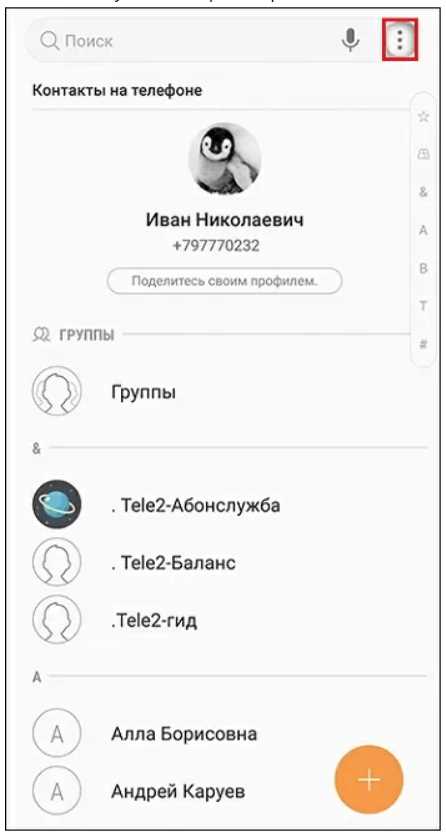
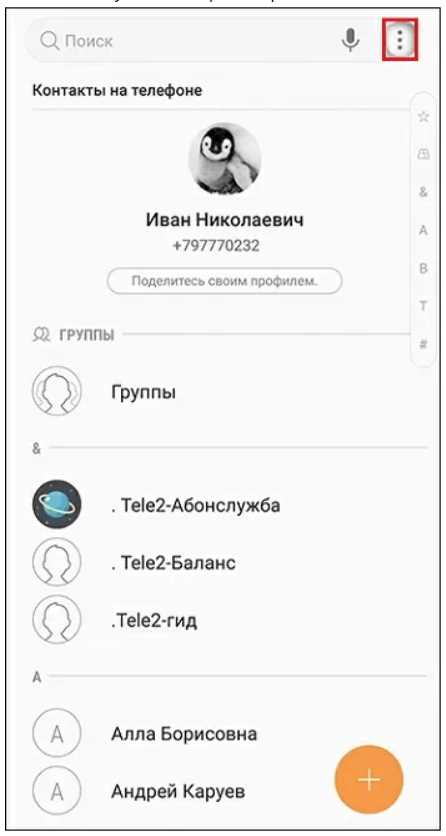
В Android 8–10 раздел импорта чаще всего расположен внутри приложения «Контакты» в меню дополнительных действий (значок с тремя точками). Необходимо открыть «Настройки» → «Импорт/экспорт» → «Импорт с SIM-карты». После выбора SIM система предложит указать место сохранения: память устройства или аккаунт Google.
В Android 11–13 на устройствах с «чистым» интерфейсом путь изменён: «Контакты» → вкладка «Исправить и управлять» → «Импорт из файла или SIM» → выбор SIM. В этом разделе одновременно отображаются опции импорта VCF и данных с SIM, что исключает необходимость перехода в системные настройки.
В Android 14 пункт импорта интегрирован в нижнюю панель управления контактами. После открытия приложения нужно нажать «Управление» или «Организация», затем выбрать «Импорт» и указать SIM-карту. При наличии двух SIM появляется отдельный выбор источника с указанием оператора.
На Samsung (One UI 4–6) раздел расположен глубже: «Контакты» → «Управление контактами» → «Импорт/экспорт контактов» → «Импорт» → выбор SIM. После этого отображается список найденных записей с возможностью отметить отдельные позиции, а не переносить всё сразу.
На Xiaomi (MIUI 12–14) путь следующий: «Контакты» → «Настройки» → «Импорт/экспорт» → «Импорт с SIM-карты». Если используется HyperOS, пункт может находиться в разделе «Системные приложения» внутри настроек контактов. Интерфейс показывает количество доступных записей до начала копирования.
Если раздел не отображается, проверьте, используется ли стандартное приложение «Контакты», а не сторонний менеджер. В альтернативных приложениях функция импорта с SIM часто отсутствует. В таком случае временно установите приложение Google Contacts из Play Маркета и выполните импорт через него.
Как скопировать контакты с SIM-карты в память телефона без потери данных
Откройте приложение «Контакты» и перейдите в раздел «Импорт/экспорт», затем выберите «Импорт с SIM-карты». Система предложит указать место сохранения: память устройства или аккаунт Google. Для сохранности данных предпочтительно выбирать Google-аккаунт – записи автоматически синхронизируются и не потеряются при сбросе телефона.
Перед копированием проверьте объём данных на SIM. Большинство карт поддерживают хранение до 200–250 контактов, при этом каждый контакт содержит только одно поле номера и ограниченную длину имени (обычно до 14–16 символов). Если в старом телефоне у одного человека было несколько номеров, на SIM сохранится только один – это важно учитывать перед переносом.
При появлении списка контактов отметьте все записи или выберите нужные вручную. На устройствах Samsung и некоторых версиях Android доступна выборочная отметка, что позволяет исключить дубликаты ещё до копирования. После подтверждения импорт занимает от нескольких секунд до минуты в зависимости от количества записей.
Чтобы избежать повторов, перед переносом отключите автоматическое объединение контактов и проверьте, нет ли уже сохранённых номеров в памяти устройства. Если совпадения обнаружены, Android предложит объединить записи. Выбирайте объединение вручную, чтобы не перезаписать более полную информацию.
После завершения импорта откройте любой перенесённый контакт и убедитесь, что номер отображается корректно, включая код страны. SIM часто хранит номера без «+7» или другого международного префикса. При необходимости отредактируйте формат и сохраните изменения уже в памяти телефона.
Дополнительно рекомендуется создать резервную копию: в настройках Google включите синхронизацию контактов или выполните экспорт всей книги в файл VCF. Такой файл можно сохранить в облаке или на компьютере, что защищает данные при замене устройства.
Если SIM-карта используется в двухсимочном смартфоне, убедитесь, что выбран правильный слот. Неверный выбор источника приведёт к пустому списку и создаст впечатление отсутствия данных.
После успешного копирования контакты продолжают храниться на SIM до их удаления вручную. Удалять их имеет смысл только после проверки полной синхронизации и подтверждения, что все записи корректно отображаются в основной телефонной книге.
Почему телефон не видит контакты на SIM-карте и как устранить проблему
Отсутствие контактов при установленной SIM-карте обычно связано не с потерей данных, а с настройками отображения или техническими ограничениями. SIM хранит записи отдельно от памяти телефона, и если фильтр показа отключён или выбран другой источник контактов (например, только Google-аккаунт), список будет пустым. Также возможна ситуация, когда контакты изначально сохранялись во внутреннюю память старого устройства, а не на SIM.
Для устранения проблемы выполните проверку по шагам:
- Откройте «Контакты» → «Фильтр» или «Отображаемые контакты» и включите показ SIM.
- Перейдите в «Импорт/экспорт» и проверьте наличие записей через функцию «Импорт с SIM» без подтверждения копирования.
- Извлеките SIM и установите её повторно, убедившись в плотной фиксации в лотке.
- Проверьте карту в другом телефоне, чтобы исключить её повреждение.
- Очистите кэш приложения «Контакты» через «Настройки» → «Приложения» → «Контакты» → «Хранилище» → «Очистить кэш».
- Убедитесь, что SIM не заменена оператором без переноса старых данных.
Если ни один пункт не дал результата, вероятно, записи отсутствуют на SIM физически. В таком случае восстановление возможно только при наличии резервной копии или синхронизации с аккаунтом Google, iCloud либо экспортированного ранее файла VCF.
Как просмотреть контакты на SIM-карте с помощью компьютера и картридера
Для чтения контактов напрямую потребуется USB-картридер для SIM-карт с поддержкой формата вашей карты (mini, micro или nano через адаптер) и специализированное ПО, например утилита для работы с SIM-файловой системой. После подключения устройства к компьютеру установите драйверы, запустите программу и выполните чтение раздела Phonebook (ADN) – именно в нём хранятся имена и номера. Большинство приложений отображают записи в виде таблицы и позволяют экспортировать их в CSV или VCF.
Перед подключением отключите PIN-код на SIM через телефон, иначе программа не получит доступ к данным. Если контакты не отображаются, проверьте, поддерживает ли картридер стандарт GSM 11.11 и не повреждены ли контактные площадки карты. После успешного чтения выполните экспорт в файл VCF и сохраните его на компьютере – это позволит открыть контакты в любом менеджере адресной книги и перенести их на смартфон без повторного использования SIM.
Вопрос-ответ:
Почему после перестановки SIM-карты в новый телефон контакты не отображаются?
Чаще всего записи сохранены не на SIM, а во внутренней памяти старого устройства или в аккаунте Google/iCloud. SIM хранит ограниченное количество контактов и только один номер на запись. Проверьте через функцию «Импорт с SIM», отображается ли список перед копированием. Если список пуст, вставьте карту обратно в старый телефон и убедитесь, что контакты действительно записаны на неё, а не в память устройства.
Можно ли открыть контакты на SIM-карте без их копирования в память телефона?
На большинстве Android-устройств список можно просмотреть через раздел «Импорт с SIM» до подтверждения переноса — система показывает найденные записи. На iPhone прямой просмотр не предусмотрен: доступ возможен только через импорт. Для просмотра без копирования можно использовать Android-смартфон или компьютер с SIM-картридером.
Сколько контактов помещается на SIM-карту и какие данные сохраняются?
Обычно от 100 до 250 записей в зависимости от типа SIM. Сохраняются имя и один номер телефона. Длина имени ограничена примерно 14–16 символами, дополнительные номера, фото и электронная почта не поддерживаются. Если контакт содержит несколько номеров, на SIM сохранится только один.
Почему после импорта появляются дубликаты контактов?
Дубликаты возникают, если те же номера уже есть в памяти телефона или в аккаунте Google. Перед импортом проверьте текущий список контактов и отключите автоматическое объединение. После переноса используйте функцию «Объединить похожие контакты» или вручную свяжите совпадающие записи, чтобы сохранить полную информацию без удаления нужных данных.
Как убедиться, что контакты успешно перенесены с SIM и не потеряются?
После импорта откройте несколько записей и проверьте корректность номеров, включая международный код. Затем включите синхронизацию контактов с Google или выполните экспорт всей телефонной книги в файл VCF и сохраните его на облачном диске или компьютере. После проверки можно удалить записи с SIM, если карта будет использоваться в другом устройстве.
Если телефон видит SIM-карту, но при импорте показывает 0 контактов, что это означает?
Это означает, что на самой SIM нет сохранённых записей. Наличие сети и определение оператора не связано с хранением контактов. Проверьте карту в старом телефоне: откройте раздел экспорта на SIM и посмотрите, есть ли список. Часто контакты сохраняются в памяти устройства или синхронизируются с Google, а SIM используется только для связи. Если карта была заменена оператором (например, при переходе на nano-SIM), данные автоматически не переносятся, если пользователь не копировал их заранее.
Можно ли восстановить контакты, если SIM-карта повреждена и не читается ни одним устройством?
Если карта физически повреждена и не определяется телефонами и картридером, доступ к данным невозможен — контакты хранятся на микросхеме SIM без облачного резервирования. Восстановление возможно только при наличии копии: синхронизации с Google или iCloud, ранее сохранённого файла VCF либо экспорта в память старого телефона. Оператор связи не хранит список контактов абонента и не может его восстановить.

 Загрузка...