Содержание статьи

Первым шагом при проблеме с подключением камеры к сети является проверка физического соединения. Убедитесь, что кабель Ethernet исправен и надежно подключен к камере и маршрутизатору. Для Wi-Fi камер проверьте уровень сигнала: расстояние более 10 метров от роутера или наличие металлических преград может снижать стабильность соединения.
Следующим этапом следует проверить настройки сети. Камеры часто используют статический IP или DHCP. Если используется статический IP, убедитесь, что адрес не конфликтует с другими устройствами в сети. Для DHCP проверьте, что функция автоматической раздачи IP включена на маршрутизаторе и что пул адресов не исчерпан.
Не менее важно обновить прошивку камеры и программное обеспечение маршрутизатора. Производители регулярно выпускают обновления, устраняющие ошибки подключения и повышающие совместимость с различными протоколами сети. Игнорирование обновлений может приводить к повторяющимся разрывам соединения.
Если камера поддерживает протоколы UPnP или P2P, проверьте их включение. Отключенные сервисы могут блокировать автоматическую регистрацию камеры в сети. Для корпоративных сетей также важно убедиться, что камеры не блокируются межсетевыми экранами и правилами VLAN.
Наконец, диагностика с помощью сетевых инструментов помогает определить источник проблемы. Команды ping и traceroute показывают доступность камеры в сети. Если камера отвечает на ping, но не отображается в приложении, вероятнее всего проблема в настройках программного обеспечения, а не в физическом соединении.
Проверка кабелей и физического соединения камеры
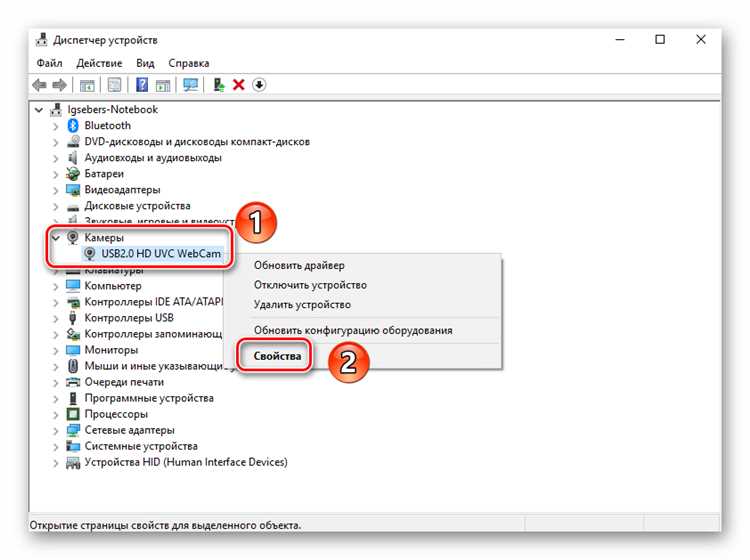
Начните с осмотра сетевого кабеля на наличие повреждений: трещин, заломов и оголённых проводов. Даже небольшая деформация может нарушить передачу данных.
Убедитесь, что разъёмы RJ-45 или BNC плотно вставлены в камеру и роутер/видеорегистратор. Любое неплотное соединение вызывает потерю сигнала или прерывания соединения.
Проверяйте целостность питания: если используется адаптер 12 В, измерьте напряжение мультиметром. Значение должно соответствовать спецификации камеры с допуском ±5%. Недостаток напряжения приводит к сбоям в работе и невозможности подключения к сети.
При использовании PoE-инжектора или коммутатора убедитесь, что кабель поддерживает стандарт Cat5e или выше и не превышает 100 метров. Длина и категория кабеля напрямую влияют на стабильность передачи данных.
Для выявления скрытых повреждений замените кабель на заведомо рабочий и проверьте подключение. Если камера начинает реагировать, проблема именно в кабеле или разъёмах.
После физической проверки обязательно проверьте индикаторы на камере: мигающий зелёный свет означает активное сетевое соединение, отсутствие света – проблема с кабелем, питанием или портом.
Сброс настроек камеры к заводским параметрам
Для сброса камеры к заводским настройкам необходимо использовать аппаратную или программную функцию восстановления. Аппаратический сброс выполняется через кнопку RESET на корпусе устройства. Удерживайте кнопку нажатой 10–15 секунд до появления индикатора перезагрузки или мигания светодиода, подтверждающего возврат к заводским параметрам.
Если камера управляется через приложение или веб-интерфейс, найдите раздел «Настройки» → «Система» → «Сброс к заводским установкам» и подтвердите действие. После подтверждения устройство автоматически перезагрузится и вернёт все параметры, включая сетевые настройки, логины и пароль администратора, к исходным значениям.
После сброса рекомендуется выполнить повторное подключение к сети: установите стандартные IP-адрес, маску подсети и шлюз, если камера не поддерживает автоматическое получение через DHCP. Также убедитесь, что порт для подключения к приложению открыт и не блокируется роутером.
Перед сбросом сохраните важные данные, такие как записи на встроенной памяти или в облачном хранилище, так как процесс полностью очищает локальные настройки и конфигурации.
Проверка настроек Wi-Fi и пароля сети
-
Проверьте точное имя сети (SSID). Оно чувствительно к регистру, пробелам и символам. Если используется скрытая сеть, временно сделайте её видимой для тестирования подключения.
-
Проверьте пароль сети. Камеры поддерживают только определённые форматы WPA2/WPA3. Убедитесь, что вводите символы точно, без лишних пробелов и с правильным регистром.
-
Проверьте диапазон частот Wi-Fi. Многие камеры работают только на 2,4 ГГц. Если ваша сеть двухдиапазонная (2,4 и 5 ГГц), подключите камеру к 2,4 ГГц.
-
Убедитесь, что маршрутизатор не ограничивает подключение новых устройств по MAC-адресу. Если включена фильтрация MAC, добавьте адрес камеры в список разрешённых.
-
Проверьте настройки безопасности сети. Камеры часто не поддерживают WEP и могут некорректно работать с нестандартными настройками WPA3 с SAE или Enterprise.
-
Перезапустите маршрутизатор после внесения изменений в настройки SSID или пароль, чтобы убедиться, что камера видит актуальные параметры сети.
-
Используйте утилиты для проверки силы сигнала на месте установки камеры. Сигнал ниже -70 dBm может вызывать периодические разрывы соединения.
После внесения всех корректировок попробуйте заново подключить камеру к сети, внимательно следя за индикаторами подключения. Если соединение не устанавливается, повторно проверьте каждый параметр, особенно SSID и пароль.
Обновление прошивки камеры и приложений
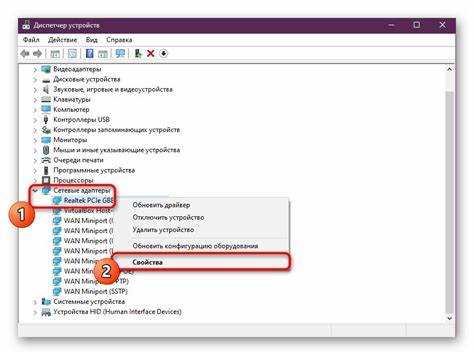
Регулярное обновление прошивки камеры устраняет известные ошибки подключения и улучшает совместимость с сетевыми протоколами. Перед началом убедитесь, что устройство подключено к стабильной сети Wi-Fi или Ethernet с пропускной способностью не ниже 5 Мбит/с.
Скачивайте прошивку исключительно с официального сайта производителя или через фирменное приложение. Использование сторонних файлов повышает риск повреждения камеры. Проверяйте, чтобы версия прошивки соответствовала точной модели устройства, указанной на корпусе или в настройках.
При обновлении через приложение рекомендуется полностью закрыть все сторонние программы и отключить VPN, так как они могут блокировать соединение с сервером обновлений. В процессе загрузки и установки прошивки не выключайте питание камеры и не прерывайте интернет-соединение.
После обновления прошивки перезапустите камеру и убедитесь, что IP-адрес корректно присвоен. Если камера подключается через мобильное приложение, проверьте актуальность версии приложения в App Store или Google Play. Несовпадение версий прошивки и приложения может приводить к ошибкам аутентификации и нестабильной работе сети.
В случае возникновения ошибок обновления используйте функцию отката к предыдущей версии, если она поддерживается, или повторите загрузку прошивки с официального источника. В логах приложения часто отображаются коды ошибок, которые помогают точно определить причину сбоя подключения.
Для камер с поддержкой автоматического обновления активируйте опцию «Автообновление прошивки» и установите уведомления о доступных обновлениях приложений. Это минимизирует вероятность проблем с подключением в будущем.
Диагностика проблем с маршрутизатором и IP-адресом
Начните с проверки состояния маршрутизатора: убедитесь, что индикаторы питания и сети стабильны. Если лампы мигают нестандартно, выполните перезагрузку устройства, отключив питание на 30 секунд и включив снова.
Проверьте выделение IP-адреса камерой. Для проводного подключения используйте команду ipconfig (Windows) или ifconfig (Linux/Mac) на компьютере в той же сети. Сравните IP-адрес с диапазоном DHCP маршрутизатора, обычно 192.168.x.x или 10.x.x.x. Если адрес камеры не попадает в диапазон, назначьте статический IP вручную в настройках устройства.
Убедитесь, что камера получает корректный шлюз и маску подсети. Шлюз должен совпадать с IP маршрутизатора, маска подсети – обычно 255.255.255.0. Несоответствие этих параметров блокирует доступ к сети.
Проверьте наличие конфликтов IP. Дублирование адресов между устройствами вызывает потерю связи. Используйте список подключенных устройств в интерфейсе маршрутизатора и измените конфликтующий IP.
Если маршрутизатор поддерживает функцию резервирования DHCP, закрепите IP камеры за её MAC-адресом. Это гарантирует постоянное присвоение корректного адреса при каждой перезагрузке устройства.
Проверьте настройки фильтрации по MAC-адресам и списки блокировки. Любые ограничения могут препятствовать подключению камеры к сети. Добавьте MAC камеры в разрешённые устройства.
При использовании Wi-Fi убедитесь, что выбранная частота и канал совпадают с поддерживаемыми параметрами камеры. Избыточная загруженность канала или нестабильная частота могут приводить к потерям пакетов и разрывам соединения.
Для окончательной проверки выполните ping камеры с компьютера. Если отклик отсутствует при корректных настройках IP и шлюза, вероятна аппаратная проблема маршрутизатора или сетевой карты камеры.
Использование мобильного приложения для повторного подключения
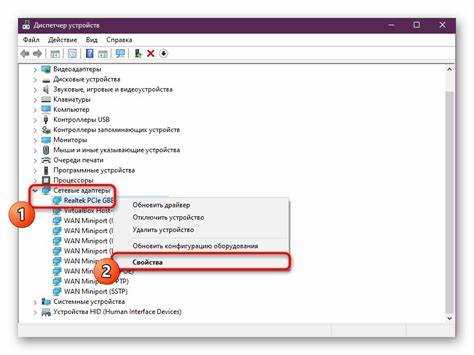
Для восстановления соединения камеры с сетью рекомендуется использовать официальное мобильное приложение производителя. Первым шагом откройте приложение и убедитесь, что оно обновлено до последней версии, так как устаревшие версии могут некорректно распознавать устройства.
Перейдите в раздел «Устройства» или «Мои камеры» и выберите камеру, которая потеряла подключение. Нажмите «Повторное подключение» или «Настроить сеть». В большинстве приложений потребуется подтвердить Wi-Fi сеть и ввести пароль заново, даже если данные ранее сохранялись.
Если камера поддерживает QR-код, откройте опцию «Сканировать QR для подключения» и наведите камеру телефона на код на устройстве. Это ускоряет процесс синхронизации и минимизирует ошибки при ручном вводе сети.
В случае, если камера не подключается автоматически, используйте режим ручного ввода IP-адреса или MAC-адреса устройства, который отображается в приложении. В некоторых моделях активировать ручной ввод можно через пункт «Дополнительно» или «Настройки сети».
После успешного подключения приложение обычно предлагает выполнить тест сети. Рекомендуется провести проверку скорости и стабильности соединения, чтобы убедиться, что камера будет передавать поток видео без прерываний.
Если повторное подключение не удалось, приложение часто предоставляет лог ошибок или уведомление о причине сбоя, например несовпадение частоты сети (2,4 ГГц вместо 5 ГГц) или слабый сигнал. Используйте эти данные для корректировки настроек маршрутизатора или расположения камеры.
Вопрос-ответ:
Почему моя камера не видит сеть Wi-Fi?
Чаще всего проблема связана с несовпадением диапазона частот или уровнем сигнала. Например, если камера поддерживает только 2,4 ГГц, а роутер раздает сигнал на 5 ГГц, подключение не произойдет. Также стоит проверить, нет ли помех от других устройств, и убедиться, что пароль введен правильно. Иногда помогает перезапуск камеры и роутера, чтобы обновить настройки сети.
Что делать, если камера показывает ошибку подключения после ввода пароля?
Если устройство сообщает об ошибке после ввода данных сети, следует проверить несколько моментов. Убедитесь, что пароль действительно верный и нет лишних пробелов или опечаток. Проверьте настройки безопасности роутера — некоторые камеры не поддерживают WPA3 или сложные типы шифрования. Также стоит проверить количество подключенных устройств к сети: если лимит превышен, новые устройства не смогут подключиться.
Можно ли подключить камеру к интернету через кабель, если Wi-Fi не работает?
Да, большинство камер с сетевым разъемом позволяют использовать проводное подключение. Для этого нужно подключить кабель от роутера к камере и убедиться, что камера настроена на работу с Ethernet. В некоторых моделях требуется включить этот режим через приложение или меню устройства. Такой способ часто обходится без сложной настройки Wi-Fi и обеспечивает стабильное соединение.
Почему камера периодически теряет связь с сетью, хотя подключение изначально было успешным?
Причины могут быть связаны с нестабильностью сигнала или помехами. Например, толстые стены, микроволновки, беспроводные телефоны и соседские сети могут влиять на качество соединения. Также проверьте, не включена ли опция экономии энергии на камере или роутере — она может разрывать соединение при простое. Иногда помогает смена канала Wi-Fi на роутере или обновление прошивки камеры.

 Загрузка...