Содержание статьи
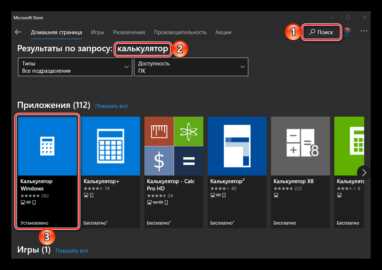
Калькулятор в Windows 10 установлен по умолчанию, но его значок не всегда сразу заметен на рабочем столе или в меню Пуск. Прямой доступ к нему позволяет экономить до нескольких секунд на каждом вычислении, что особенно важно при работе с большими объёмами данных или быстрых расчетах.
Наиболее быстрый способ открыть калькулятор – воспользоваться строкой поиска на панели задач. Достаточно нажать Win + S или кликнуть по значку поиска и ввести слово «калькулятор». Система моментально предложит приложение, которое можно открыть одним кликом.
Для регулярного использования удобнее закрепить калькулятор на панели задач или создать ярлык на рабочем столе. Это сокращает время на поиск до одной секунды и позволяет запускать приложение без лишних действий.
Windows 10 также поддерживает запуск калькулятора через команду Выполнить (Win + R), где достаточно набрать calc. Такой метод подходит для пользователей, привыкших к клавиатурным комбинациям и быстрому переключению между программами.
В статье подробно рассмотрены все способы открытия калькулятора, включая голосовое управление через Cortana и горячие клавиши, чтобы каждый пользователь мог выбрать оптимальный вариант для своей повседневной работы.
Поиск калькулятора через меню Пуск
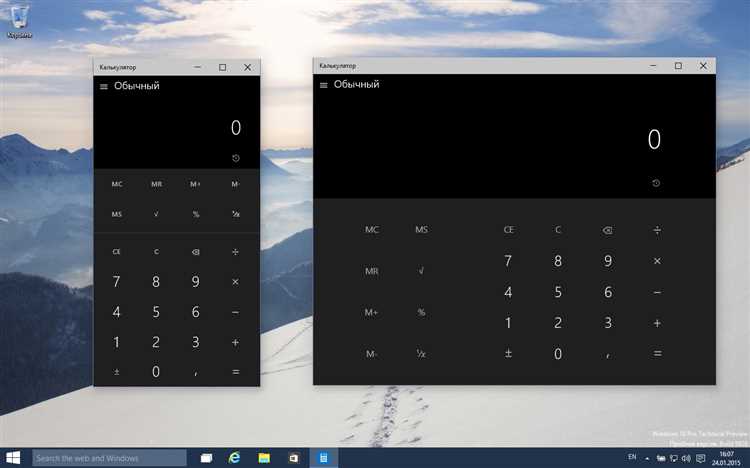
Чтобы открыть калькулятор через меню Пуск, нажмите кнопку Пуск в левом нижнем углу экрана или используйте клавишу Win на клавиатуре. В списке приложений прокрутите вниз до раздела «С», где находятся стандартные программы Windows, включая Калькулятор.
Если список приложений большой, используйте встроенный поиск в меню Пуск. Начните вводить «калькулятор» в строке поиска, и Windows сразу покажет приложение среди результатов. После появления значка можно открыть калькулятор кликом или нажатием Enter.
Для удобства регулярного доступа рекомендуется закрепить калькулятор прямо в меню Пуск. Для этого щёлкните правой кнопкой мыши по значку калькулятора и выберите «Закрепить в меню Пуск». После этого приложение появится в виде плитки, доступной одним кликом.
Использование меню Пуск удобно для пользователей, которые предпочитают работать с интерфейсом Windows вместо комбинаций клавиш. Этот метод не требует запоминания команд и подходит для всех версий Windows 10.
Пример структуры поиска калькулятора через меню Пуск:
| Действие | Результат |
|---|---|
| Нажать кнопку Пуск или клавишу Win | Открывается список приложений |
| Прокрутить список до раздела «С» | Найти стандартные программы Windows |
| Найти приложение «Калькулятор» | Клик или Enter для запуска |
| Щёлкнуть правой кнопкой мыши → «Закрепить в меню Пуск» | Калькулятор появляется в виде плитки для быстрого доступа |
Использование строки поиска на панели задач
Строка поиска на панели задач позволяет открыть калькулятор без прокрутки меню Пуск и поиска среди приложений. Она мгновенно реагирует на ввод, показывая точные результаты.
Пошаговая инструкция по использованию строки поиска:
- Нажмите Win + S или кликните по значку лупы на панели задач.
- Начните вводить слово «калькулятор». Windows автоматически отобразит приложение в списке результатов.
- Нажмите Enter или кликните по значку калькулятора для запуска.
Дополнительные рекомендации для быстрого доступа:
- Если калькулятор используется часто, щёлкните по значку правой кнопкой мыши и выберите «Закрепить на панели задач».
- Поиск работает и с сокращёнными запросами: достаточно набрать первые 3–4 буквы «кал», чтобы приложение появилось в верхнем списке.
- Строка поиска поддерживает запуск приложений через клавиатуру без необходимости использования мыши.
Использование строки поиска особенно полезно при работе с несколькими окнами, когда необходимо быстро вызвать калькулятор, не сворачивая текущие приложения.
Запуск калькулятора через команду Выполнить
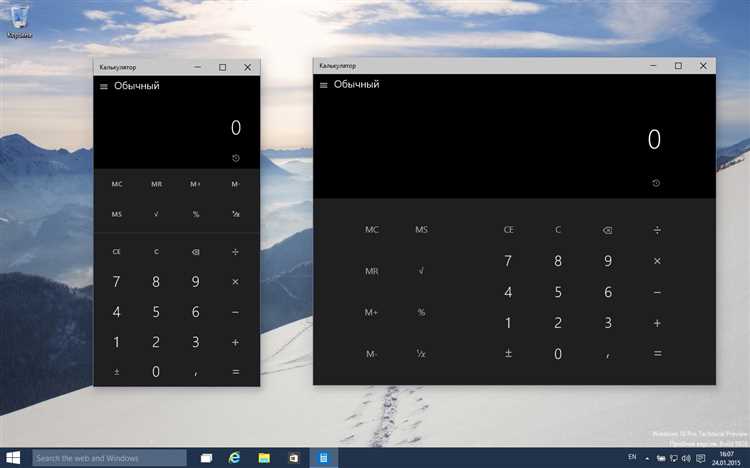
Команда Выполнить позволяет открыть калькулятор напрямую без поиска в меню Пуск или панели задач. Этот метод экономит время для пользователей, привыкших работать с клавиатурными командами.
Пошаговая инструкция:
- Нажмите Win + R для вызова окна Выполнить.
- Введите команду calc и нажмите Enter.
- Калькулятор откроется в стандартном окне Windows 10, готовый к использованию.
Дополнительные советы:
- Команду calc можно вводить даже из полноэкранных приложений, что ускоряет доступ без переключения окон.
- Если калькулятор требуется часто, создайте ярлык с командой calc на рабочем столе для запуска одним кликом.
- Метод подходит для быстрого доступа при работе с несколькими мониторами или виртуальными рабочими столами.
Использование команды Выполнить идеально для тех, кто ценит минимальные действия и точное управление приложениями через клавиатуру.
Создание ярлыка на рабочем столе
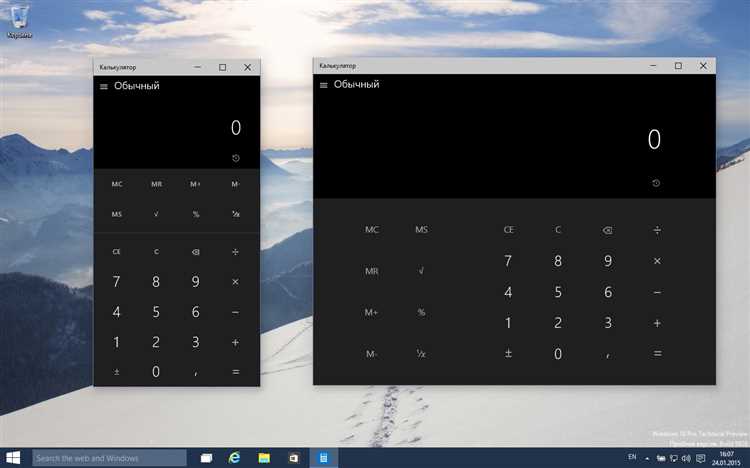
Создание ярлыка калькулятора на рабочем столе позволяет запускать приложение одним кликом, минуя поиск в меню Пуск или панели задач.
Пошаговая инструкция:
1. Щёлкните правой кнопкой мыши на рабочем столе и выберите «Создать» → «Ярлык».
2. В поле «Укажите расположение объекта» введите calc и нажмите Далее.
3. Введите имя ярлыка, например «Калькулятор», и нажмите Готово.
Рекомендации по использованию:
Ярлык можно переместить в любое удобное место на рабочем столе для быстрого доступа. Щёлкнув правой кнопкой мыши и выбрав «Закрепить на панели задач», можно сделать запуск ещё быстрее. Этот способ особенно полезен при частом использовании калькулятора для вычислений или конвертации единиц.
Закрепление калькулятора на панели задач
Закрепление калькулятора на панели задач позволяет запускать приложение мгновенно без поиска в меню Пуск или на рабочем столе. Этот способ ускоряет доступ к калькулятору для частых вычислений.
Пошаговая инструкция:
- Откройте калькулятор через меню Пуск или строку поиска на панели задач.
- Щёлкните правой кнопкой мыши по значку калькулятора в панели задач.
- Выберите «Закрепить на панели задач». Значок останется на панели после закрытия приложения.
Дополнительные рекомендации:
- Расположите значок калькулятора рядом с другими часто используемыми приложениями для быстрого доступа.
- Если значок уже закреплён, щёлкнув по нему один раз, калькулятор откроется мгновенно без поиска.
- Для удаления закрепления достаточно щёлкнуть правой кнопкой мыши по значку и выбрать «Открепить от панели задач».
Закрепление на панели задач подходит для пользователей, которым важно быстрое выполнение повседневных вычислений без лишних кликов.
Добавление калькулятора в меню быстрого доступа
Меню быстрого доступа позволяет открывать приложения одним правым кликом на кнопке Пуск или с помощью сочетания клавиш. Добавление калькулятора сюда сокращает время на поиск и упрощает запуск.
Пошаговая инструкция:
- Откройте меню Пуск и найдите калькулятор через список приложений или строку поиска.
- Щёлкните правой кнопкой мыши по значку калькулятора.
- Выберите «Закрепить для быстрого доступа» или «Добавить в список быстрого доступа», в зависимости от версии Windows 10.
Рекомендации по использованию:
- После добавления калькулятор будет отображаться в верхней части меню Пуск при правом клике на кнопку или при открытии списка быстрого доступа.
- Это позволяет запускать приложение без перемещения по списку всех программ и экономит до нескольких секунд на каждом открытии.
- Если список приложений в меню быстрого доступа перегружен, можно удалить менее используемые приложения для сохранения удобства доступа.
Добавление калькулятора в меню быстрого доступа особенно полезно для пользователей, которые часто переключаются между несколькими приложениями и нуждаются в мгновенном доступе к инструменту вычислений.
Запуск калькулятора с помощью голосового помощника Cortana
Голосовой помощник Cortana позволяет открыть калькулятор без использования клавиатуры или мыши. Это удобно при работе с несколькими окнами или когда нужно быстро выполнить вычисления.
Пошаговая инструкция:
1. Активируйте Cortana нажатием Win + C или фразой «Привет, Cortana», если голосовой ввод включён.
2. Произнесите команду «Открой калькулятор». Cortana моментально запустит стандартное приложение Windows 10.
Рекомендации по использованию:
Убедитесь, что микрофон корректно настроен и работает с Cortana. Если команда не срабатывает с первого раза, попробуйте произнести её чётко и медленно. Голосовой запуск особенно полезен для пользователей с ограниченным доступом к клавиатуре или для ускорения повседневных вычислений.
Кроме стандартного калькулятора, Cortana позволяет выполнять простые арифметические действия напрямую через голос, например, «Сколько будет 124 умножить на 7», что позволяет сократить время на ручный ввод чисел.
Использование горячих клавиш для быстрого вызова калькулятора
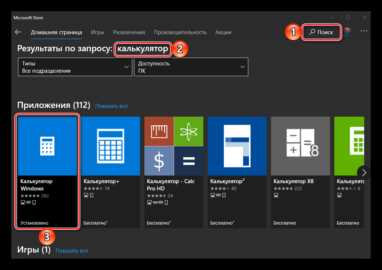
Горячие клавиши позволяют запускать калькулятор без поиска в меню Пуск или панели задач, ускоряя доступ к инструменту для вычислений.
Пошаговая инструкция по созданию горячей клавиши:
1. Создайте ярлык калькулятора на рабочем столе, если его ещё нет.
2. Щёлкните правой кнопкой мыши по ярлыку и выберите «Свойства».
3. В поле «Быстрый вызов» укажите сочетание клавиш, например Ctrl + Alt + C, и нажмите ОК.
Рекомендации по использованию:
Сочетание клавиш должно быть удобным и не конфликтовать с другими командами. После настройки горячей клавиши калькулятор открывается мгновенно из любого приложения, что экономит время при многозадачной работе. Этот метод особенно полезен для пользователей, которые часто проводят расчёты и ценят скорость доступа к приложениям.
Вопрос-ответ:
Можно ли открыть калькулятор без мыши?
Да, калькулятор можно запускать полностью с клавиатуры. Один из способов — использовать команду Выполнить: нажмите Win + R, введите calc и нажмите Enter. Также можно назначить горячую клавишу для ярлыка калькулятора, чтобы открывать его комбинацией клавиш из любого окна.
Как закрепить калькулятор, чтобы он всегда был под рукой?
Калькулятор можно закрепить на панели задач или в меню быстрого доступа. Для панели задач откройте калькулятор, щёлкните по его значку правой кнопкой мыши и выберите «Закрепить на панели задач». Для меню быстрого доступа найдите калькулятор в списке приложений, щёлкните правой кнопкой мыши и выберите «Закрепить для быстрого доступа». После этого запуск станет моментальным.
Можно ли запускать калькулятор голосом через Cortana?
Да, Cortana умеет открывать калькулятор по голосовой команде. Для этого активируйте помощника нажатием Win + C или фразой «Привет, Cortana», а затем скажите «Открой калькулятор». Cortana сразу запустит стандартное приложение, а если произнести простое арифметическое выражение, она также покажет результат без открытия окна калькулятора.
Как создать ярлык калькулятора на рабочем столе?
Щёлкните правой кнопкой мыши на рабочем столе и выберите «Создать» → «Ярлык». В поле для расположения объекта введите calc и нажмите Далее. Дайте ярлыку название, например «Калькулятор», и нажмите Готово. Ярлык можно перемещать на рабочем столе и закреплять на панели задач для быстрого запуска.
Есть ли способ открывать калькулятор без поиска в меню Пуск и панели задач?
Да, помимо ярлыка и закрепления, калькулятор можно запускать через команду Выполнить (Win + R → calc → Enter) или назначив собственное сочетание клавиш для ярлыка. Также доступен запуск через голосовую команду с помощью Cortana. Все эти методы позволяют открыть приложение быстро, даже если окно меню Пуск скрыто или панель задач перегружена другими значками.

 Загрузка...