Содержание статьи
Код активации Касперского – это уникальная комбинация из 20 символов, необходимая для полноценного функционирования антивирусного ПО. Он привязан к конкретной версии продукта и лицензии, что делает его недоступным для использования на других устройствах без переноса лицензии.
Для поиска кода активации на ПК необходимо проверить несколько источников: учетную запись Касперского, электронную почту, использованную при покупке лицензии, или физический носитель, если продукт был приобретен в коробочной версии. В учетной записи Касперского коды отображаются в разделе «Мои лицензии» с указанием срока действия и количества устройств, на которые разрешена активация.
Если продукт был установлен через официальный дистрибутив, код можно найти в интерфейсе программы: перейдите в раздел «Справка» → «О продукте», где отображается информация о лицензии, включая номер активации. При установке с помощью ключа, полученного в магазине, код указывается в квитанции или письме с подтверждением покупки.
Важно учитывать, что использование сторонних генераторов или сомнительных источников для получения кода активации нарушает лицензионное соглашение и может привести к блокировке продукта. Для восстановления утраченного кода рекомендуется обращаться напрямую в службу поддержки Касперского с указанием данных учетной записи или подтверждения покупки.
Как найти код активации :contentReference[oaicite:0]{index=0} на ПК
![Как найти код активации :contentReference[oaicite:0]{index=0} на ПК](/wp-content/images6/kak-posmotret-kod-aktivatsii-kasperskogo-na-kompyutere-17j4py95.jpg)
Чтобы получить полный код активации на ПК, проверьте следующие источники:
- Письмо на электронной почте, указанной при покупке (поиск по словам: «Kaspersky», «код активации», «license»).
- Личный кабинет My Kaspersky – раздел «Лицензии».
- Файл или карточка с кодом, если покупка производилась в розничном магазине.
- История заказов интернет-магазина (Ozon, DNS, М.Видео и др.).
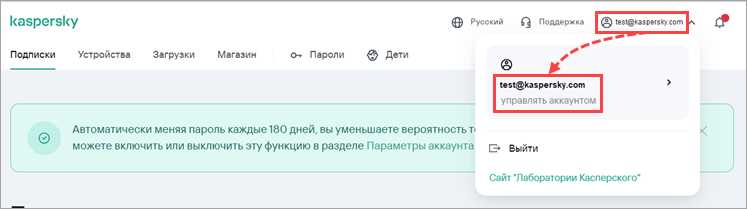
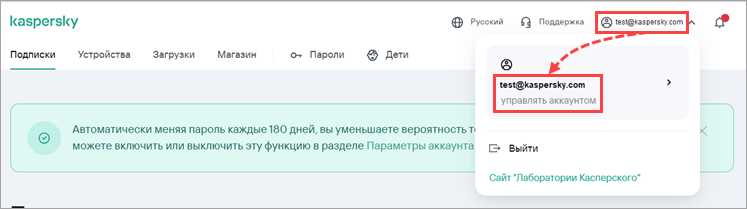
Если антивирус активирован, но код утерян, войдите в учетную запись My Kaspersky через браузер. После авторизации откройте вкладку с активными подписками: там отображается привязанная лицензия, устройства и дата окончания действия. При условии, что программа была активирована через аккаунт, код сохраняется автоматически.
При покупке коробочной версии код размещается:
- На внутренней стороне упаковки.
- Под защитным слоем (стирается монетой).
- На вкладыше внутри коробки.
Если активация производилась через файл ключа (.key), его можно найти в папке загрузок или в каталоге установки программы. Стандартный путь установки: C:\Program Files (x86)\Kaspersky Lab\ или C:\Program Files\Kaspersky Lab\. Однако сам код в явном виде в системных папках не хранится – используется зашифрованная информация.
При покупке цифровой лицензии через официальный сайт код отправляется сразу после оплаты. Проверьте папки «Спам» и «Промоакции». Если письмо удалено, восстановите его через поддержку магазина или войдите в личный кабинет сервиса, где оформлялась покупка.
Если доступ к коду полностью утрачен, а программа уже удалена, восстановление возможно только через техническую поддержку Kaspersky при наличии подтверждения покупки: номер заказа, чек или привязанный email. Без этих данных повторная активация невозможна.
Просмотр кода активации в окне программы через раздел лицензии
Если продукт активирован кодом, в карточке лицензии отображается маскированный ключ в формате XXXX-XXXX-XXXX-XXXX. Для полного просмотра нажмите «Подробнее» или «Показать код» (доступно не во всех версиях). В версиях
При активации через учетную запись код может не отображаться. В этом случае в разделе лицензии будет указан номер заказа или подключенная подписка. Для просмотра полного ключа потребуется вход в аккаунт, к которому привязан продукт.
Если программа не показывает код активации, проверьте версию установленного решения через «Поддержка» → «О программе». В некоторых сборках отображение полного ключа отключено из соображений безопасности. Тогда единственный способ узнать код – авторизоваться в учетной записи
Поиск кода активации в личном кабинете пользователя на официальном сайте
Код активации сохраняется в личном кабинете после привязки лицензии к учетной записи, поэтому первым шагом необходимо выполнить вход в аккаунт, использованный при покупке или активации продукта. После авторизации нужно открыть раздел с лицензиями или подписками, где отображаются все добавленные продукты, срок действия и статус защиты. Код обычно размещается в карточке лицензии или доступен через кнопку просмотра сведений.
Если в аккаунте зарегистрировано несколько устройств, важно выбрать конкретную лицензию, так как один профиль может содержать несколько кодов для разных продуктов или периодов продления. В интерфейсе отображается дата активации, количество доступных устройств и сам код, который можно скопировать напрямую без ручного ввода, чтобы избежать ошибок при повторной активации.
При отсутствии кода в основном списке следует проверить раздел истории покупок или управление заказами: в некоторых случаях ключ отображается только в деталях заказа. Там же доступна информация о способе приобретения, что помогает определить, был ли код активирован ранее автоматически через учетную запись без необходимости ручного ввода.
Если лицензия добавлялась через автоматическую подписку, код может быть скрыт, а вместо него отображается статус активной защиты. В таком случае используется привязка к аккаунту, и повторная активация выполняется входом в учетную запись на устройстве, а не вводом комбинации символов.
При работе с несколькими учетными записями рекомендуется проверить электронную почту, на которую оформлялась покупка, и войти именно в этот профиль, поскольку лицензии не объединяются автоматически. Отсутствие кода чаще всего связано с входом в другой аккаунт, а не с его удалением.
Для быстрого доступа к коду удобно сразу после покупки добавить лицензию в личный кабинет вручную через соответствующий раздел – после этого ключ сохраняется в профиле и остается доступным даже после переустановки системы или замены устройства.
Где найти код активации в письме после покупки лицензии
Код активации размещается в основной части письма, отдельным блоком, состоящим из набора латинских букв и цифр, разделённых дефисами. Формат обычно выглядит как XXXX-XXXX-XXXX-XXXX. Его могут сопровождать подписи Activation code, Ваш код активации или License key, что позволяет быстро найти нужную строку при просмотре сообщения.
Если письмо содержит несколько элементов – чек, ссылку на скачивание и данные заказа – код находится ниже информации об оплате или в разделе с данными лицензии. В некоторых письмах ключ выделяется рамкой или отдельной строкой для копирования, чтобы избежать ошибок при вводе.
При отсутствии письма во входящих необходимо проверить папки Спам, Промоакции или Рассылки. Почтовые сервисы иногда автоматически перемещают письма с цифровыми товарами в эти разделы, особенно если покупка совершалась впервые.
Если используется несколько почтовых адресов, стоит проверить именно тот, который был указан при оплате, включая альтернативные аккаунты, привязанные к платёжным системам. Ошибка в одной букве адреса приводит к тому, что письмо отправляется на другой ящик, а код остаётся недоступным.
Рекомендуется сразу сохранить письмо или скопировать код в надёжное место: менеджер паролей, защищённую заметку или личный архив. Это позволяет повторно активировать программу после переустановки системы без обращения в поддержку.
При удалении письма код можно найти в истории заказов интернет-магазина или в личном кабинете, если покупка выполнялась через аккаунт. В противном случае потребуется номер заказа и подтверждение оплаты для восстановления лицензии через службу поддержки.
Как проверить код активации в истории заказов интернет-магазина
Откройте личный кабинет интернет-магазина, через который приобреталась лицензия, и перейдите в раздел с заказами. Обычно он называется «Мои заказы», «История покупок» или «Заказы». Для быстрого поиска используйте фильтр по дате или статусу оплаты, если покупок много. Код активации чаще всего отображается внутри карточки заказа после подтверждения оплаты.
В карточке заказа проверьте следующие элементы:
- раздел «Цифровые товары» или «Лицензионные ключи»;
- кнопку «Показать ключ» или «Скачать лицензию»;
- вложенный PDF-файл или текстовый документ;
- отдельное поле с названием «Activation Code», «License Key» или «Код активации».
Если ключ не отображается сразу, откройте подробную информацию о заказе. Некоторые магазины скрывают код до нажатия кнопки подтверждения получения товара. Также проверьте статус заказа – при состоянии «Ожидает оплаты» или «В обработке» ключ не показывается.
При оплате через маркетплейсы код может находиться не в основном заказе, а в сообщениях системы. Проверьте вкладки уведомлений, внутреннюю переписку с продавцом или раздел «Цифровая доставка». В ряде случаев ссылка на ключ активна ограниченное время, поэтому важно открыть заказ с того же аккаунта, с которого производилась покупка.
Если заказов несколько, ориентируйтесь по следующим данным:
- дата покупки, совпадающая с моментом оплаты лицензии;
- название продукта и срок действия лицензии;
- стоимость, соответствующая тарифу;
- номер заказа, указанный в письме подтверждения.
При отсутствии кода в истории заказов проверьте, не был ли он отправлен только на электронную почту. Некоторые магазины сохраняют в личном кабинете лишь ссылку на письмо с лицензией, а сам ключ удаляется из интерфейса после первого просмотра.
Извлечение кода активации из установленной версии через настройки приложения
В установленной версии продуктов Kaspersky код активации (20-значный набор символов вида XXXXX-XXXXX-XXXXX-XXXXX) сохраняется в профиле лицензии и отображается в разделе управления лицензированием. Откройте главное окно программы, нажмите «Профиль» или «Лицензия» (в зависимости от версии интерфейса), затем перейдите в блок «Управление лицензией». Если лицензия активирована кодом, рядом с информацией о сроке действия будет доступна кнопка «Показать код» или «Просмотреть ключ». Для отображения полного кода может потребоваться подтверждение через учетную запись администратора Windows.
В версиях для Windows путь к данным о лицензии различается в зависимости от редакции: в Kaspersky Standard, Kaspersky Plus и Kaspersky Premium раздел находится в нижней части главного окна – «Лицензирование» → «Подробная информация». В старых версиях (например, Internet Security 20.x) необходимо нажать «Лицензия» в правом нижнем углу интерфейса. Если код не отображается полностью, фиксируется только последние 4 символа – это означает, что активация произведена через учетную запись My Kaspersky, а не вручную введённым кодом.
Перед извлечением убедитесь, что используется именно код активации, а не файл ключа (.key). При активации через файл программа хранит лицензию в зашифрованном виде, и строка кода в интерфейсе отсутствует. В таком случае восстановление возможно только через портал учетной записи, к которой привязана лицензия. Проверить тип активации можно в карточке лицензии – там указывается «Активировано кодом» или «Активировано через учетную запись».
| Параметр | Где отображается | Что можно увидеть |
|---|---|---|
| Код активации | Раздел «Лицензия» → «Подробности» | Полный 20-значный код или последние 4 символа |
| Тип активации | Карточка лицензии | Код / Учетная запись / Файл ключа |
| Срок действия | Главное окно программы | Дата окончания и статус защиты |
Если кнопка просмотра кода отсутствует, проверьте, выполнен ли вход в учетную запись внутри приложения: нажмите «Войти» в верхней части окна и авторизуйтесь. После синхронизации лицензии с сервером может появиться возможность просмотра кода. При корпоративных лицензиях отображение кода часто ограничено политиками безопасности – в этом случае извлечение через интерфейс невозможно.
Поиск кода активации в файлах системы после установки антивируса
После установки антивируса данные лицензии сохраняются в системных каталогах приложения, однако в явном виде код активации обычно не записывается. Проверку следует начинать с папок ProgramData и AppData, где создаются служебные файлы лицензирования: C:\ProgramData\Kaspersky Lab\AVPXX\ и C:\Users\Имя_пользователя\AppData\Local\KasperskyLab\. Внутри находятся файлы с расширениями .key, .lic или бинарные контейнеры, содержащие информацию о статусе лицензии. Для анализа используются текстовые редакторы с поддержкой просмотра бинарных данных или утилиты поиска по содержимому файлов, позволяющие находить фрагменты ключа по известным символам, если часть кода сохранилась в журналах активации.
Дополнительно проверяются журналы работы антивируса, расположенные в подпапках Reports или Logs, где фиксируются события активации, включая дату ввода ключа и тип лицензии; иногда в старых версиях продукта встречаются частично маскированные значения кода, позволяющие восстановить его при наличии оригинального письма или коробочной версии. Не рекомендуется редактировать или удалять найденные файлы лицензии, поскольку это может привести к сбросу активации и блокировке продукта, а для чтения системных каталогов требуется запуск проводника или файлового менеджера с правами администратора.
Вопрос-ответ:
Где на компьютере посмотреть код активации Касперского, если программа уже установлена?
Если продукт установлен и работает, код можно проверить через интерфейс программы. Откройте главное окно, перейдите в раздел с информацией о лицензии или подписке — обычно он находится внизу окна или в настройках. Там отображается статус лицензии и часть кода. Полный код иногда скрыт, но его можно увидеть при входе в учетную запись, к которой привязана лицензия. Если программа активировалась автоматически после входа в аккаунт, сам код может храниться именно там.
Можно ли найти код активации Касперского, если коробка или письмо с покупкой утеряны?
Да, есть несколько вариантов. Если покупка оформлялась через интернет-магазин, стоит проверить электронную почту — код обычно приходит в письме после оплаты. Также можно зайти в личный кабинет на сайте Касперского и открыть список устройств и лицензий. Если лицензия добавлялась через учетную запись, код будет отображаться в разделе управления подписками. При отсутствии доступа к почте и аккаунту остается обратиться в службу поддержки, указав данные покупки или чек.
Почему в программе Касперского не отображается полный код активации?
Это сделано для защиты лицензии от копирования посторонними. В интерфейсе часто показываются только последние символы, чтобы пользователь мог определить нужную лицензию. Полный код хранится в учетной записи или в письме после покупки. Если требуется перенести лицензию на другой компьютер, лучше воспользоваться входом в аккаунт — тогда повторный ввод кода не понадобится.
Как узнать код активации Касперского на старом ПК, если система уже переустановлена?
Если переустановка выполнена без сохранения данных, найти код на самом компьютере уже не получится. В такой ситуации стоит проверить электронную почту, историю заказов в магазине, где приобреталась лицензия, или личный кабинет пользователя на сайте производителя. Если лицензия была привязана к учетной записи, достаточно войти в нее после установки программы, и активация пройдет автоматически без поиска кода вручную.

 Загрузка...