Содержание статьи
Знание точной модели моноблока Lenovo необходимо для правильного подбора драйверов, обновлений BIOS и совместимых комплектующих. У разных серий, например ThinkCentre M90a или IdeaCentre AIO 3, различаются процессоры, видеокарты и варианты оперативной памяти, поэтому даже небольшая ошибка в определении модели может привести к несовместимости программного обеспечения.
Определить модель можно как средствами самой системы Windows, так и через BIOS, серийный номер на корпусе или официальные утилиты Lenovo. Для Windows 10 и 11 достаточно открыть Сведения о системе или выполнить команду wmic csproduct get name, identifyingnumber в командной строке, чтобы получить точное имя модели и серийный номер.
Использование серийного номера позволяет не только точно определить модель, но и проверить гарантийный срок и доступность обновлений на официальном сайте Lenovo Support. В некоторых случаях на корпусе моноблока наклейка содержит комбинацию из букв и цифр, которая совпадает с внутренним идентификатором модели.
Соблюдение этих шагов минимизирует риск установки несовместимого ПО и ускоряет процесс диагностики проблем с железом. Правильная идентификация модели особенно важна при заказе замены комплектующих, так как разница между сериями Lenovo может включать разные разъемы питания, типы SSD и модули памяти.
Как узнать точную модель через системную информацию Windows
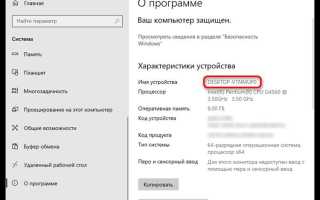
Для проверки модели моноблока Lenovo через Windows откройте меню Пуск и введите «Сведения о системе». В появившемся окне отображается поле Модель системы, где указана точная серия и модификация устройства, например ThinkCentre M90a-10ICB.
Для более точной идентификации можно использовать команду wmic csproduct get name, identifyingnumber. Она возвращает точное название модели и серийный номер, который совпадает с наклейкой на корпусе моноблока и данными на сайте Lenovo Support.
В окне «Сведения о системе» также отображается версия BIOS и процессор. Эти параметры помогают убедиться, что информация о модели соответствует аппаратной конфигурации. Например, для серии IdeaCentre AIO 3 BIOS версии 1.08 обычно соответствует процессору Intel Core i5 11-го поколения.
Если системная информация не отображает модель или указано «Неизвестно», проверьте обновления Windows. Иногда старые сборки не распознают новые моноблоки Lenovo. Обновление системы позволяет корректно отображать все идентификаторы устройства.
Дополнительно можно сохранить данные из «Сведений о системе» в текстовый файл, выбрав Файл → Экспорт. Это удобно для последующей проверки драйверов или при обращении в службу поддержки, чтобы точно указать модель и серийный номер.
В случае корпоративных устройств с ограниченными правами доступа администратор может использовать PowerShell с командой Get-CimInstance -ClassName Win32_ComputerSystem, чтобы получить точную модель и производителя, минуя графический интерфейс.
Регулярная проверка модели через системную информацию позволяет корректно устанавливать обновления, диагностировать ошибки и подбирать совместимые компоненты без риска несовместимости с внутренней конфигурацией моноблока Lenovo.
Использование командной строки для быстрого определения модели
Данные команды удобно оформить в таблицу для быстрого анализа и последующего использования при обновлениях или диагностике:
| Параметр | Пример значения |
|---|---|
| System Name | ThinkCentre M90a |
| Identifying Number | 12345ABC |
Проверка модели через BIOS или UEFI

Для точного определения модели моноблока Lenovo можно воспользоваться BIOS или UEFI. При включении устройства нажмите F2 или Delete (зависит от серии), чтобы войти в меню настройки. В разделе System Information отображается System Model, серийный номер и версия BIOS, что позволяет сверить данные с официальными спецификациями.
Этот метод особенно полезен, если Windows не загружается или системная информация отображается некорректно. Наличие точного идентификатора модели в BIOS помогает правильно подобрать драйверы, обновления и совместимые компоненты, включая модули памяти и SSD, без риска ошибок при установке.
Определение модели с помощью официального сайта Lenovo
Официальный сайт Lenovo позволяет точно определить модель моноблока с помощью серийного номера или SNID. Эти идентификаторы находятся на наклейке на задней или нижней части корпуса устройства. С их помощью сайт автоматически распознает серию, модификацию и конфигурацию моноблока.
Для проверки выполните следующие шаги:
- Перейдите на страницу Lenovo Support.
- Введите серийный номер или SNID в поле поиска.
- Нажмите Submit для отображения информации о вашем устройстве.
- Просмотрите данные о модели, процессоре, памяти и доступных драйверах.
Результаты на сайте показывают не только модель, но и совместимые обновления BIOS, рекомендованные драйверы и спецификации комплектующих. Это позволяет убедиться, что выбранные обновления или аксессуары полностью совместимы с вашим моноблоком.
Дополнительно сайт предоставляет инструкции по эксплуатации и документацию для каждой модели. Например, для серии IdeaCentre AIO 3 доступны схемы разборки, список поддерживаемых SSD и рекомендации по расширению памяти, что облегчает обслуживание устройства без риска повредить компоненты.
Программы и утилиты для автоматического определения модели
Для быстрого определения модели моноблока Lenovo можно использовать официальные и сторонние программы, которые считывают информацию о системе и отображают точные данные о модели, серийном номере, версии BIOS и комплектующих.
Наиболее надёжные утилиты:
- Lenovo Vantage – официальный инструмент, который автоматически распознаёт модель, проверяет обновления BIOS и драйверов, а также предоставляет рекомендации по улучшению производительности.
- CPU-Z – сторонняя программа, отображающая процессор, материнскую плату и модель системы в одном окне, подходит для быстрой проверки конфигурации моноблока.
- Speccy – универсальный сканер системы, показывающий модель, оперативную память, жесткий диск и версию BIOS, полезен для диагностики и подготовки к обновлениям.
Использование утилит особенно удобно, когда доступ к Windows ограничен или данные в «Сведениях о системе» неполные. Например, Lenovo Vantage позволяет экспортировать данные о модели и драйверах в файл CSV для последующего анализа или передачи в службу поддержки.
Для корпоративных компьютеров можно применять PowerShell скрипты и сторонние администраторские утилиты, такие как Belarc Advisor, которые автоматически формируют отчёт с точными идентификаторами всех устройств, включая моноблоки Lenovo, что ускоряет инвентаризацию и обновление оборудования.
Регулярное использование программ для автоматического определения модели помогает поддерживать систему в актуальном состоянии, корректно устанавливать драйверы и минимизировать ошибки при замене комплектующих, особенно в сериях ThinkCentre и IdeaCentre.
Проверка модели через наклейку или серийный номер на корпусе

На задней или нижней панели моноблока Lenovo обычно размещена наклейка с серийным номером (SNID) и моделью устройства. Этот идентификатор состоит из комбинации букв и цифр, например 12345ABC, и полностью соответствует данным в системе и на официальном сайте Lenovo. Проверка по наклейке позволяет точно определить модель даже при сбое Windows или отсутствии доступа к BIOS.
Для использования серийного номера достаточно ввести его на странице Lenovo Support или в утилите Lenovo Vantage. Система автоматически выдаст серию, конфигурацию процессора, версию BIOS и рекомендации по обновлению драйверов, что облегчает диагностику и выбор совместимых комплектующих.
Сравнение найденной модели с документацией и спецификациями Lenovo

После определения модели моноблока Lenovo важно сверить полученные данные с официальной документацией. Это позволяет убедиться, что информация о процессоре, объеме оперативной памяти, типе накопителя и версии BIOS соответствует спецификациям производителя.
Для сравнения используйте официальный сайт Lenovo и PDF-документацию для вашей серии:
- Проверьте точное название модели и серийный номер.
- Сверьте процессор и количество ядер с официальными характеристиками.
- Проверьте версию BIOS и рекомендуемые драйверы.
- Сравните тип памяти и поддерживаемые SSD/HDD.
Если обнаружены расхождения, стоит проверить все источники: данные из Windows, BIOS, наклейки на корпусе и утилиты Lenovo. Иногда информация отличается из-за модификаций модели для разных рынков или корпоративных конфигураций.
Регулярное сопоставление модели с официальными спецификациями помогает избежать ошибок при обновлениях, установке драйверов и замене комплектующих. Это особенно важно для серий ThinkCentre и IdeaCentre, где различия в конфигурации могут включать разъемы питания, типы памяти и варианты видеокарты.
Вопрос-ответ:
Как определить модель моноблока Lenovo без запуска Windows?
Если система не загружается, модель можно узнать через BIOS или UEFI. Для этого включите устройство и нажмите F2 или Delete при старте. В разделе System Information отображается точная модель, серийный номер и версия BIOS, что позволяет сверить устройство с официальными спецификациями Lenovo.
Можно ли использовать серийный номер с наклейки для установки драйверов?
Да, серийный номер (SNID), указанный на наклейке на корпусе, полностью соответствует внутренним идентификаторам модели. Введите его на сайте Lenovo Support или в утилите Lenovo Vantage, чтобы получить список совместимых драйверов, обновлений BIOS и документацию по конфигурации устройства.
Какая команда в Windows покажет точную модель моноблока через командную строку?
Откройте командную строку и выполните wmic csproduct get name, identifyingnumber. В выводе будет отображена точная модель и серийный номер. Дополнительно для информации о процессоре, памяти и версии BIOS можно использовать команду systeminfo.
Как убедиться, что данные из Windows совпадают с документацией Lenovo?
После получения модели через системную информацию или утилиты нужно сверить ее с официальной документацией на сайте Lenovo. Проверьте конфигурацию процессора, объем оперативной памяти, версию BIOS и поддерживаемые накопители. Любые несоответствия могут указывать на модификации модели или ошибки в распознавании.
Какие программы можно использовать для автоматического определения модели моноблока?
Для автоматического определения подходят утилиты Lenovo Vantage, CPU-Z и Speccy. Lenovo Vantage считывает модель, версию BIOS и рекомендуемые обновления. CPU-Z показывает процессор и материнскую плату, а Speccy выводит полную информацию о памяти, накопителях и системной конфигурации, что удобно для проверки перед обновлением драйверов.
Как узнать модель моноблока Lenovo, если наклейка на корпусе стерта или отсутствует?
Если наклейка с серийным номером и моделью повреждена или отсутствует, определить устройство можно через системные средства Windows или BIOS/UEFI. В Windows откройте командную строку и выполните wmic csproduct get name, identifyingnumber — это покажет точное название модели и серийный номер. Если система не загружается, войдите в BIOS/UEFI с помощью F2 или Delete при старте устройства и перейдите в раздел System Information, где также указаны модель и серийный номер. Эти данные можно сверить с официальным сайтом Lenovo Support для получения информации о конфигурации, драйверах и обновлениях.

 Загрузка...