Содержание статьи
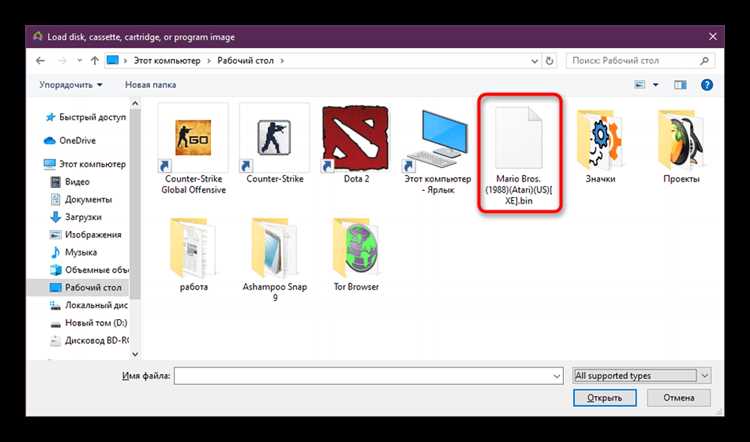
Файлы с расширением .key создаются в Keynote – приложении для презентаций от Apple. На macOS их открытие и редактирование происходит напрямую в Keynote, но пользователи Windows и Android сталкиваются с ограничениями: стандартные офисные пакеты, такие как Microsoft PowerPoint, не поддерживают этот формат.
Для Windows доступны несколько подходов: установка Keynote через виртуальную машину macOS, использование онлайн-конвертеров или программ, способных импортировать .key и преобразовывать его в .pptx или .pdf. Важно учитывать, что конвертация иногда приводит к потере анимаций и переходов, поэтому для редактирования сложных презентаций рекомендуется работать с оригинальным Keynote.
Мобильные устройства тоже поддерживают .key через официальное приложение Keynote для iOS, а для Android существуют только сторонние просмотровщики и онлайн-сервисы, которые позволяют просматривать файлы, но ограничены в возможностях редактирования. При выборе метода открытия .key стоит заранее проверить совместимость версии файла с программой, чтобы избежать ошибок при загрузке.
Далее мы разберем конкретные программы и сервисы для открытия файлов .key на разных платформах, способы их конвертации и решения возможных проблем с поврежденными презентациями.
Как открыть.key на Windows без Keynote
Файлы .key на Windows нельзя открыть напрямую через Microsoft PowerPoint, но существуют практические обходные пути. Один из надежных методов – использование iCloud Keynote. Для этого необходимо создать бесплатный Apple ID, зайти на сайт www.icloud.com, загрузить презентацию и открыть её в веб-версии Keynote. После открытия можно скачать файл в форматах .pptx или .pdf для дальнейшей работы в Windows.
Другой способ – применение конвертеров. Онлайн-сервисы, такие как CloudConvert или Zamzar, позволяют преобразовать .key в .pptx, .pdf или .odp. При конвертации важно проверить совместимость шрифтов и анимаций: сложные переходы часто теряются, поэтому рекомендуется сначала тестировать небольшие презентации.
Для пользователей, предпочитающих оффлайн-решения, есть программы вроде ONLYOFFICE и LibreOffice Impress, которые умеют импортировать .key через промежуточное преобразование в .pptx. Этот вариант удобен для редактирования текста и базовой графики, но продвинутые эффекты Keynote не поддерживаются.
При открытии .key на Windows без Keynote стоит заранее оценить размер файла и сложность анимаций. Для презентаций до 50 МБ и без сложной графики оптимальным будет веб-открытие через iCloud, для больших и графически насыщенных – конвертация с последующей доработкой в PowerPoint или LibreOffice.
Использование Keynote на Mac для редактирования файлов.key
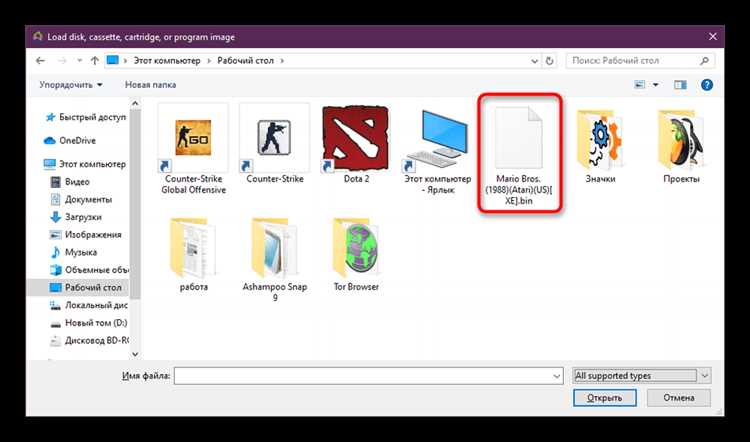
На macOS файлы .key открываются напрямую через приложение Keynote, которое входит в пакет iWork. Для редактирования достаточно двойного клика по файлу или открытия через меню Файл → Открыть. Keynote сохраняет оригинальные анимации, переходы и встроенные графики, что делает его единственным решением для работы с презентациями с полным функционалом.
Для изменения формата презентации можно воспользоваться функцией Экспорт через Файл → Экспортировать в. Доступны форматы .pptx, .pdf, .movie и .images, что позволяет использовать презентацию на других устройствах без потери визуального содержимого. При экспорте в PowerPoint рекомендуется проверить расположение объектов и шрифты, так как некоторые нестандартные шрифты Keynote могут отображаться иначе.
Keynote на Mac поддерживает совместную работу через iCloud. Можно делиться ссылкой на презентацию, предоставляя доступ к редактированию нескольким пользователям одновременно. Это особенно полезно при командной подготовке материалов, поскольку все изменения сохраняются в реальном времени, а предыдущие версии доступны через Файл → Версии.
Для оптимизации работы с большими файлами стоит отключить автоматическое воспроизведение анимаций при открытии и использовать вкладку Документ → Размер слайдов для изменения разрешения презентации. Эти настройки уменьшают нагрузку на систему и ускоряют редактирование крупных проектов.
Онлайн-сервисы для просмотра.key без установки ПО
Для пользователей Windows и Android, которые не могут установить Keynote, доступны онлайн-сервисы для открытия файлов .key. Они позволяют просматривать презентации без загрузки дополнительного программного обеспечения, сохраняя структуру слайдов и большинство графических элементов.
Наиболее надежные платформы включают:
- iCloud Keynote – официальный сервис Apple. Требует регистрации Apple ID. Позволяет открывать и просматривать файлы .key прямо в браузере, делиться презентацией через ссылку, а также экспортировать в .pptx или .pdf.
- Google Drive + Google Slides – через загрузку .key на Google Drive можно открыть презентацию в режиме предварительного просмотра. Полное редактирование ограничено, но доступны просмотр слайдов и базовая навигация.
- CloudConvert – позволяет конвертировать .key в PowerPoint или PDF без установки программ. Поддерживает пакетную обработку и сохранение большинства графических элементов.
- Zamzar – быстрый онлайн-конвертер с простой загрузкой файла. После конвертации доступен просмотр в браузере и скачивание готового файла.
При работе с онлайн-сервисами рекомендуется проверять размер презентации: файлы более 100 МБ могут загружаться медленно или вызывать ошибки. Для сохранения анимаций и переходов предпочтительно использовать iCloud Keynote или конвертировать файл в PowerPoint с последующей проверкой содержимого.
Конвертация.key в PowerPoint или PDF
Файлы .key часто требуется конвертировать в .pptx или .pdf для совместимости с Windows или другими устройствами. На macOS это можно сделать напрямую через Keynote, на других платформах используются онлайн-конвертеры или промежуточные программы.
Основные методы конвертации:
| Метод | Описание | Особенности |
|---|---|---|
| Экспорт через Keynote | В Keynote выберите Файл → Экспортировать в и выберите .pptx или .pdf | Сохраняются анимации и переходы при экспорте в PowerPoint, PDF сохраняет статичное содержимое |
| iCloud Keynote | Загрузите файл в веб-версии Keynote на iCloud, затем выберите Экспорт | Позволяет конвертировать без установки Keynote, сохраняет форматирование |
| Онлайн-конвертеры (CloudConvert, Zamzar) | Загрузите .key и выберите формат конвертации (.pptx или .pdf) | Удобно для Windows, возможны ограничения по размеру файла и сложным анимациям |
| LibreOffice / ONLYOFFICE | Импорт .key через промежуточное преобразование в PowerPoint, затем сохранение в PDF | Поддерживаются текст и базовая графика, продвинутые анимации не сохраняются |
При конвертации важно проверять совместимость шрифтов и расположение объектов: нестандартные шрифты Keynote могут отображаться иначе в PowerPoint, а сложные переходы часто заменяются статическими эффектами в PDF. Для презентаций с активными анимациями рекомендуется использовать экспорт через Keynote или iCloud Keynote.
Программы для мобильных устройств, поддерживающие.key
На iOS файлы .key открываются через официальное приложение Keynote, доступное в App Store. Программа позволяет просматривать, редактировать слайды, изменять текст, графику и анимации, а также экспортировать презентации в .pptx и .pdf. Поддерживаются совместные правки через iCloud и сохранение предыдущих версий.
Для Android официального Keynote нет, но доступно несколько сторонних приложений для просмотра и частичного редактирования:
- Polaris Office – открывает .key в виде презентации, позволяет редактировать текст и изображения, но анимации и переходы не сохраняются.
- WPS Office – поддерживает импорт .key через конвертацию в .pptx, можно просматривать слайды и изменять содержимое, однако сложные графические элементы могут отображаться некорректно.
- Online-конвертеры через браузер – загрузка .key на сервисы вроде CloudConvert или Zamzar позволяет получить PDF или PowerPoint для дальнейшего открытия в мобильных офисных приложениях.
Для мобильного использования рекомендуется выбирать способ открытия в зависимости от задачи: просмотр и базовое редактирование лучше осуществлять на iOS через Keynote, а на Android – конвертация в PowerPoint с последующей работой в привычном офисном приложении.
Проверка совместимости версий Keynote при открытии файлов
Файлы .key могут иметь различия в структуре в зависимости от версии Keynote, в которой они были созданы. Новые версии Keynote используют обновленные форматы анимаций, переходов и графических эффектов, которые могут некорректно отображаться в старых версиях приложения.
Чтобы проверить совместимость:
- Откройте презентацию в текущей версии Keynote и выберите Файл → Совместимость. Программа автоматически укажет элементы, которые могут работать некорректно на старых версиях.
- При совместной работе через iCloud рекомендуется использовать одинаковые версии Keynote на всех устройствах, чтобы сохранить корректное отображение анимаций и шрифтов.
- Перед экспортом в PowerPoint или PDF убедитесь, что все нестандартные шрифты и эффекты поддерживаются целевым форматом. При необходимости замените шрифты на стандартные и упростите анимации.
- Если файл создан в более новой версии Keynote, а на устройстве установлена старая версия, откройте файл через iCloud Keynote или обновите приложение до последней версии, чтобы избежать потери данных.
Регулярная проверка совместимости позволяет минимизировать ошибки при открытии .key на разных устройствах и гарантирует корректное отображение презентации при конвертации или совместной работе.
Исправление ошибок при открытии поврежденных файлов.key
Для восстановления содержимого рекомендуется использовать встроенные функции Keynote: откройте файл через Файл → Восстановить из резервной копии или Файл → Версии, чтобы вернуть последнюю рабочую версию презентации. Если Keynote не открывает файл, попробуйте загрузить его на iCloud Keynote, где веб-приложение иногда корректно интерпретирует поврежденные элементы.
Сторонние решения включают использование онлайн-конвертеров для преобразования .key в .pptx или .pdf. В процессе конвертации Keynote игнорирует поврежденные участки файла, что позволяет восстановить большую часть содержимого. После конвертации рекомендуется проверить расположение объектов, текст и изображения.
Для минимизации риска повреждения файлов .key следует регулярно сохранять промежуточные версии, использовать стабильные версии Keynote и избегать переноса презентаций через ненадежные накопители без предварительной проверки целостности файла.
Вопрос-ответ:
Можно ли открыть файл .key на Windows без установки Keynote?
Да, файл .key можно открыть на Windows через веб-версию Keynote на iCloud. Для этого нужно зарегистрировать Apple ID, загрузить презентацию на сайт iCloud и открыть её в браузере. После просмотра презентацию можно экспортировать в PowerPoint или PDF для редактирования на Windows. Также можно использовать онлайн-конвертеры, например CloudConvert или Zamzar, чтобы преобразовать файл в совместимый формат.
Как сохранить анимации и переходы при работе с .key на Mac?
На Mac анимации и переходы сохраняются только при редактировании файла в приложении Keynote. При экспорте в PowerPoint часть анимаций может изменяться или заменяться статическими эффектами, а в PDF все переходы становятся неподвижными. Для сохранения оригинальных анимаций рекомендуется использовать последнюю версию Keynote и проверять совместимость элементов через меню Файл → Совместимость.
Какие программы на Android позволяют открыть .key?
На Android официального Keynote нет, но доступны сторонние программы для просмотра и редактирования. Например, Polaris Office и WPS Office могут открывать .key после конвертации в PowerPoint. Анимации и переходы при этом часто теряются, но текст, графика и изображения остаются доступными. Для точного просмотра оригинального файла можно использовать онлайн-конвертеры и открывать результат в привычном офисном приложении.
Что делать, если файл .key поврежден и не открывается в Keynote?
Если Keynote не открывает файл, сначала создайте резервную копию. Затем попробуйте восстановить его через Файл → Версии или загрузить на iCloud Keynote, где веб-версия иногда корректно отображает поврежденные элементы. Если это не помогает, можно использовать онлайн-конвертер для преобразования .key в PowerPoint или PDF, что позволяет сохранить большую часть слайдов и содержимого. После этого проверяйте текст, изображения и расположение объектов.

 Загрузка...